
Как просмотреть сайты, имеющие доступ к вашему местоположению в Chrome

В этом руководстве показано, как просматривать и изменять список сайтов, которые могут определять ваше местоположение в Google Chrome на компьютере и на Android. Если вы используете iPhone или iPad — прямо в Chrome такой список нельзя увидеть; в iOS/iPadOS управление находится на уровне системы: отключайте доступ к геолокации в настройках устройства.
Краткое определение: разрешение «Местоположение» — это привилегия, которую сайт запрашивает у браузера, чтобы получить доступ к текущим координатам или приблизительному региону.
Содержание
- Проверка сайтов на компьютере
- Проверка сайтов на Android
- Когда управление местоположением не помогает
- Альтернативные способы ограничить слежение
- Чек-лист: что проверить и в какой последовательности
- Короткая методология для команд и пользователей
- Краткий словарь терминов
- Резюме
Проверка сайтов на компьютере
- Откройте Google Chrome на Windows, macOS, Linux или Chromebook.
- Нажмите три точки в правом верхнем углу окна Chrome.
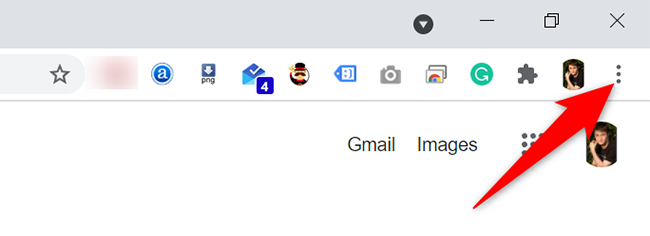
- В меню выберите “Settings”.
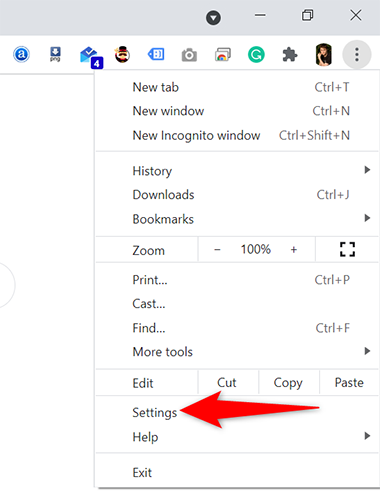
- На странице Settings в левой боковой панели нажмите “Privacy and security”.
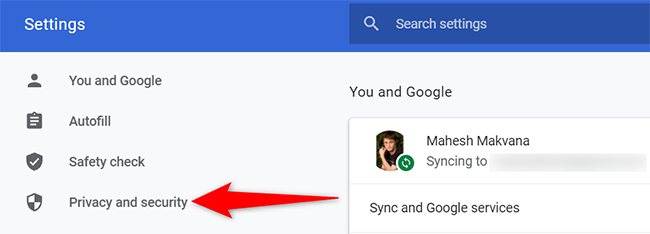
- В разделе “Privacy and Security” выберите “Site Settings”.
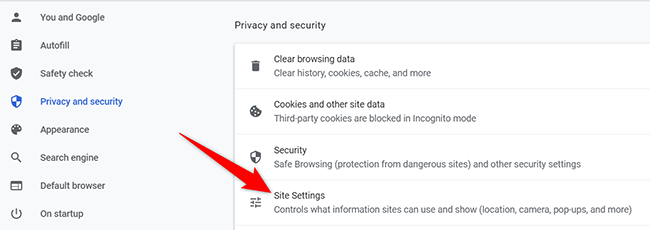
- На странице “Site Settings” найдите и нажмите “Location”.
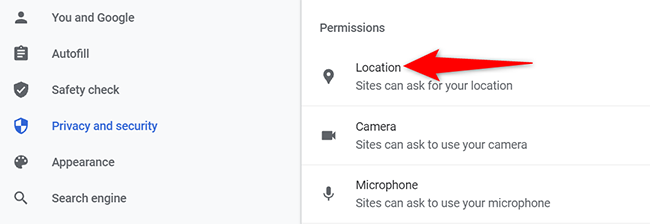
- Прокрутите до секции “Allowed to see your location” — там отображается список сайтов, которым разрешён доступ.
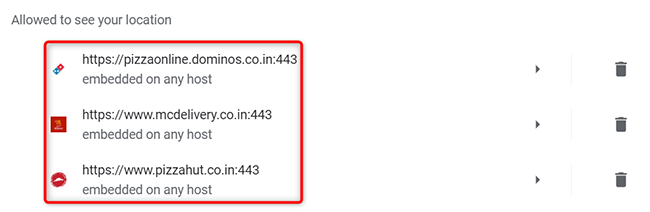
- Чтобы запретить сайту доступ, кликните по домену в списке. В настройках этого сайта рядом с пунктом “Location” откройте выпадающее меню “Allow” и выберите “Block”.
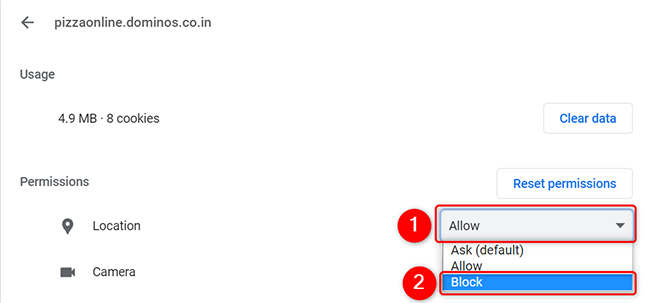
- Закройте Settings — изменения применятся сразу.
Important: если сайт использует IP-геолокацию, блокировка браузерного разрешения не скроет приблизительное местоположение, определяемое по IP-адресу.
Проверка сайтов на Android
- Откройте Chrome на смартфоне или планшете Android.
- Нажмите три точки в правом верхнем углу.
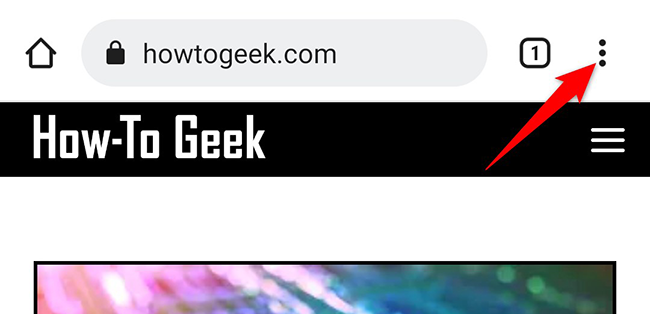
- Выберите “Settings”.
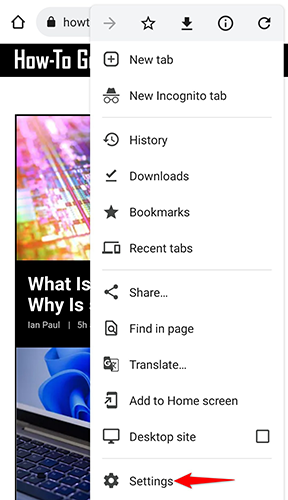
- Прокрутите вниз до раздела “Advanced” и нажмите “Site Settings”.
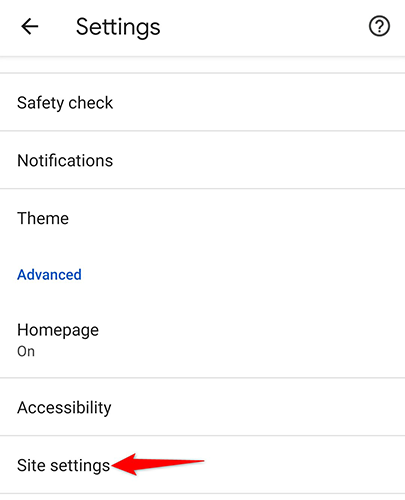
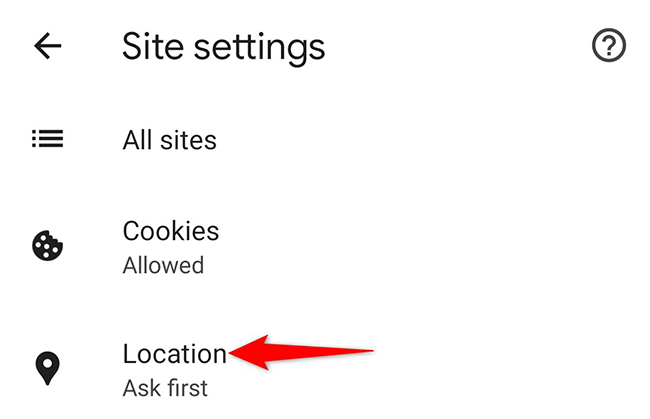
- Нажмите “Location”.
- В разделе “Allowed” вы увидите сайты с разрешением на доступ к местоположению. Переключитесь на “Blocked”, чтобы увидеть заблокированные сайты.
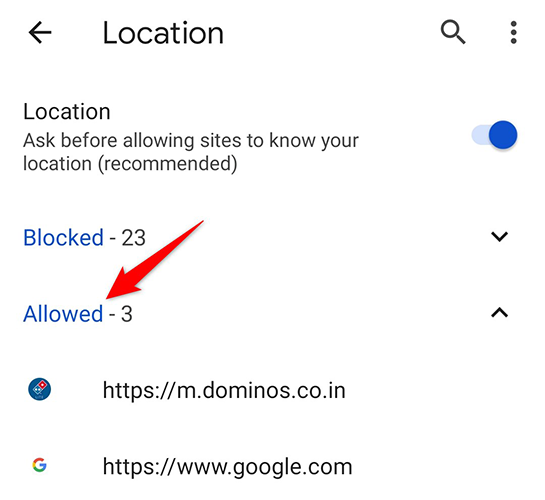
- Чтобы заблокировать сайт, тапните по нему в списке и выберите “Block”.
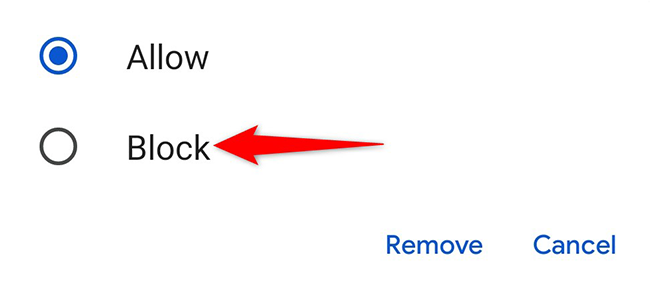
Примечание: если вы используете режим инкогнито, браузер по умолчанию не сохраняет разрешения между сессиями, но сайт всё равно может запрашивать местоположение в рамках каждой сессии.
Когда управление местоположением не помогает
- Сайт может определять ваше approximate location по IP-адресу. Блокировка разрешения в браузере не повлияет на такие методы.
- Если вы используете прокси или VPN, они изменят определяемое по IP местоположение, но некоторые сайты применяют дополнительные сигнатуры или API.
- Мобильный оператор может помогать с определением местоположения по сотовым вышкам вне зависимости от браузера.
Когда это важно: если вы хотите полностью скрыть своё местоположение, комбинируйте блокировку браузерных разрешений с VPN и настройками системы.
Альтернативные способы и дополнительные меры
- Отключить геолокацию на уровне ОС: в Windows, macOS, Android или iOS можно отключать общий доступ к геоданным для приложений и браузеров.
- Использовать VPN, чтобы скрыть реальный IP и регион.
- Включить блокировку запросов о местоположении в настройках браузера (опция «Don’t allow sites to request your location» — при желании можно найти в тех же Site Settings).
- Использовать расширения для браузера, которые подменяют местоположение (location spoofing) — полезно для тестирования, но осторожно: некоторые сайты блокируют такие расширения.
- В iPhone/iPad отключайте геолокацию для Safari/Chrome через Settings → Privacy & Security → Location Services.
Чек-лист: быстрая последовательность действий
Для каждого устройства выполните минимум действий из списка:
На компьютере:
- Откройте Chrome → Settings → Privacy and security → Site Settings → Location.
- Просмотрите список в “Allowed”.
- Заблокируйте лишние домены.
- При необходимости включите глобальную опцию запрета запросов о местоположении.
На Android:
- Откройте Chrome → Settings → Site Settings → Location.
- Проверьте “Allowed” и “Blocked”.
- Блокируйте и удаляйте сайты по необходимости.
Универсально:
- Включите VPN, если хотите скрыть IP-геолокацию.
- Отключите геолокацию в системе, если браузерные настройки недостаточны.
Мини-методология для команды IT или безопасности
Цель: регулярно (ежемесячно или при инциденте) проверять, какие внешние домены имеют доступ к геоданным через браузеры в компании.
Шаги:
- Составьте список корпоративных устройств и браузеров.
- Выполните аудит разрешений в Chrome по шагам, описанным выше.
- Зафиксируйте домены с разрешением доступа и их бизнес-обоснование.
- Удалите или заблокируйте домены без оправдания.
- Документируйте изменения и обучите пользователей.
Критерии приёмки:
- Все домены с доступом к геолокации имеют зафиксированное обоснование.
- Для неавторизованных доменов доступ заблокирован.
- Политика по геолокации развернута и доступна сотрудникам.
Короткий словарь
- Geolocation (геолокация): определение местоположения устройства по GPS, Wi‑Fi, IP или сотовым вышкам.
- Site Settings: настройки сайта в Chrome, где управляются разрешения.
- Allowed/Blocked: списки сайтов, которым разрешён или запрещён доступ к ресурсу.
Рекомендации по приватности и соответствию
- GDPR/похожие правила: доступ к точным геоданным рассматривают как персональные данные в ряде юрисдикций. Разрешайте и храните такие данные с учётом законодательства и внутренней политики.
- Минимизация данных: разрешайте доступ к местоположению только для тех сайтов, где это необходимо.
Важно: никогда не доверяйте автоматически всем сайтам. Проверяйте домены и удаляйте устаревшие разрешения.
Частые ошибки и как их избежать
- Ошибка: думать, что блокировка в Chrome скрывает IP. Решение: используйте VPN или прокси.
- Ошибка: не проверять мобильные устройства. Решение: включить аудит для Android и iOS.
- Ошибка: слепо доверять названиям сайтов — проверяйте домен и сертификат.
Резюме
- В Chrome на компьютере: Settings → Privacy and security → Site Settings → Location.
- В Chrome на Android: Settings → Site Settings → Location.
- Блокировка в браузере не всегда скрывает местоположение — дополняйте VPN и системными настройками.
Примечание: если вы не хотите, чтобы сайты даже спрашивали ваше местоположение, найдите и включите глобальную настройку, которая блокирует запросы о местоположении.
Спасибо за внимание. Если нужно, могу подготовить короткую инструкцию для корпоративного IT с шаблоном отчёта аудита разрешений.

Похожие материалы

Несколько аккаунтов Skype: Multi Skype Launcher

Журнал для работы: повысить продуктивность

Персональные звуки уведомлений на Android

Скачивание шоу Hulu для офлайн‑просмотра

Microsoft Start: персонализированная новостная лента
