
Как проверить, какие сайты имеют доступ к вашему местоположению в Microsoft Edge

Что означает доступ к местоположению
Доступ к местоположению позволяет сайту получать координаты вашего устройства (например, приблизительно город или более точное местоположение, если включена геолокация). Это удобно для карт и доставки, но может угрожать приватности, если доступ оказался у нежелательных сайтов.
Важно: доступ предоставляется браузером, но точность и использование данных зависят от сайта и от настроек устройства.
Быстрая навигация
- Компьютер (Windows, macOS, Linux, Chromebook): настройки Edge → Файлы cookie и разрешения для сайтов → Местоположение
- Android: меню (три точки) внизу → Настройки → Конфиденциальность и безопасность → Разрешения сайтов → Местоположение
- iPhone / iPad: прямого списка сайтов в Edge нет — нужно управлять доступом через системные настройки iOS
Проверка и удаление доступа на компьютере
- Откройте Microsoft Edge на компьютере (Windows, macOS, Linux или Chromebook). Если Edge не установлен на Chromebook, его можно установить из магазина приложений.
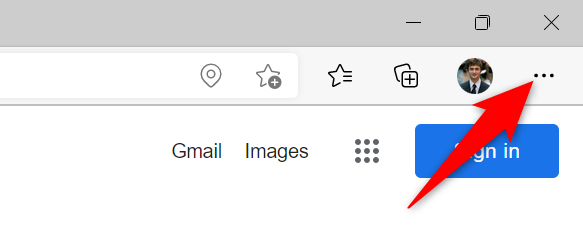
- В правом верхнем углу нажмите три точки.
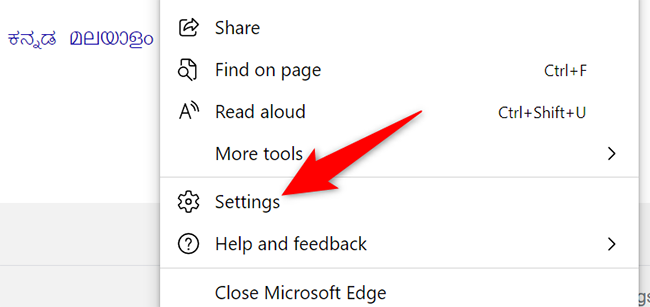
- В меню выберите «Настройки».
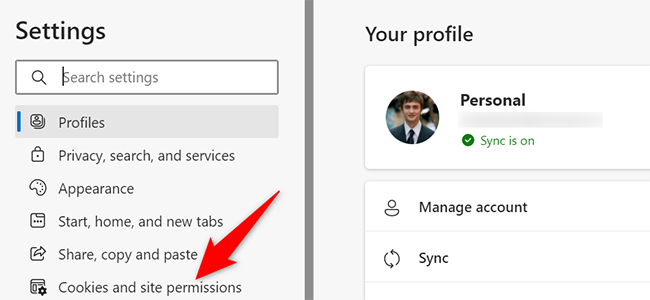
- В левой боковой панели откройте «Файлы cookie и разрешения для сайтов».
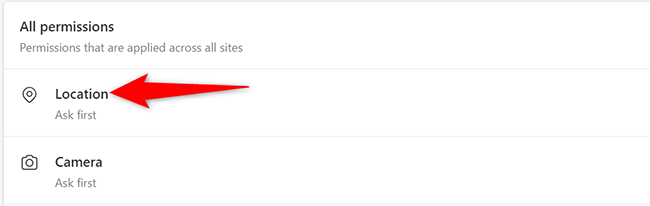
- В блоке «Все разрешения» выберите «Местоположение».
- На странице «Местоположение» вы увидите раздел «Разрешить» — список сайтов, имеющих доступ.
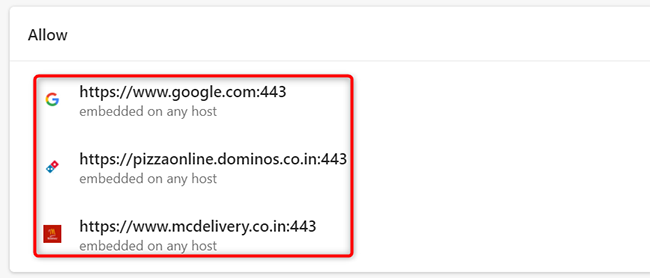
- Чтобы отозвать доступ у сайта, нажмите значок корзины рядом с его именем.
Совет: если сайт больше не нужен, можно также удалить его куки и данные сайта — это дополнительно сбросит сохранённые разрешения и сессии.
Проверка и блокировка доступа на Android
- Откройте Edge на телефоне Android.
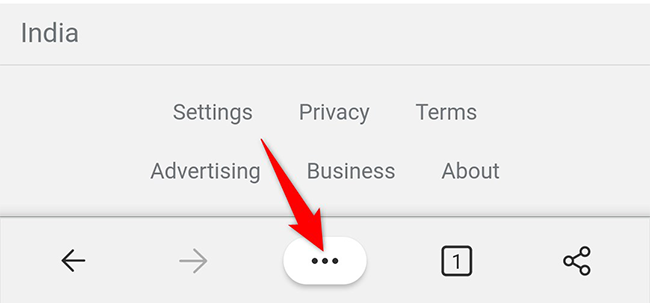
- Внизу экрана тапните три точки.
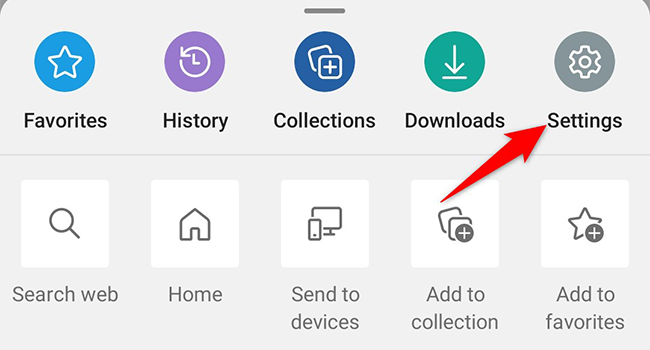
- В меню выберите «Настройки».
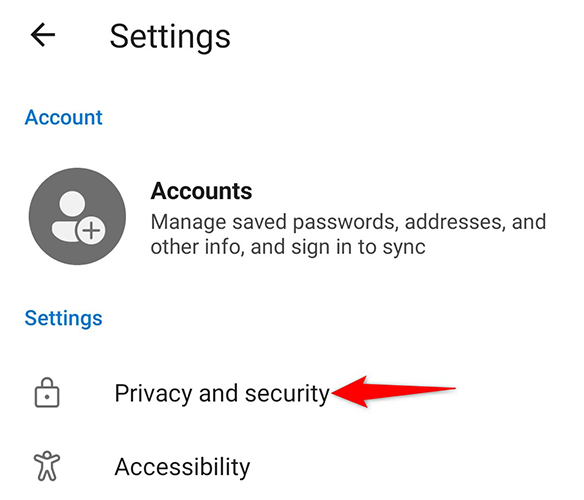
- Перейдите в «Конфиденциальность и безопасность».
- Откройте «Разрешения сайтов».
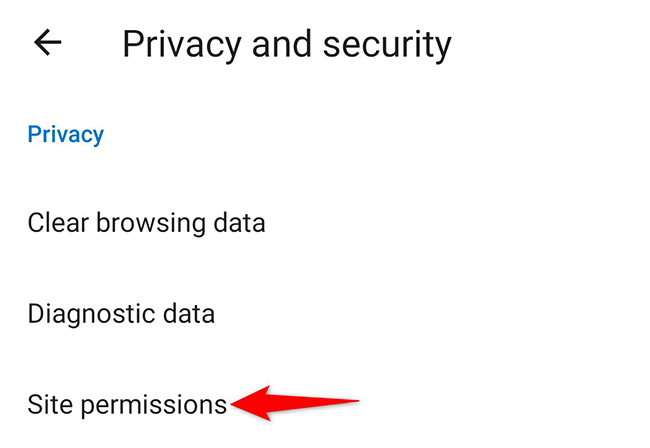
- На странице «Настройки сайтов» выберите «Местоположение».
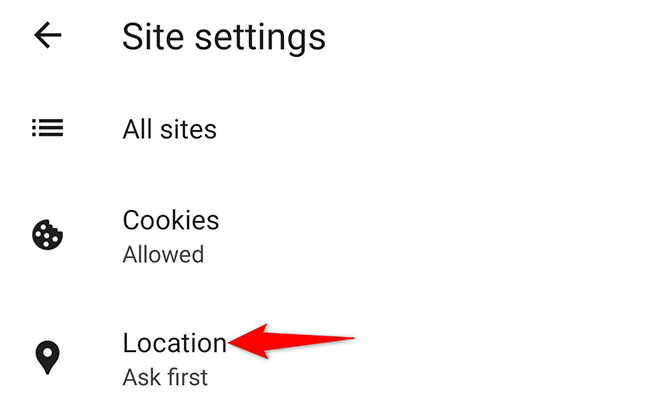
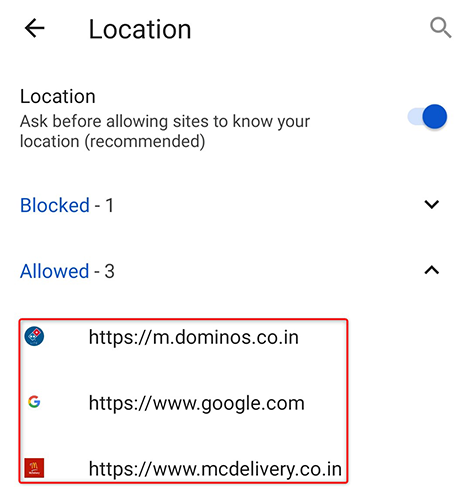
- В разделе «Разрешено» вы увидите список сайтов с доступом к местоположению.
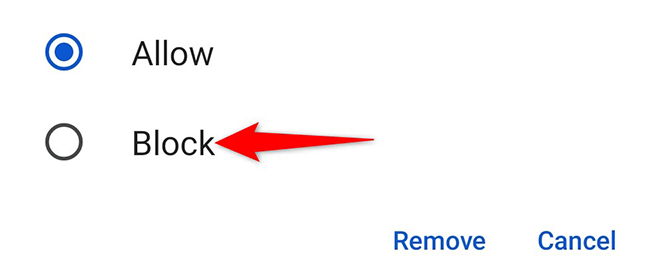
- Чтобы остановить доступ, тапните сайт в списке и выберите «Блокировать» в появившемся диалоге.
Что делать, если вы не видите сайт в списке
- Возможно, сайт запрашивал доступ, но вы ответили «Запретить» — тогда он не появится в разделе «Разрешено». Проверьте также раздел «Блокировать».
- Иногда разрешения привязаны к поддоменам (например, example.com и sub.example.com считаются разными). Поиск по точному адресу поможет.
- Очистите данные сайта (куки и локальное хранилище) — это может сбросить старые разрешения и позволить увидеть актуальное состояние.
Особенности iPhone и iPad
На iOS и iPadOS (iPhone/iPad) Edge не предоставляет централизованный список разрешений так же, как на других платформах. Чтобы полностью заблокировать доступ к местоположению:
- Откройте системные «Настройки» iOS → Конфиденциальность → Службы геолокации → найдите Edge и выберите «Никогда».
Важно: это отключит доступ к геолокации для всех сайтов и встроенных функций Edge на этом устройстве.
Альтернативные способы повысить приватность
- Отключите запросы на местоположение для всех сайтов в браузере (если доступна соответствующая опция). Тогда сайты не смогут спрашивать локейшн.
- Используйте VPN — он не скрывает запрошенные сайтом координаты, но скрывает реальный IP-адрес и может влиять на определение примерного местоположения.
- Включайте геолокацию только на короткое время и для конкретных задач (карты, доставка).
Короткий чеклист для пользователя
- Проверьте список «Разрешить» в настройках Edge (ПК и Android).
- Отозвите доступ у ненужных сайтов (корзина на ПК / Блокировать на Android).
- Очистите данные сайта при необходимости.
- На iOS управляйте доступом через системные настройки.
Когда этот метод не поможет
- Если сайт получает ваш примерный регион по IP — это не связано с браузерным разрешением на местоположение.
- Если сайт использует сторонние сервисы (например, встроенные карты или виджеты), они могут иметь отдельные механизмы отслеживания.
Мини‑методология для администраторов и продвинутых пользователей
- Проведите аудит доменов, запрашивавших местоположение за последние 3–6 месяцев.
- Сгруппируйте домены по доверию (внутренние, партнёрские, сторонние).
- Для сторонних доменов примените блокировку на уровне браузера или прокси.
- Документируйте причину предоставления доступа и срок, по истечении которого доступ должен быть отозван.
Быстрая таблица решений (Decision × Effort)
- Удалить сайт из списка в Edge: низкий усилий, моментальный эффект.
- Блокировать запросы на местоположение глобально: средний усилий, уменьшает удобство.
- Управлять через системные настройки iOS: средний усилий, глобальный эффект.
1‑строчный глоссарий
- Местоположение — координаты или приблизительный регион, которые может запрашивать сайт.
- Разрешения сайтов — настройки браузера, контролирующие доступ к камере, микрофону, местоположению и т. п.
Заключение
Проверка и управление доступом сайтов к местоположению в Microsoft Edge занимает пару минут и существенно повышает вашу приватность. На компьютере и Android это встроено в настройки браузера; на iPhone и iPad — через системные настройки iOS. Регулярно просматривайте список сайтов и отзывайте доступ у тех, кому вы больше не доверяете.
Важно: если вы хотите полностью исключить утечки через IP или сторонние виджеты, используйте комбинацию настроек браузера, очистки данных сайтов и сетевых инструментов (VPN, фильтры на уровне сети).
Краткое резюме
- Просмотрите раздел «Местоположение» в настройках Edge и отзовите доступ у ненужных сайтов.
- На Android выбирайте «Блокировать» для отдельных сайтов; на ПК удаляйте сайт через значок корзины.
- На iOS используйте системные настройки для управления доступом к геолокации.
Примечание: регулярно проверяйте разрешения — сайты и сервисы меняются, и доступ, предоставленный однажды, может оставаться активным, пока вы его не отзовёте.

Похожие материалы

Несколько аккаунтов Skype: Multi Skype Launcher

Журнал для работы: повысить продуктивность

Персональные звуки уведомлений на Android

Скачивание шоу Hulu для офлайн‑просмотра

Microsoft Start: персонализированная новостная лента
