
Как создать отчёт о конфиденциальности в Safari
Зачем проверять отчёт о конфиденциальности
Отчёт помогает быстро понять, какие сайты и сторонние сервисы пытались собирать данные о ваших действиях. Это важно для защиты приватности, уменьшения таргетинга рекламы и контроля над сторонними скриптами. Отчёт — источник фактов: он показывает перечень обнаруженных трекеров и сайты, на которых они встречались.
Краткий словарь
- Трекер — скрипт или ресурс, который собирает данные о поведении пользователя.
- Межсайтовое отслеживание — когда один и тот же трекер следует за вами на разных сайтах.
Быстрая инструкция по созданию отчёта на macOS
- Откройте Safari через Launchpad или Spotlight.
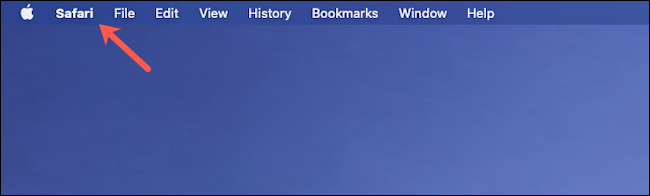
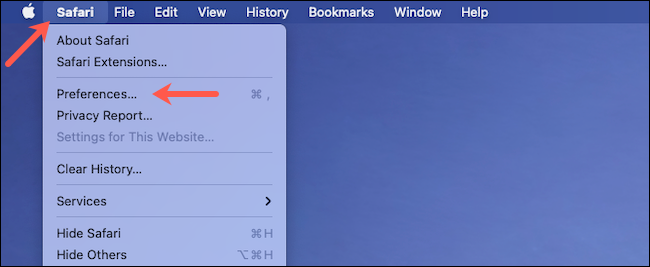
- В строке меню в верхнем левом углу кликните Safari.
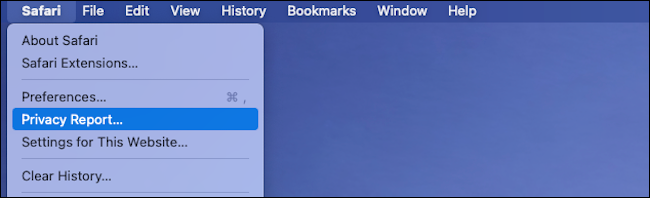
- Выберите «Отчёт о конфиденциальности».
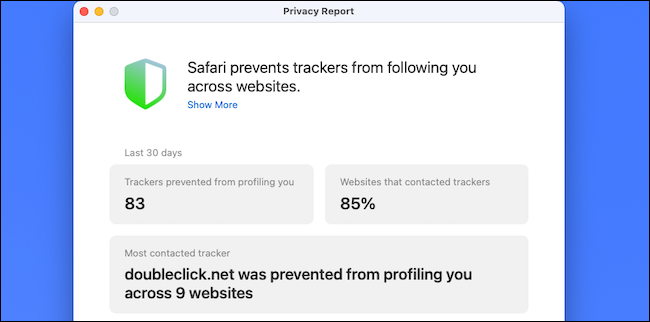
После этого Safari откроет новое окно с подробностями:
- число трекеров, которых браузер предотвратил в попытке профилировать вас;
- процент посещённых сайтов, на которых были трекеры;
- список сайтов и количество трекеров на каждом.
Как просмотреть список сайтов и трекеров
Прокрутите список сайтов в окне отчёта, чтобы увидеть, какие домены пытались отслеживать вас и сколько трекеров было обнаружено на каждом. Переключитесь на вкладку «Трекеры», чтобы увидеть имена трекеров, компании-разработчики и частоту их обнаружения во время ваших сессий.
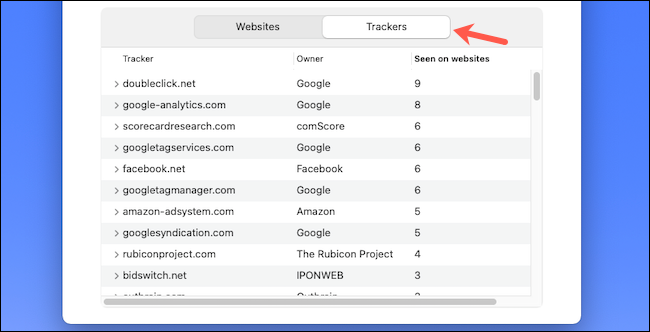
Проверка трекеров на текущей странице
Чтобы мгновенно проверить, сколько трекеров пыталось следить за вами на конкретной странице:
- Откройте страницу в Safari.
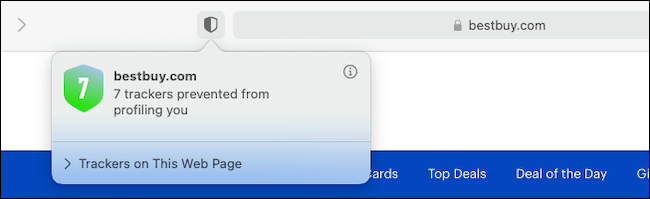
- Нажмите значок щита слева от адресной строки.
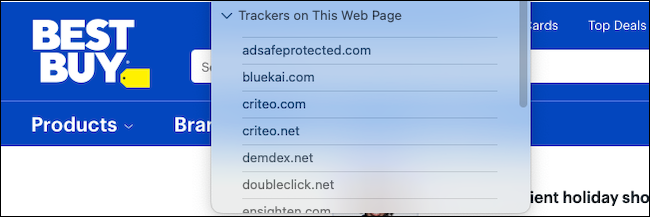
- Во всплывающем окне увидите число защищённых третьих сторон и опцию «Трекеры на этой странице» для раскрытия полного списка.
Как убедиться, что защита активна
По умолчанию Safari блокирует многие трекеры. Проверьте настройки так:
- В строке меню откройте Safari → Настройки.
- Перейдите на вкладку «Конфиденциальность».
- Убедитесь, что включена опция «Предотвращать межсайтовое отслеживание».
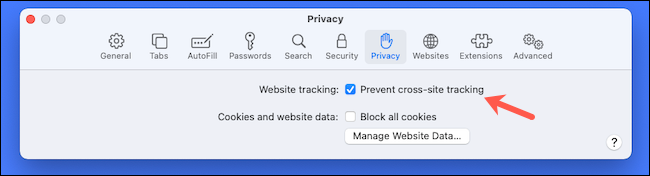
Важно: эта опция ограничивает большинство межсайтовых трекеров, но не заменяет внимательное отношение к разрешениям сайтов и расширениям браузера.
Дополнительные инструменты и советы
- Используйте значок щита для быстрой оценки уровня вторжения на любой странице.
- Проверяйте отчёт регулярно, если вы часто посещаете новые сайты или работаете с рекламными кампаниями.
- На устройстве iPhone или iPad доступны похожие инструменты в приложении Safari; там тоже можно посмотреть и ограничить трекеры.
Когда отчёт не решает проблему
- Если сайт использует внутреннюю аналитику (первичная сторона), Safari может не показать её как трекер, даже если собираются данные.
- Если трекер встроен в загружаемый контент (видео, виджеты), блокировка может нарушить функциональность сайта.
Мини-методология: как читать отчёт
- Сначала смотрите общий показатель «заблокировано X трекеров» — он даёт представление о масштабе.
- Затем откройте вкладку «Трекеры» и оцените компании, стоящие за трекерами.
- Для опасных доменов используйте кнопку «Открыть сайт» и проверьте, необходим ли он вам.
Рольовые чек-листы
Обычный пользователь:
- Открыть отчёт раз в месяц.
- Проверить сайты с неожиданным количеством трекеров.
- Включить предотвращение межсайтового отслеживания.
Power user (специалист по безопасности):
- Регулярно просматривать вкладку «Трекеры» и отмечать повторяющиеся домены.
- Проверять, какие трекеры появляются при отключённых расширениях.
- Сопоставлять данные отчёта с сетевыми логами при необходимости.
Администратор корпоративного устройства:
- Настроить политики управления устройствами, чтобы опция межсайтового отслеживания оставалась включённой.
- Обучать сотрудников, как проверять отчёт и сообщать о подозрительных сайтах.
Простая инструкция по регулярной проверке (SOP)
- Откройте Safari.
- Перейдите в меню Safari → Отчёт о конфиденциальности.
- Сохраните список сайтов с числом трекеров в заметку или CSV-файл при необходимости анализа.
- При обнаружении новых крупных трекеров — задокументируйте домен и дату.
- Обновляйте список раз в месяц.
Быстрое решение: нужно ли действовать
flowchart TD
  A[Обнаружен высокий уровень трекеров] --> B{Трекеры на первом или третьем уровне}
  B -->|Первый уровень| C[Оценить необходимость функции сайта]
  B -->|Третий уровень| D[Блокировать трекер / сообщить]
  C --> E[Если сайт нужен — оставить; если нет — покинуть]
  D --> E
Критерии приёмки
- Открылось окно Отчёта о конфиденциальности.
- Вкладка «Трекеры» показывает список имен и компаний.
- Значок щита на проверяемой странице показывает число предотвращённых трекеров.
Частые вопросы
Как часто стоит проверять отчёт
Рекомендуется проверять отчёт ежемесячно или при сомнительных всплывающих рекламах и неожиданных перенаправлениях.
Отражает ли отчёт все возможные формы слежения
Нет. Отчёт фокусируется на трекерах, обнаруженных браузером. Он не обязательно отражает слежение со стороны сервера сайта или локально собираемые данные.
Работает ли это на iPhone и iPad
Да. Приложение Safari на iPhone и iPad имеет похожие инструменты конфиденциальности и отчёты о трекерах.
Итог
Отчёт о конфиденциальности в Safari — простой и полезный инструмент для контроля трекеров. Проверяйте отчёт регулярно, используйте значок щита для оперативной оценки страниц и держите включённой опцию предотвращения межсайтового отслеживания. Такой подход снизит количество таргетированной рекламы и повысит вашу приватность в сети.
Примечание: отчёт — это инструмент наблюдения и фильтрации; он дополняет, но не заменяет осторожность при работе с неизвестными сайтами и вложениями.

Похожие материалы

Несколько аккаунтов Skype: Multi Skype Launcher

Журнал для работы: повысить продуктивность

Персональные звуки уведомлений на Android

Скачивание шоу Hulu для офлайн‑просмотра

Microsoft Start: персонализированная новостная лента
