
Quick Links
On GNOME Shell
On Unity
In the Terminal
Canonical releases a new stable release of Ubuntu every six months, and a new long-term support version every six months. Here’s how to check which version of Ubuntu you have installed.
You can check your version of Ubunto by using your desktop’s graphical settings window, or by running a command in a terminal window. Let’s take a look at the graphical method on both the GNOME and Unity desktops, and then at the terminal command.
На GNOME Shell
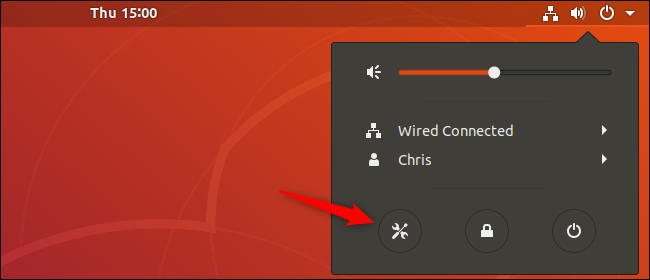
Если вы используете рабочий стол GNOME Shell — то есть ваш рабочий стол выглядит примерно как на скриншоте ниже — нажмите на значки в правом верхнем углу экрана, затем выберите значок «Settings» (Настройки).

Прокрутите список вниз и выберите пункт «Details» (Сведения).
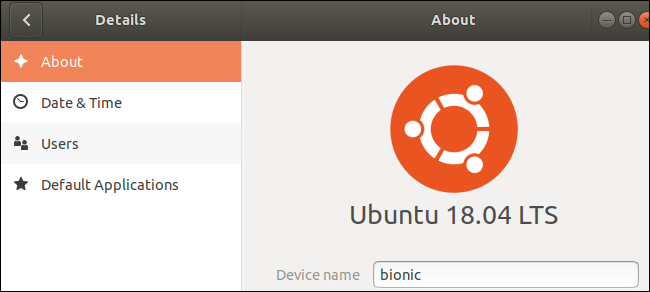
На странице «About» (О системе) будет указано, какую версию Ubuntu вы используете.
На Unity
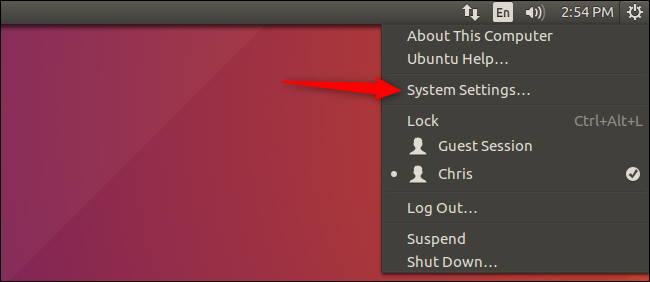
Если вы используете старый рабочий стол Unity — то есть ваш рабочий стол выглядит примерно как на следующем скриншоте — нажмите на значок шестерёнки в правом верхнем углу и выберите «System Settings» (Системные настройки).
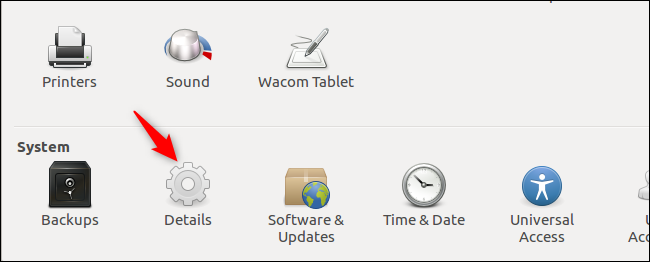
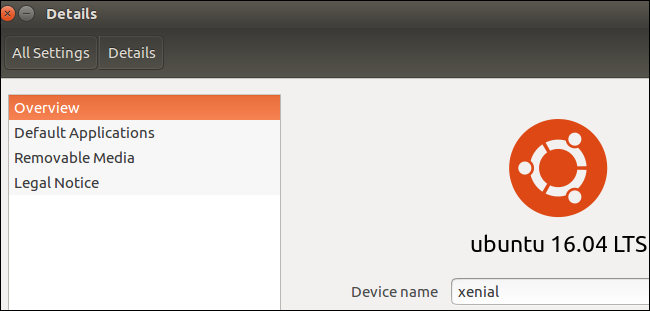
В окне System Settings в разделе System нажмите на значок «Details».
На странице Overview (Обзор) будет показана версия Ubuntu.
В терминале
Вы также можете проверить версию Ubuntu через терминал. Эта команда работает на других версиях Ubuntu (Ubuntu MATE, Xubuntu, Kubuntu, Lubuntu) и в окружениях без графического интерфейса, например на сервере.
Откройте окно терминала из меню приложений и выполните команду:
lsb_release -a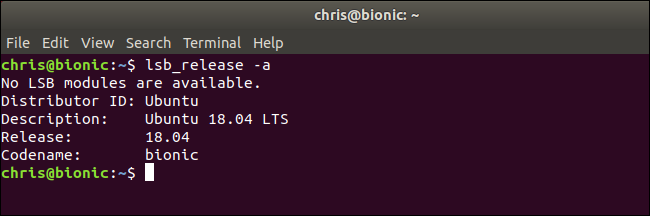
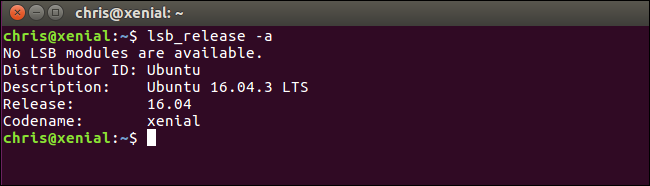
В отличие от графического интерфейса, эта команда также показывает минорный номер версии в поле Description (если он применим). Например, при запуске Ubuntu 16.04.3 LTS вы увидите “Ubuntu 16.04.3 LTS”. В графическом интерфейсе обычно отображается только “Ubuntu 16.04 LTS”.
Эти минорные обновления поставляются через стандартные обновления пакетов. Установите последние обновления через графический Software Updater или с помощью apt, чтобы получить их.
Альтернативные команды в терминале
Если lsb_release отсутствует, можно посмотреть информацию в системных файлах или через другие утилиты:
- Просмотреть файл /etc/os-release:
cat /etc/os-release- Показать краткое описание:
lsb_release -d- Использовать systemd-инструмент:
hostnamectlКаждая команда выводит схожую информацию: имя дистрибутива, его версию и кодовое имя. Выберите тот способ, который удобен в вашей среде.
Когда этот способ не работает
- На очень старых установках утилита lsb_release может отсутствовать. Установите пакет lsb-release через apt: sudo apt install lsb-release.
- Если у вас минимальный контейнер без /etc/os-release, информация может отсутствовать — тогда используйте метаданные провайдера контейнера или образа.
- При модифицированных сборках (кустомные ISO) номеров версии может не быть; смотрите метаданные пакета base-files.
Важно: если вы не уверены, что означает конкретный номер (например, отличия между 20.04 и 20.04.1), уточняйте через официальную документацию Ubuntu.
Краткая методика (быстрый чеклист)
- На рабочем столе GNOME: Откройте меню в правом верхнем углу → Settings → Details → About.
- На Unity: нажмите шестерёнку → System Settings → Details → Overview.
- В терминале: выполните lsb_release -a или cat /etc/os-release.
- Если команды нет: sudo apt update && sudo apt install lsb-release.
Диагностика и устранение проблем
- Нет доступа к графическому интерфейсу: используйте терминал и перечисленные команды.
- Команда возвращает неполные данные: проверьте наличие файла /etc/os-release и пакета base-files.
- Версия кажется устаревшей: выполните sudo apt update && sudo apt upgrade и перезагрузите систему.
Полезные подсказки для администраторов
- Скрипты автоматизации: используйте /etc/os-release как источник, он стандартизирован и легко парсится.
- Для мониторинга большого парка машин: собирайте поле VERSION_ID из /etc/os-release.
- Для проверки LTS: сравните VERSION_ID и имя релиза с официальной страницей Ubuntu LTS.
Короткая справка (глоссарий)
- LTS — Long Term Support, версия с длительной поддержкой.
- lsb_release — утилита для вывода информации о Linux-совместимости и версии дистрибутива.
- /etc/os-release — стандартный файл с информацией о дистрибутиве.
Итог: используйте графический интерфейс для удобства на рабочем столе и терминал для серверов или автоматизации. Команда lsb_release -a — самый быстрый способ получить полную строку версии.
Сводка
- Графика: Settings → Details / System Settings → Overview.
- Терминал: lsb_release -a или cat /etc/os-release.
- В сценариях автоматизации ориентируйтесь на /etc/os-release.
Важно: поддерживайте систему в актуальном состоянии, чтобы получать минорные исправления версии через стандартные обновления.

Похожие материалы

Несколько аккаунтов Skype: Multi Skype Launcher

Журнал для работы: повысить продуктивность

Персональные звуки уведомлений на Android

Скачивание шоу Hulu для офлайн‑просмотра

Microsoft Start: персонализированная новостная лента
