
Как проверить совместимость игр Steam с Steam Deck
TL;DR
Steam Deck имеет страницу совместимости, где Valve вручную проверяет игры из вашей библиотеки и ставит метки: Verified, Playable, Unsupported и Unknown. Проверьте страницу “Your Library on Deck” в своём аккаунте Steam, чтобы увидеть статус каждой игры и причины возможных проблем.

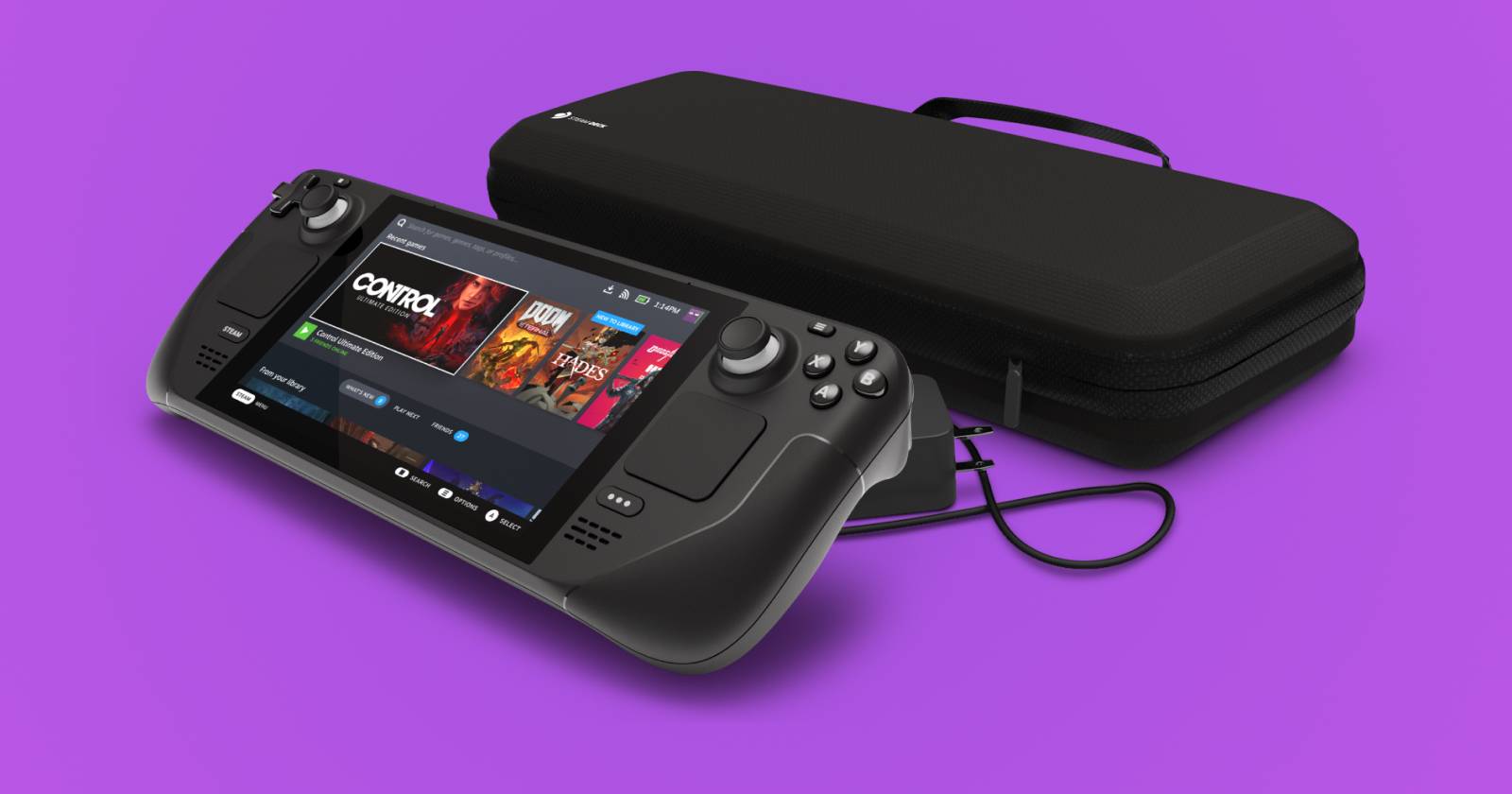
С выходом Steam Deck Valve переводит вашу библиотеку Steam в новый формат — портативный ПК. Многие игры запускаются без проблем, но некоторым может не хватать оптимальности по сравнению со стандартным настольным ПК. Прежде чем покупать консоль, полезно узнать, какие из ваших игр официально поддерживаются.
Valve предоставляет страницу совместимости Steam Deck, где отображается статус каждой игры из вашей библиотеки и краткие причины, если игра не прошла проверку. Ниже — полное руководство по использованию этой функции и дополнительные рекомендации для игроков и разработчиков.
Как воспользоваться проверкой совместимости Steam Deck
- Откройте браузер и перейдите на страницу Valve “Your Library on Deck”.
- Войдите в свой аккаунт Steam.
- Страница покажет все игры из вашей библиотеки, разделённые по четырём категориям, которые установила команда тестировщиков Valve.
Категории совместимости
- Verified — полностью работают на Steam Deck и отлично поддерживают встроенные органы управления и экран.
- Playable — запускаются на Steam Deck, но для комфортной игры может потребоваться дополнительная настройка или ввод извне (клавиатура/мышь/контроллер).
- Unsupported — не работают на Steam Deck.
- Unknown — Valve ещё не протестировала эти игры.
Важно: команда Valve буквально вручную тестирует тысячи игр каталога Steam. Поэтому в вашей библиотеке может быть много игр в статусе Unknown — это не приговор, а просто отсутствие проверки. Игры в статусе Unknown могут отлично работать из коробки, но у них ещё нет официальной оценки.
Вы можете навести курсор на любую игру и нажать “Steam Deck Compatibility” или соответствующую ссылку, чтобы увидеть причины оценки. Valve сохраняет строгие критерии: например, Life is Strange: Before the Storm помечена как Playable, потому что иногда в игре отображаются подсказки для мыши и клавиатуры, а не для контроллера Steam Deck.
Для некоторых игр причина Unsupported — внешние зависимости. Пример: Fall Guys временно не поддерживается из‑за несовместимости анти‑чит-системы с архитектурой Steam Deck. VR‑проекты также не поддерживаются, так как в Steam Deck отсутствует поддержка VR‑гарнитур.
Что означают метки на практике
- Verified — ожидаемое поведение: удобное управление, корректный UI, соответствие требованиям безопасного запуска (анти‑чит, DRM), адекватная производительность.
- Playable — возможны переключения между режимами управления, ручная перенастройка контролов, дополнительные вводные устройства или незначительные графические подстройки.
- Unsupported — игры не запустятся или будут работать нестабильно, требовать отключения критичных функций.
- Unknown — поведение непредсказуемо до момента тестирования.
Когда проверка может ошибаться или не отражать ваш опыт
- Пользовательские моды и патчи могут улучшить или испортить совместимость, но не учитываются в официальной оценке.
- Аппаратные обновления Steam Deck или патчи игры могут изменить статус с течением времени.
- Региональные версии и специфичные для локализации билды могут вести себя иначе.
Что делать, если нужная игра помечена как Unsupported или Unknown
- Посмотрите подробное объяснение статуса через интерфейс проверки.
- Если причина — анти‑чит или DRM, следите за новостями разработчика: многие разработчики добавляют поддержку по запросу.
- Попробуйте запустить игру в режиме совместимости Proton (сообщество часто публикует рабочие пресеты).
- На форуме Steam и в базе ProtonDB можно найти пользовательские инструкции и успешные кейсы запуска.
Альтернативные подходы и инструменты
- Proton и Proton GE — совместимые слои для запуска Windows‑игр на Linux‑основанной системе Steam Deck. ProtonDB собирает отчёты пользователей.
- Внешние устройства ввода — USB‑клавиатура, мышь или беспроводные контроллеры решают проблемы с интерфейсом в играх, помеченных как Playable.
- Установка Windows на Steam Deck — возможна, но снижает гарантию удобства и может потребовать драйверов.
Мини‑методология Valve: как они тестируют (обзор процесса)
- Запуск игры на чистой системе SteamOS с установленными стандартными компонентами.
- Проверка запуска, управления, отображения подсказок и корректности UI на контроллере Steam Deck.
- Оценка производительности и стабильности при стандартных настройках.
- Фиксация проблем с анти‑читом, DRM, мультиплеером и подключаемыми устройствами.
- Присвоение одной из четырёх категорий с коротким объяснением.
Эта методология даёт представление о том, почему некоторые игры получают статус Playable вместо Verified — причины часто связаны с UX, а не с производительностью.
Кому это полезно: роль‑ориентированные чеклисты
Чеклист для покупателя Steam Deck
- Проверьте вашу топ‑10 игр на странице “Your Library on Deck”.
- Убедитесь, что важные игры помечены Verified или Playable и вы согласны с возможной необходимостью внешних устройств.
- Проверьте, нет ли у критичных игр зависимостей от анти‑чита или VR.
Чеклист для разработчика
- Тестируйте пользовательский интерфейс с контроллерами Steam Deck.
- Проверяйте отображение подсказок ввода (контроллер vs клавиатура/мышь).
- Оценивайте взаимодействие с анти‑читом и DRM и, при возможности, добавляйте поддержку для Steam Deck.
Быстрый справочник по решению проблем
- Проблемы с подсказками ввода — проверьте поддержку контроллеров и локализованные подсказки.
- Игра запускается, но нет звука — проверьте аудио‑настройки SteamOS и драйверы.
- Мультиплеер не подключается — может быть проблема с анти‑читом или сетевыми библиотеками.
Решение на основе решений сообщества
ProtonDB и форумы Steam часто содержат готовые инструкции и пресеты для запуска конкретных игр. Если Valve ещё не протестировала игру, шанс того, что сообщество уже нашло обходные пути, достаточно высок.
Наглядное дерево решений
flowchart TD
  A[Хотите узнать, запустится ли игра на Steam Deck?] --> B{Игра в вашей библиотеке помечена}
  B -->|Verified| C[Можно играть — ожидать корректную работу]
  B -->|Playable| D[Играть возможно — готовьтесь к настройкам или внешнему вводу]
  B -->|Unsupported| E[Проблема: анти‑чит/VR/другие зависимости]
  B -->|Unknown| F[Проверьте ProtonDB и форумы; следите за обновлениями Valve]
  E --> G[Следите за патчами от разработчика]
  F --> H[Попробуйте запустить тестовую сборку или использовать Proton]
Итог и рекомендации
Valve демонстрирует серьёзный подход к качеству, вручную проверяя тысячи игр ради лучшего пользовательского опыта. Для игроков важно заранее проверить статус ключевых игр в разделе “Your Library on Deck”, а для разработчиков — протестировать интерфейсы и анти‑чит‑компоненты на совместимость.
Важно: статус игры может меняться со временем — следите за обновлениями Valve и патчами разработчиков.
Краткое резюме в конце
- Проверка совместимости — первый и простой шаг перед покупкой Steam Deck.
- Verified означает наилучший опыт; Playable требует небольших усилий; Unsupported и Unknown требуют внимания.
- Сообщество ProtonDB — хороший источник обходных решений.

Похожие материалы

Несколько аккаунтов Skype: Multi Skype Launcher

Журнал для работы: повысить продуктивность

Персональные звуки уведомлений на Android

Скачивание шоу Hulu для офлайн‑просмотра

Microsoft Start: персонализированная новостная лента
