
Как узнать, какая рабочая среда установлена в Linux

Что такое рабочая среда
Рабочая среда (Desktop Environment, DE) — это набор программ, которые делают систему графической и удобной для пользователя. Ключевые компоненты:
- Оконный менеджер — управляет окнами приложений.
- Дисплейный сервер — X11 или Wayland, обеспечивает отрисовку и ввод.
- Набор приложений и настроек — панель, меню, файловый менеджер, системные настройки.
Пример: KDE использует оконный менеджер KWin и включает приложения вроде Konsole (терминал) и Ark (архиватор).
Важно: термин «оконный менеджер» и «рабочая среда» не всегда равнозначны. Оконный менеджер может работать без полной DE.
Как проверить текущую рабочую среду
Ниже — упорядоченный набор методов: от самого простого до углублённой диагностики. Выполняйте их по порядку, если первый способ не дал ясного ответа.
1) Переменные окружения (быстро и часто достаточно)
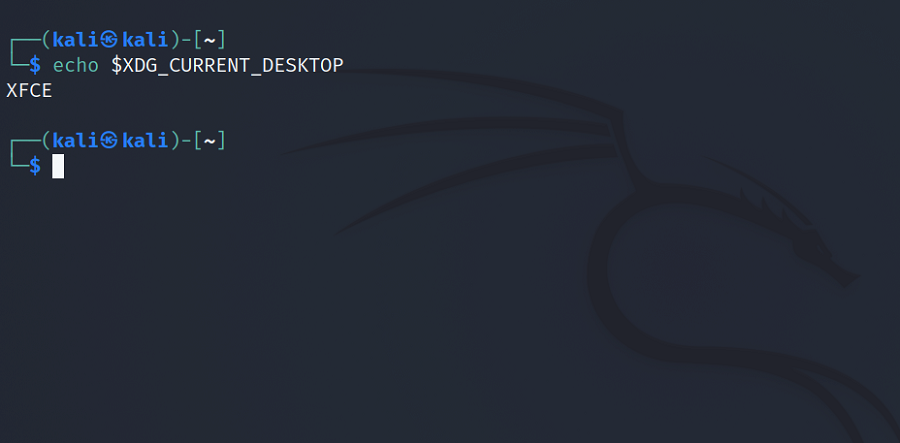
Откройте терминал и выполните:
echo $XDG_CURRENT_DESKTOPЧастый вывод: GNOME, KDE, XFCE, X-Cinnamon и т. п. Альтернативы:
echo $DESKTOP_SESSION
env | grep -i desktop
Если переменные установлены, они сразу покажут DE или имя сессии.
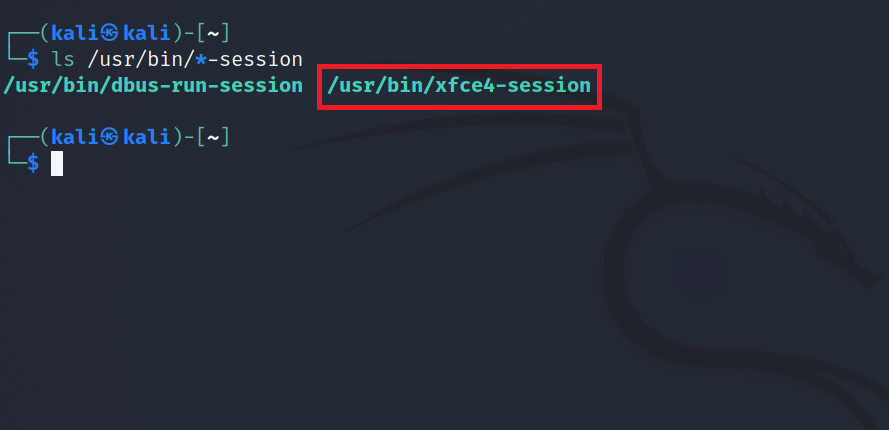
Также можно посмотреть исполняемые файлы сессий:
ls /usr/bin/*-sessionВыход вида xfce4-session указывает на Xfce.
2) Файлы сессий и доступные окружения
Список доступных сессий хранится в /usr/share/xsessions:
ls /usr/share/xsessionsКаждый .desktop-файл здесь описывает доступную сессию (gnome.desktop, plasma.desktop и т. д.). Текущая выбранная сессия обычно определяется дисплейным менеджером при входе.
3) Проверка процессов (надёжно для нестандартных WM)
Если вы используете tiling window manager (i3, dwm, bspwm) или кастомную сессию, переменные окружения могут не дать понятного результата. В таком случае проверьте процессы:
pgrep -a gnome-shell
pgrep -a kwin
pgrep -a xfce4-session
ps aux | grep -E "gnome|kde|xfce|cinnamon|mate|i3|bspwm"
Если запущен gnome-shell, значит вы в GNOME; если startkde/plasmashell — KDE.
4) Утилиты: neofetch, inxi
Neofetch и inxi красиво показывают информацию о системе. Их нужно установить, если их нет.
Установка (пример для Debian/Ubuntu):
sudo apt install neofetch inxiЗапуск:
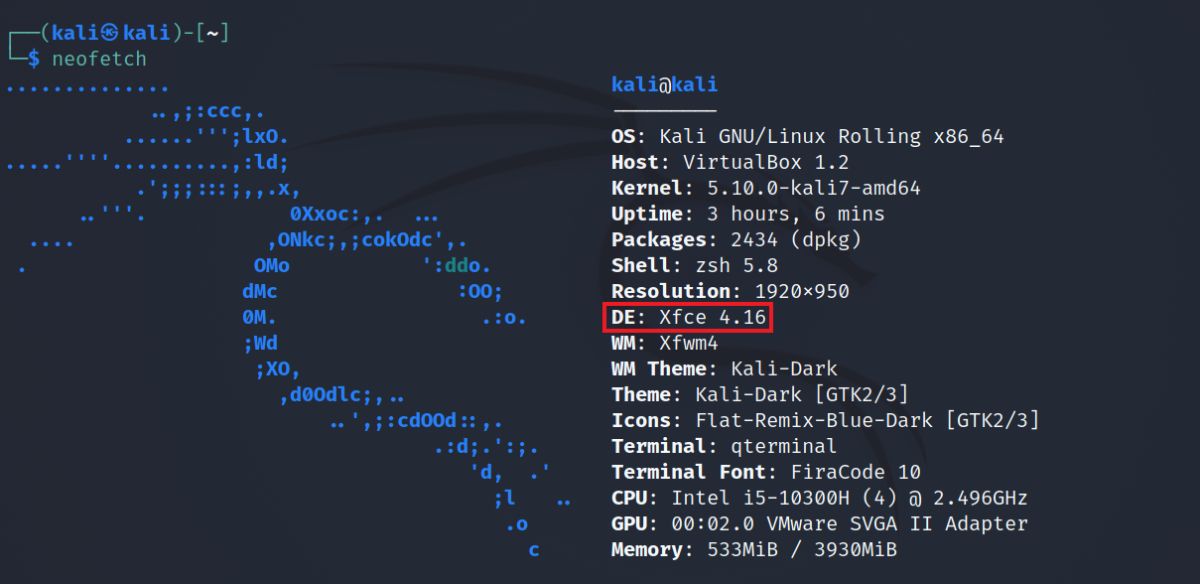
neofetch
inxi -S
inxi -G
Neofetch выведет название DE, версию, ядро, разрешение экрана и т. п.
5) Графический интерфейс (GUI)
Многие окружения имеют раздел «О системе» или «About» в настройках. Откройте “Настройки” → “О системе” и посмотрите имя рабочего стола и его версии.
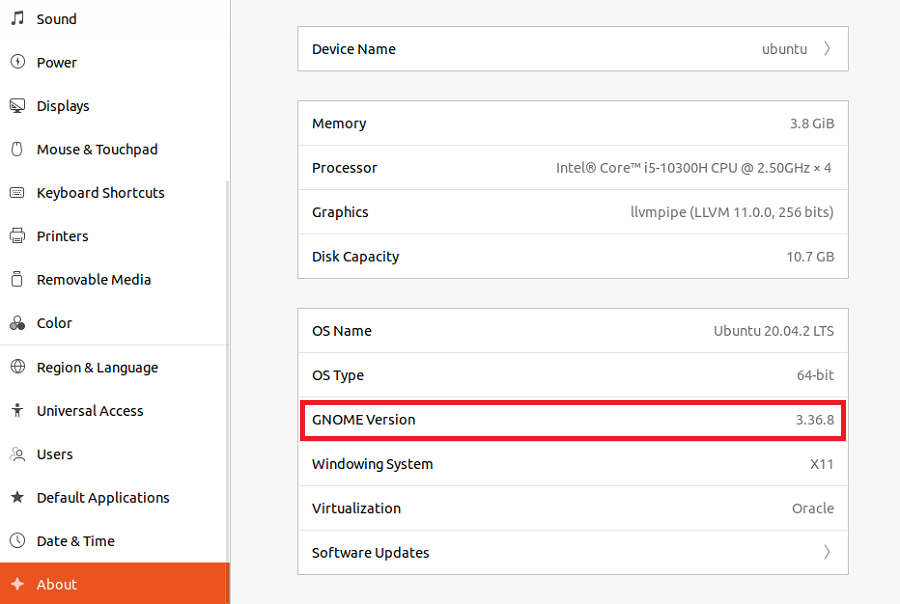
Если вы не видите информацию — возможно, используется облегчённая среда или оконный менеджер без централизованных настроек.
6) Проверка дисплейного менеджера
Дисплейный менеджер (GDM, SDDM, LightDM) запускает сеансы. Его можно узнать так:
cat /etc/X11/default-display-manager
# или
systemctl status display-manager
ls -l /etc/systemd/system/display-manager.service
Имя дисплейного менеджера не всегда напрямую показывает DE, но часто показывает подсказку: GDM обычно — GNOME, SDDM — KDE.
Когда методы дают неверный или неполный результат
- Wayland: некоторые переменные и утилиты ориентированы на X11. В Wayland значения могут быть другими или пустыми.
- Минималистичные установки: в системах без полноценной DE (только WM) переменные могут отсутствовать.
- Кастомные сессии: пользователь мог создать пользовательскую .desktop-сессию с любым именем.
- Контейнеры и chroot: информация о хостовой среде может быть недоступна.
Если результат не ясен, комбинируйте методы: проверяйте переменные, список сессий и процессы.
Important: если вы не уверены, опишите задачу — нужно ли вам просто узнать DE или переключиться на другую среду. Ответы отличаются.
Как сменить или установить другую рабочую среду
Краткая инструкция:
- Установите желаемую DE через пакетный менеджер (пример для Ubuntu):
sudo apt install kde-plasma-desktop   # KDE
sudo apt install xfce4               # Xfce
sudo apt install cinnamon-desktop-environment- Выйдите из текущей сессии.
- На экране входа выберите нужную сессию (обычно значок рядом с полем ввода пароля).
- Войдите — новая DE загрузится для вашей сессии.
Совет: перед установкой новой среды сделайте резервную копию важных настроек.
Мини-методология: быстрый чеклист
- Откройте терминал.
- Выполните:
echo $XDG_CURRENT_DESKTOPиecho $DESKTOP_SESSION. - Если не ясно — выполните
pgrep -a gnome-shell || pgrep -a kwin || pgrep -a xfce4-session. - Проверьте
/usr/share/xsessionsи/usr/bin/*-session. - При необходимости запустите
neofetchилиinxi -S.
Роль‑ориентированные чеклисты
Для рядового пользователя:
- Выполнить echo $XDG_CURRENT_DESKTOP.
- Открыть Настройки → О системе.
- Если хотите сменить DE — установить через центр приложений.
Для системного администратора:
- Проверить
/usr/share/xsessionsи/etc/X11/default-display-manager. - Проверить юниты systemd
display-manager.service. - Использовать
pgrepиpsдля поиска запущенных компонентов.
Для разработчика приложений:
- Учитывать Wayland vs X11 при разработке GUI.
- Проверять окружение через XDG-стандарты и переменные.
Когда лучше не ставить новую DE
- На слабом железе несколько полноценных DE займут много места и ресурсов.
- Если конфигурация критична для работы (серверы, терминальные станции), избегайте переключения.
Советы по совместимости и миграции
- Пакеты DE могут конфликтовать (особенно темы и апплеты). Тестируйте на виртуальной машине.
- Для плавной миграции переносите только нужные конфигурации (~/.config, ~/.local/share).
- Некоторые дистрибутивы поставляют собственные патчи для DE — проверяйте документацию дистрибутива.
Краткий глоссарий (1 строка для каждого термина)
- Desktop Environment (DE) — полный графический набор: панель, меню, приложения, настройки.
- Window Manager (WM) — компонент, управляющий положением и оформлением окон.
- Display manager — экран входа (GDM, SDDM, LightDM).
- X11/Wayland — протоколы/серверы дисплея для отрисовки и ввода.
Ключевые ситуации, при которых методы не сработают
- Вы в консоли без графической сессии — переменные пусты.
- Сессия запущена вручную (startx с кастомным .xinitrc) — DE может быть не зарегистрирован в системных списках.
- Запуск в контейнере — информация о хостовой DE скрыта.
Итог и рекомендации
- Начните с
echo $XDG_CURRENT_DESKTOP— это самый быстрый вариант. - Если результат неполный — смотрите процессы и /usr/share/xsessions.
- Для пользователей, которые любят экспериментировать: ставьте DE в виртуальной машине перед переносом на основную систему.
Примечание: если вам нужно подробное руководство по установке конкретной среды (GNOME, KDE, Xfce и т. д.) для вашей дистрибуции, укажите дистрибутив и версию — я подготовлю пошаговую инструкцию.

Похожие материалы

Несколько аккаунтов Skype: Multi Skype Launcher

Журнал для работы: повысить продуктивность

Персональные звуки уведомлений на Android

Скачивание шоу Hulu для офлайн‑просмотра

Microsoft Start: персонализированная новостная лента
