
Как узнать, какую версию Bluetooth поддерживает ваш компьютер

Быстрые ссылки
Как проверить, какую версию Bluetooth поддерживает ваш ПК с Windows
Как проверить, какую версию Bluetooth поддерживает ваш Mac
Новые версии Bluetooth приносят улучшения в дальности, скорости и энергоэффективности, но для их использования нужно совместимое оборудование с обеих сторон: и адаптер в компьютере, и подключаемая периферия. Ниже — пошаговые инструкции для Windows и macOS, а также подсказки по совместимости и устранению неполадок.
Как проверить версию Bluetooth на ПК с Windows
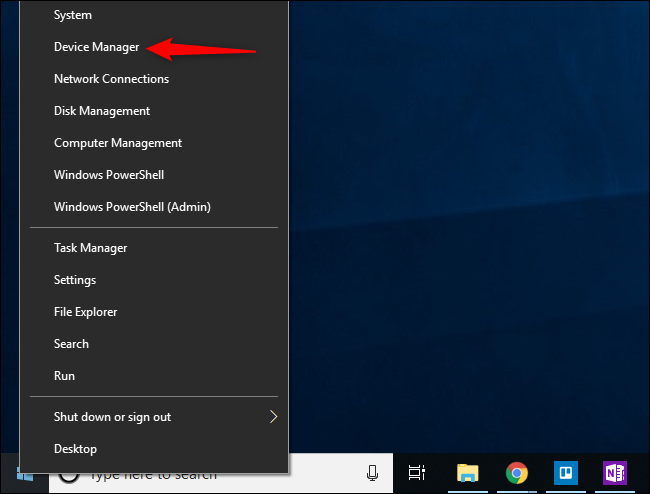
Эту информацию можно получить через Диспетчер устройств. В Windows 10 щёлкните правой кнопкой по кнопке Пуск и выберите «Диспетчер устройств». В Windows 7 нажмите Windows+R, введите devmgmt.msc и нажмите Enter.
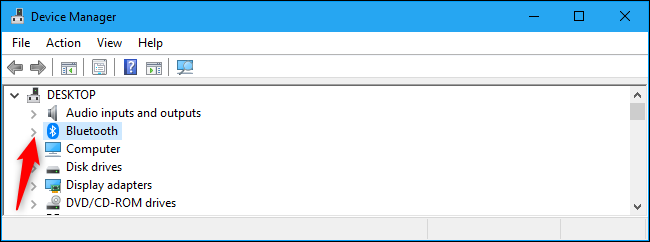
- Разверните категорию «Bluetooth», нажав стрелку слева от названия.
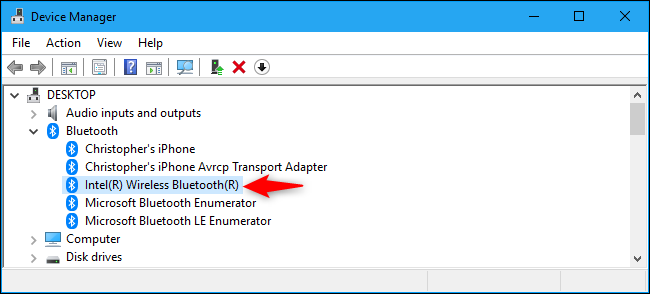
Найдите ваш Bluetooth‑адаптер. Его имя будет разным в зависимости от производителя (например, Intel(R) Wireless Bluetooth(R)). Игнорируйте устройства, в имени которых есть слово «Enumerator».
Дважды щёлкните по адаптеру, чтобы открыть его свойства.
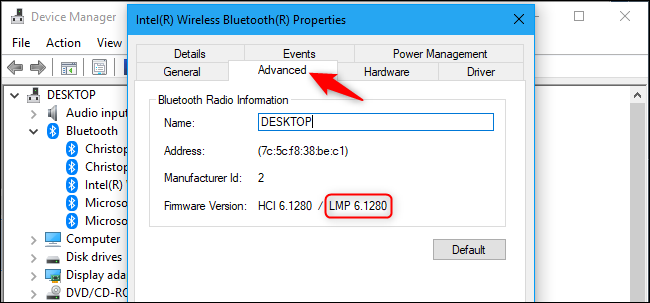
В окне свойств перейдите на вкладку «Дополнительно». Если вкладка отсутствует, значит, вы открыли не то устройство — закройте окно и попробуйте другое.
В поле «LMP Version» (версия LMP) вы увидите число — это Link Manager Protocol, по которому можно определить реальную версию Bluetooth на вашем ПК.
Ниже — соответствие LMP и версии Bluetooth (официальная спецификация):
- LMP 0: Bluetooth 1.0b
- LMP 1: Bluetooth 1.1
- LMP 2: Bluetooth 1.2
- LMP 3: Bluetooth 2.0
- LMP 4: Bluetooth 2.1
- LMP 5: Bluetooth 3.0
- LMP 6: Bluetooth 4.0
- LMP 7: Bluetooth 4.1
- LMP 8: Bluetooth 4.2
- LMP 9: Bluetooth 5.0
Например, в скриншоте выше указано LMP 6.1280 — это означает LMP 6, то есть поддержка Bluetooth 4.0 и ниже.
Когда закончите, нажмите «OK» и закройте Диспетчер устройств.
Важно: если ваш компьютер поддерживает более старую версию, вы можете добавить Bluetooth с помощью USB‑донгла. Версию Bluetooth вы получите ту, что поддерживает донгл. Мы успешно использовали донгл Kinivo BTD-400 для добавления Bluetooth 4.0 в ПК.
Как проверить версию Bluetooth на Mac
На Mac откройте меню Apple и выберите «Об этом Mac».
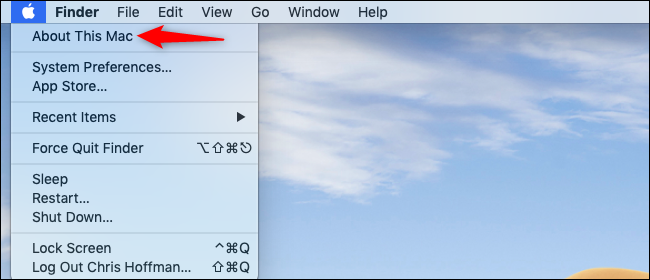
В окне «Об этом Mac» нажмите кнопку «Отчет о системе» на вкладке «Обзор».

В боковой панели разверните раздел «Оборудование» и выберите «Bluetooth». Прокрутите список и найдите запись «LMP Version».
На современных версиях macOS поле может сразу показывать читаемую строку вроде «4.0 (0x6)», что означает Bluetooth 4.0 и LMP 6.
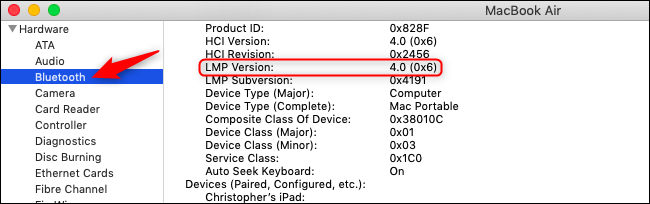
Если вы видите только «0x6» или аналогичное шестнадцатеричное значение, игнорируйте «0x» и сопоставьте значение с таблицей LMP выше (0x6 = 6 → Bluetooth 4.0).
Закройте окно Отчета о системе и «Об этом Mac» по окончании.
Если у вашего Mac устаревший Bluetooth и вы хотите обновить его, можно подключить USB‑донгл. Обратите внимание, что не все донглы поддерживают macOS: тот же Kinivo BTD-400, который мы рекомендуем для Windows, не совместим с Mac. Донгл Avantree USB (указан в исходном материале) совместим с Mac и рекламируется как поддерживающий Bluetooth 4.1.
Короткая методология проверки (шаги-утилита)
- Windows: Диспетчер устройств → Bluetooth → выбрать адаптер → вкладка «Дополнительно» → читать LMP.
- Mac: Apple → Об этом Mac → Отчет о системе → Hardware → Bluetooth → LMP Version.
Проверяйте также: драйверы (Windows) и обновления системы (macOS), если LMP не отображается корректно.
Важно: не путайте версию Bluetooth адаптера и версию конкретного устройства, которое вы подключаете. Для полного набора функций обе стороны (адаптер и аксессуар) должны поддерживать одинаковую версию или набор профилей.
Что делать, если LMP не видно или отображается странно
- Проверьте, открыли ли вы именно Bluetooth‑адаптер, а не виртуальный «Enumerator». Если в имени есть «Enumerator», закройте его и откройте другое устройство.
- Обновите драйверы Bluetooth на Windows через сайт производителя адаптера или Центр обновления Windows.
- На Mac установите последние обновления macOS.
- Если адаптер внешний (USB), временно подключите его к другому порту или другому компьютеру, чтобы исключить проблемы порта/питания.
- Если ничего не помогло, используйте сторонний USB‑донгл с указанием совместимости с вашей ОС.
Когда обновление версии Bluetooth не решит проблему (когда это не помогает)
- Если периферийное устройство использует специфические профили (например, аудиокодеки), простое обновление версии Bluetooth может не добавить нужной поддержки. Проверьте список поддерживаемых профилей у производителя.
- Если узким местом является программное обеспечение (например, устаревшие драйверы или ОС), апгрейд железа не даст эффекта до обновления ПО.
- На очень старых ноутбуках аппарат может быть интегрирован в Wi‑Fi‑модуль, и замена потребует покупки и установки совместимого модуля, а не простого USB‑донгла.
Выбор донгла: что учитывать
- Совместимость с ОС (Windows/macOS).
- Поддерживаемая версия Bluetooth (например, 4.0, 4.1, 5.0).
- Поддерживаемые профили (A2DP, HFP, HSP и т.д.), если вы используете аудиоустройства.
- Наличие драйверов и обновлений от производителя.
Примеры из текста: Kinivo BTD-400 — недорогой донгл, который добавляет Bluetooth 4.0 на ПК; Avantree USB совместим с Mac и рекламирует поддержку Bluetooth 4.1.
Полезные советы и чеклист для разных ролей
Для рядового пользователя:
- Сначала проверьте LMP через описанный интерфейс.
- Если нужно — купите USB‑донгл, проверив совместимость с ОС.
Для системного администратора:
- Соберите список моделей и LMP всех компьютеров в парке.
- Если требуется массовый апгрейд, выбирайте донглы с централизованной поддержкой драйверов.
Для специалиста по поддержке пользователей:
- Попросите пользователя отправить скриншот окна свойств адаптера или Отчета о системе (включая поле LMP).
- Проверьте, не мешают ли политики безопасности установке драйверов сторонних производителей.
Быстрый справочник — что означает LMP
- LMP (Link Manager Protocol): часть стека Bluetooth, номер версии LMP указывает на поддерживаемую версию Bluetooth устройства.
Шаблон действий перед покупкой донгла
- Узнайте LMP на компьютере и версию Bluetooth у периферии.
- Оцените, нужна ли вам версия выше 4.0 (например, ради дальности/скорости или специфических профилей).
- Проверьте совместимость донгла с ОС и поддерживаемые профили.
- Прочитайте отзывы и документацию производителя на предмет работы с вашим типом устройств.
Диаграмма принятия решения
flowchart TD
  A[Нужно улучшить Bluetooth?] --> B{Проверили LMP на ПК/Mac}
  B -- Да --> C{Поддерживает ли текущая версия нужные функции?}
  B -- Нет --> D[Проверить LMP: инструкция выше]
  C -- Да --> E[Не требуется апгрейд]
  C -- Нет --> F{Можно ли заменить встроенный модуль?}
  F -- Да --> G[Заменить модуль или установить донгл]
  F -- Нет --> H[Купить совместимый USB‑донгл]
  G --> I[Проверить драйверы и профили]
  H --> I
  I --> J[Тестирование: соединение и профили работают]
  J --> K[Готово]
Краткое резюме
- Найдите поле LMP в Диспетчере устройств (Windows) или в Отчете о системе (Mac).
- Сопоставьте значение LMP с версией Bluetooth по таблице.
- Для обновления используйте USB‑донгл, совместимый с вашей ОС и устройствами.
Полезно: всегда проверяйте совместимость профилей и драйверов — версия Bluetooth сама по себе не гарантирует работу всех функций.
Кредит изображения: Toria / Shutterstock.com.

Похожие материалы

Несколько аккаунтов Skype: Multi Skype Launcher

Журнал для работы: повысить продуктивность

Персональные звуки уведомлений на Android

Скачивание шоу Hulu для офлайн‑просмотра

Microsoft Start: персонализированная новостная лента
