
Признаки заражения компьютера вирусом и что с этим делать

В этом руководстве мы подробно разбираем десять явных признаков заражения компьютера вирусом. Для каждого признака даём объяснение, реальные примеры, рекомендации по проверке и удалению вредоносного ПО, а также указываем, когда проблема может быть не связана с вирусом.
Краткое определение
Вредоносное ПО (malware) — программное обеспечение, созданное для нанесения вреда, кражи данных или получения несанкционированного доступа к вашему устройству.
Важно: отсутствие видимых симптомов не гарантирует безопасности. Современные угрозы умеют маскироваться.
Содержание
- Проблемы в работе браузера
- Антивирус отключён
- Компьютер сильно тормозит
- Файлы исчезают или шифруются
- Проблемы с подключением к интернету
- Программы постоянно падают
- Появились неизвестные программы
- Невозможно открыть стандартные утилиты Windows
- Жёсткий диск работает без причины
- Соцсети и почта рассылают спам от вашего имени
- Дополнительные признаки, методики проверки, пошаговый план очистки, инцидентный план, чек-листы для ролей, тесты приёмки и глоссарий
1. Ваш браузер начал странно себя вести

Симптомы:
- Постоянные всплывающие окна с предложениями установить «антивирус» или «очистить систему».
- Всплывающие окна появляются даже при закрытом браузере.
- Неожиданные панели инструментов, изменённая домашняя страница или поисковая система.
- Поисковые результаты перенаправляются на сомнительные сайты.
Почему так происходит:
Зловреды могут внедрять расширения, перенаправлять трафик или устанавливать вредоносные прокси. Их цель — показывать рекламу, воровать клики, перенаправлять на фишинговые сайты или подсовывать загрузки.
Что делать немедленно:
- Откройте настройки браузера и попробуйте отключить подозрительные расширения.
- Сбросьте настройки браузера к значениям по умолчанию.
- Очистите кэш и куки.
- Просканируйте систему антивирусом и специализированными утилитами для удаления PUP (Potentially Unwanted Programs).
Когда это может быть не вирус:
- Реклама в бесплатных сайтах и законные рекламные сети.
- Установленные расширения, которые вы забыли установить.
Важно: если всплывающие окна появляются при закрытом браузере, вероятность вредоносного ПО значительно выше.
2. Ваш антивирус отключён или не обновляется
Симптомы:
- Служба антивируса не запускается.
- Обновления вирусных баз не проходят.
- Невозможно вручную включить защиту.
Почему так происходит:
Некоторые вредоносные программы отключают защиту, чтобы остаться незамеченными и получить полный контроль над системой.
Что делать немедленно:
- Попробуйте запустить антивирус в безопасном режиме Windows.
- Если не удаётся, скачайте проверенный портативный сканер на другом компьютере и перенесите его через USB.
- Используйте специализированные инструменты восстановления производителя антивируса.
Когда это может быть не вирус:
- Сбой после обновления ОС.
- Конфликт между двумя установленными антивирусами.
Примечание: всегда имейте резервный метод сканирования (например, портативные сканеры или загрузочный антивирусный носитель).
3. Компьютер резко замедлился и тормозит

Симптомы:
- Общая отзывчивость системы ухудшилась.
- Длительная загрузка программ и задач.
- ЦП и диск загружены без видимых процессов.
Почему так происходит:
Вредоносные процессы могут работать в фоне, майнить криптовалюту, загружать файлы или задействовать сетевой трафик.
Что делать немедленно:
- Откройте диспетчер задач и отсортируйте по использованию процессора и диска.
- Ищите процессы с необычными именами или те, которые потребляют много ресурсов.
- Просканируйте систему антивирусом и удалите найденные угрозы.
- Проверьте автозагрузку — отключите подозрительные элементы.
Когда это может быть не вирус:
- Обновления ОС в фоне.
- Тяжёлые приложения (например, браузер с сотнями вкладок).
- Старый жёсткий диск или нехватка оперативной памяти.
Совет: держите под рукой утилиту для анализа автозагрузки и процессы (например, Autoruns от Microsoft Sysinternals).
4. Файлы исчезают или становятся недоступны
Симптомы:
- Документы, фотографии или другие данные не открываются.
- Появляются файлы с неизвестными расширениями или с именами вида README_FOR_DECRYPT.txt.
Почему так происходит:
Рансомваре шифрует файлы и требует выкуп. Другие типы вредоносного ПО могут удалять или скрывать данные.
Что делать немедленно:
- Отключите компьютер от сети и от внешних дисков.
- Найдите требования о выкупе и сопутствующие инструкции, но не платите выкуп без консультации с экспертом.
- Восстановите файлы из резервной копии, если она есть.
- Обратитесь к специалисту по восстановлению данных в серьёзных случаях.
Когда это может быть не вирус:
- Сбой файловой системы.
- Повреждение диска.
Важно: регулярные резервные копии — лучшая защита от потери данных.
5. Проблемы с подключением к интернету

Симптомы:
- Невозможно подключиться к сайтам.
- Подключение произвольно блокируется.
- Настройки прокси или DNS изменены без вашего ведома.
Почему так происходит:
Некоторые вредоносные программы меняют сетевые настройки, чтобы блокировать загрузку средств удаления или перенаправлять трафик на фишинговые сайты.
Что делать немедленно:
- Проверьте настройки прокси и DNS в системе.
- Попробуйте подключиться в безопасном режиме с поддержкой сети.
- Скачайте инструмент удаления на другом устройстве и перенесите его.
Когда это может быть не вирус:
- Проблемы провайдера.
- Неполадки роутера.
Совет: имейте под рукой телефон с мобильным интернетом или другой компьютер, чтобы скачать инструменты восстановления.
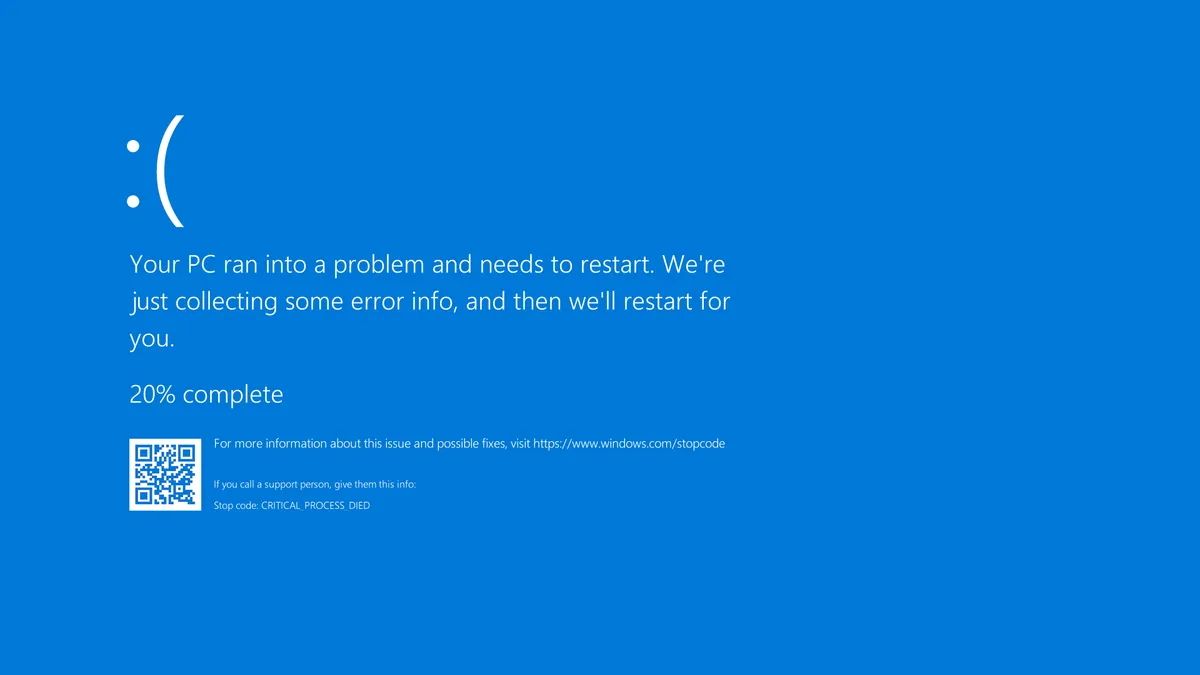
6. Частые падения программ и «синие экраны»
Симптомы:
- Программы закрываются без предупреждения.
- Появление BSOD с кодами ошибок.
Почему так происходит:
Вредоносные драйверы или вмешательство в системные процессы могут нарушать стабильность ОС. Однако часто причина может быть аппаратной.
Что делать немедленно:
- Запишите коды ошибок BSOD.
- Проверьте системные журналы (Event Viewer).
- Протестируйте оперативную память и диск на ошибки.
- Проведите полное сканирование на вирусы.
Когда это может быть не вирус:
- Неисправный RAM или жёсткий диск.
- Конфликт драйверов после обновления.
Примечание: сочетанная проверка оборудования и безопасности ускорит поиск причины.
7. Появились неизвестные программы
Симптомы:
- В списке установленных программ появились приложения, которые вы не устанавливали.
- Приложения запускаются при старте системы.
Почему так происходит:
Некоторые инсталляторы подсовывают дополнительные программы. Аутоматически устанавливаться могут PUP и рекламное ПО.
Что делать немедленно:
- Сравните список установленных программ с тем, что вы помните устанавливать.
- Поискать имя программы в интернете, чтобы узнать, отмечают ли её как PUP.
- Удалите через Панель управления или с помощью специализированного деинсталлятора.
- Просканируйте систему на наличие скрытых компонентов.
Когда это может быть не вирус:
- Программы, установленные другим пользователем компьютера.
- Необходимые системные компоненты с незнакомыми именами.
Совет: используйте проверенные источники установочных файлов и снимайте галочки с предложений установки лишних утилит.
8. Нельзя открыть стандартные утилиты Windows
Симптомы:
- Ctrl+Alt+Del не работает.
- Невозможно открыть Диспетчер задач, Командную строку или Панель управления.
Почему так происходит:
Вредоносные программы иногда блокируют системные инструменты, чтобы мешать диагностике и лечению.
Что делать немедленно:
- Попробуйте запустить утилиты в безопасном режиме.
- Загрузитесь с внешнего носителя с антивирусом и просканируйте диск.
- Если утилиты заблокированы, используйте загрузочный антивирусный носитель для очистки.
Когда это может быть не вирус:
- Ошибка профиля пользователя.
- Повреждение системных файлов.
Важно: при блокировке системных утилит действуйте через внешний загрузочный носитель.
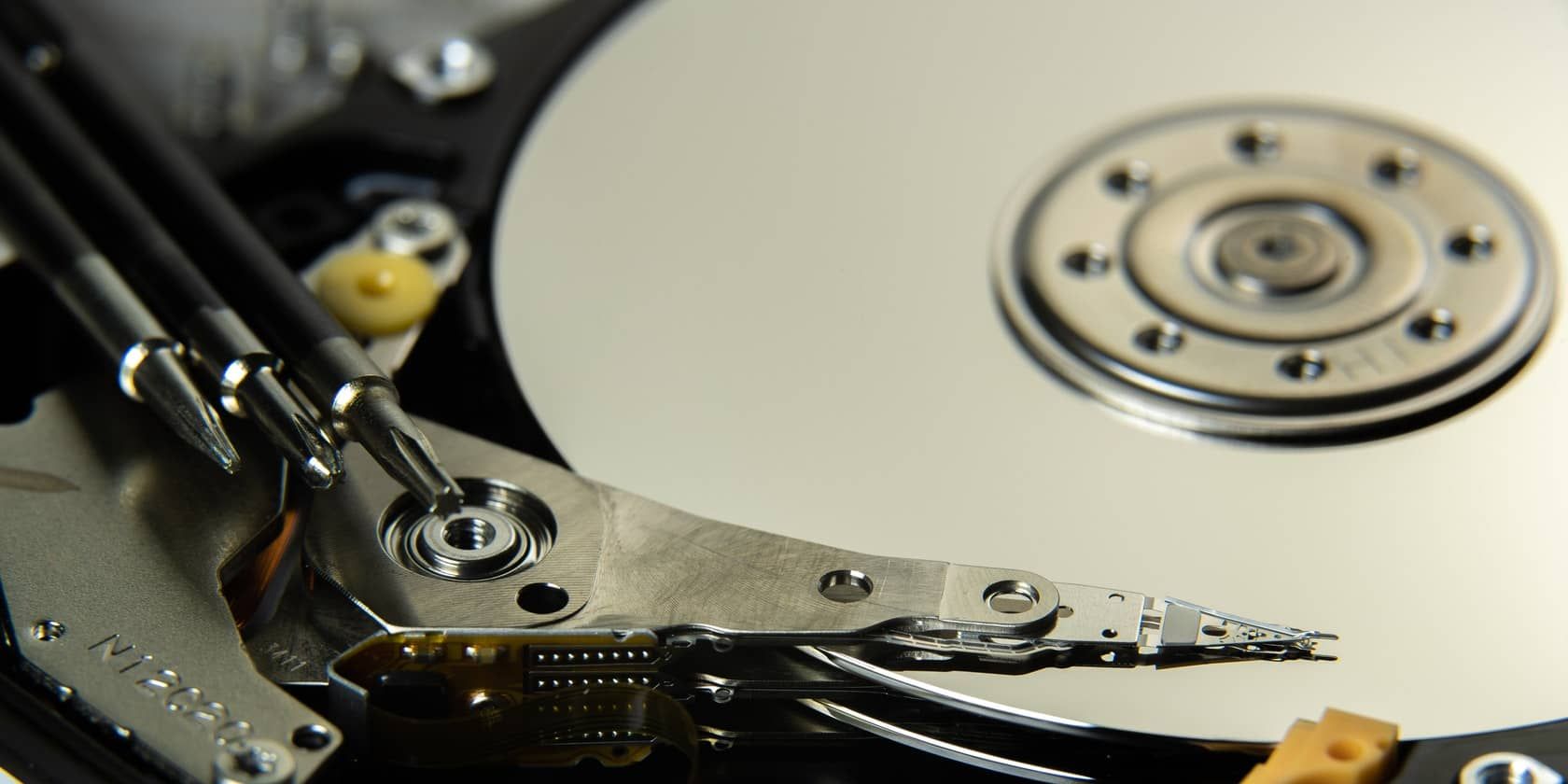
9. Жёсткий диск странно ведёт себя и быстро заполняется
Симптомы:
- Внезапное падение свободного места на диске.
- Повышенная активность диска при простое системы.
Почему так происходит:
Вредоносные программы могут скачивать дополнительные файлы, логировать данные или хранить кражи информации локально.
Что делать немедленно:
- Проанализируйте, какие папки занимают место с помощью средств типа TreeSize или WinDirStat.
- Проверьте временные папки и профили пользователей на наличие подозрительных файлов.
- Просканируйте систему на наличие скрытых файлов и троянов.
Когда это может быть не вирус:
- Логи приложений.
- Бэкапы, созданные автоматически.
Совет: регулярно очищайте временные файлы и следите за ростом используемого пространства.
10. Социальные аккаунты рассылают спам от вашего имени

Симптомы:
- Друзья получают от вас странные сообщения с ссылками или рекламой.
- Вход в почтовый или социальный аккаунт невозможен из-за смены пароля.
Почему так происходит:
Вредоносное ПО часто использует скомпрометированный аккаунт для дальнейшего распространения и фишинга.
Что делать немедленно:
- Измените пароли на безопасном устройстве.
- Включите двухфакторную аутентификацию (2FA).
- Просканируйте устройство на вирусы и проверьте доступы сторонних приложений к аккаунту.
Когда это может быть не вирус:
- Смена пароля другим доверенным пользователем.
- Утечка пароля через сервисы типа «повторное использование одного пароля».
Совет: используйте менеджер паролей и отдельные пароли для важных аккаунтов.
Дополнительные признаки, которые стоит проверить
Если перечисленные симптомы не обнаружены, обратите внимание на следующие признаки:
- Необычные или частые сетевые соединения.
- Неожиданные запросы к камере или микрофону.
- Необычные процессы в автозагрузке.
- Попытки подключения к внешним устройствам без вашего участия.
Если вы сомневаетесь, примените универсальную методику проверки ниже.
Универсальная мини-методика проверки и очистки
- Изолируйте устройство: отключите от сети и извлеките внешние накопители.
- Загрузитесь в безопасном режиме с поддержкой сети и выполните глубокое сканирование антивирусом.
- Если антивирус не запускается — загрузитесь с чистого загрузочного антивирусного носителя и просканируйте диск.
- Удалите обнаруженные угрозы и перезапустите систему.
- Проверьте автозагрузку и планировщик задач на неизвестные записи.
- Восстановите файлы из резервных копий.
- Смените пароли на всех важных сервисах с чистого устройства.
- Наблюдайте систему минимум 72 часа для подтверждения стабильности.
Важно: в особо серьёзных случаях переустановка ОС с форматированием диска — единственный способ гарантированно очистить систему.
Инцидентный план для домашнего пользователя
- Немедленно отключите устройство от интернета.
- Сообщите членам семьи, чтобы они не использовали общие учётные записи.
- Скачайте проверенные утилиты для удаления вирусов на втором устройстве.
- Подключите внешний диск только в режиме записи для восстановления резервных копий.
- При наличии важных данных обратитесь к специалисту по восстановлению.
Инцидентный план для администратора сети
- Изолировать заражённые узлы от сети с помощью VLAN или физического отключения.
- Снять образ заражённой машины для последующего анализа.
- Просканировать инженерные и доменные контроллеры.
- Проверить и при необходимости сбросить привилегии скомпрометированных учётных записей.
- Развернуть исправления, изменить пароли сервисных учётных записей и включить 2FA где возможно.
- Провести форензик-расследование для оценки масштаба утечки.
Роль‑ориентированные чек-листы
Чек-лист для домашнего пользователя:
- Отключить интернет.
- Сохранить важные файлы в офлайн-резерв.
- Скачать и запустить портативный антивирус с другого устройства.
- Сменить пароли на чистом устройстве.
- Включить 2FA на важных сервисах.
Чек-лист для IT-администратора:
- Изолировать и задокументировать заражённые хосты.
- Заблокировать подозрительные сетевые соединения.
- Собрать логи и образы дисков.
- Запустить централизованное сканирование и очистку.
- Провести аудит учётных записей и привилегий.
Критерии приёмки после очистки
Система считается очищенной, если выполнены все пункты:
- Полное сканирование антивирусом прошло без обнаружений.
- Системные утилиты работают правильно.
- Нет подозрительной активности на диске и сети в течение 72 часов.
- Пароли и 2FA восстановлены.
- Резервные копии проверены и восстановлены при необходимости.
Тестовые сценарии для проверки удаления угрозы
- Загрузка в нормальном режиме без ошибок и падений.
- Проверка автозагрузки на отсутствие неизвестных записей.
- Проверка сетевых подключений на отсутствие аномалий.
- Многодневный мониторинг использования диска и ЦП.
Матрица рисков и рекомендации по снижению
- Высокий риск: шифрование данных (рансомваре) — немедленно изолировать, восстановить из бэкапа.
- Средний риск: скрытая майнинговая нагрузка — удалить вредоносный процесс, проверить автозагрузку.
- Низкий риск: PUP и рекламное ПО — деинсталлировать и сбросить настройки браузера.
Миграции и обновления: регулярно обновляйте ОС и приложения. Это снижает риск эксплуатации известных уязвимостей.
Короткий чек-лист по профилактике
- Регулярно обновляйте ОС и приложения.
- Используйте проверенный антивирус и включите автоматические обновления.
- Делайте регулярные резервные копии и проверяйте их работоспособность.
- Не скачивайте программы с сомнительных сайтов.
- Не открывайте вложения и ссылки из неизвестных сообщений.
- Включите двухфакторную аутентификацию на важных сервисах.
Глоссарий (одно предложение каждый термин)
- Malware — вредоносное ПО, предназначенное для повреждения или компрометации систем.
- Ransomware — тип malware, который шифрует файлы и требует выкуп.
- PUP — потенциально нежелательная программа, чаще всего рекламного характера.
- 2FA — двухфакторная аутентификация, добавляет второй уровень проверки при входе.
- BSOD — синий экран смерти, критическая ошибка Windows.
Заключение и рекомендации
Заражение компьютера может проявляться разными способами: от надоедливых рекламных окон до полного шифрования данных. Не паникуйте, но действуйте быстро и по плану: изолируйте устройство, запустите сканирование, восстановите из резервной копии и поменяйте пароли. Для организаций важно иметь документированный инцидентный план и выполнять регулярный аудит безопасности.
Важно: если речь идёт о большой утечке данных или критичной инфраструктуре, привлекайте специалистов по кибербезопасности и форензику.
Краткая инструкция для экстренного восстановления:
- Отключить от сети.
- Сделать снимок диска (если возможно).
- Просканировать и удалить угрозы.
- Восстановить данные из резервной копии.
- Проанализировать и закрыть уязвимости.
Соблюдение базовых правил гигиены безопасности и подготовленность к инцидентам минимизируют потери и помогут вернуть систему в рабочее состояние.
Факто-бокс: ключевые рекомендации
- Регулярные резервные копии — первичная защита от рансомваре.
- Два независимых средства обнаружения повышают шанс обнаружения угрозы.
- Изоляция инфицированного узла предотвращает распространение внутри сети.
Социальный анонс: Узнайте 10 признаков заражения компьютера вирусом и получите пошаговый план очистки, чек-листы для домашних пользователей и администраторов, а также критерии приёмки после восстановления.

Похожие материалы

Несколько аккаунтов Skype: Multi Skype Launcher

Журнал для работы: повысить продуктивность

Персональные звуки уведомлений на Android

Скачивание шоу Hulu для офлайн‑просмотра

Microsoft Start: персонализированная новостная лента
