
Как узнать, когда вы в последний раз запускали игру на Nintendo Switch
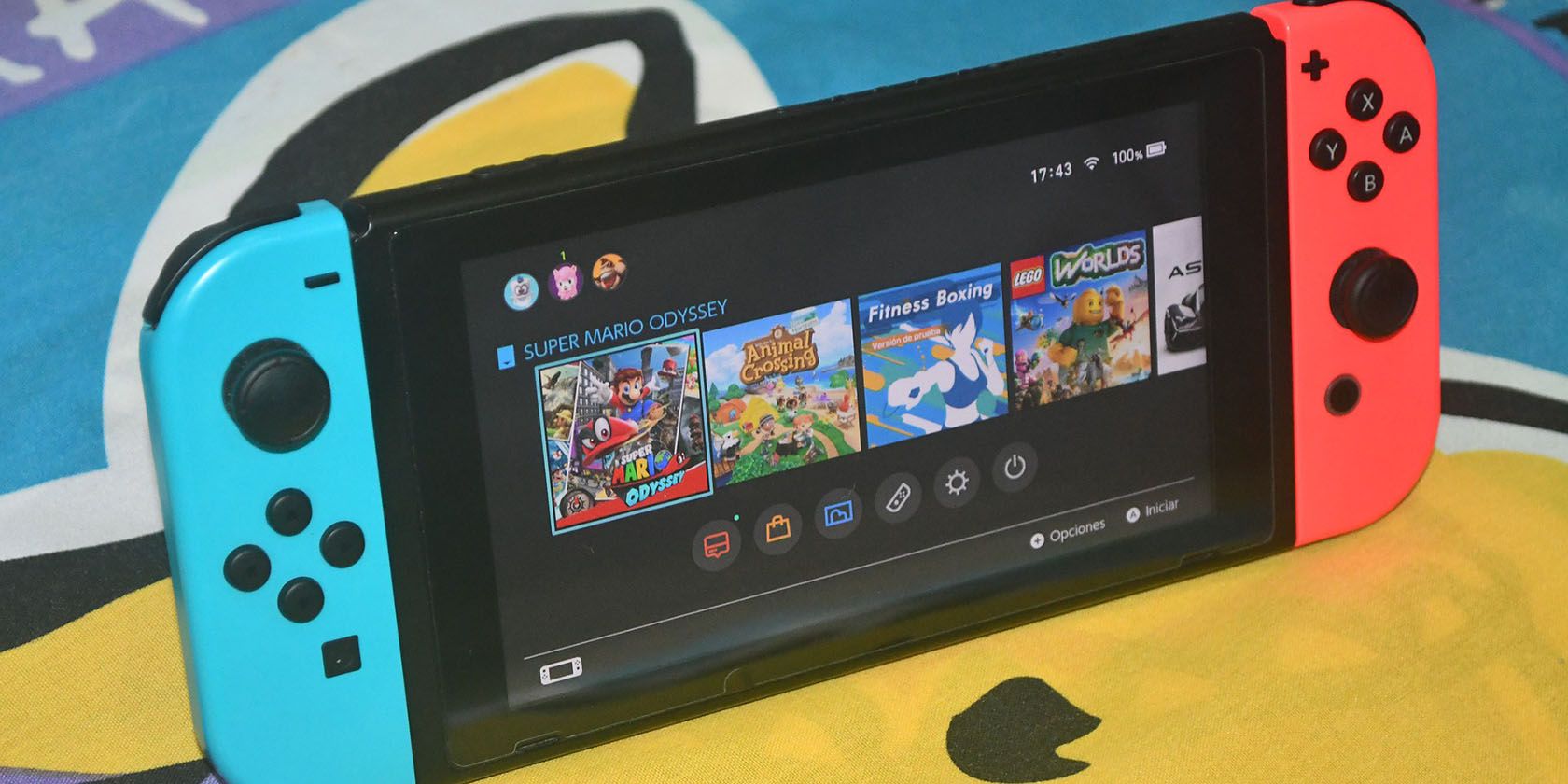
Многие из нас в первый день релиза мгновенно покупают и скачивают игры на Nintendo Switch. Но иногда мы запускаем игру один раз и больше к ней не возвращаемся — из-за сложного уровня, потери интереса или нехватки времени. Хранение таких игр может занимать ценное место на встроенной памяти и microSD‑карте.
Ниже — простая пошаговая инструкция, как быстро посмотреть, когда вы в последний раз запускали конкретную игру на Switch, а также советы по управлению библиотекой игр.
Как посмотреть дату последнего запуска игры на Switch
- Откройте меню «Системные настройки» на вашей консоли.
- Перейдите в «Управление данными».
- Выберите «Управление программным обеспечением».
На экране управления программным обеспечением появится список установленных игр, место на системной памяти и на microSD‑карте. Под названием каждой игры вы увидите дату последнего запуска (Last Played) и объём занимаемой памяти. Это самое надёжное место, чтобы понять, какие игры давно не трогались.
Важно: текст «последний запуск» может отображаться на английском в зависимости от языка системы, но позиция и смысл данных одинаковы.
Что делать с играми, которые вы давно не запускали
Удалять или оставлять — решение личное. Вот несколько подходов:
- Сортируйте список по дате последнего запуска. Так вы быстро найдете самые «забытые» игры.
- Обратите внимание на размер файла: большие игры, которые вы давно не трогали, дают наилучший выигрыш по месту при удалении.
- Если игра имеет локальные сохранения, сделайте резервную копию в облаке (если у вас есть подписка Nintendo Switch Online) или экспортируйте данные, если это возможно.
Мини‑методика ежемесячной очистки
- Откройте «Управление программным обеспечением» в конце каждого месяца.
- Отсортируйте по дате последнего запуска и по размеру.
- Пометьте игры, которые не запускались более X месяцев (вы сами выбираете порог).
- Проверьте наличие облачных сохранений.
- Удалите или архивайте игры, которые не вызывают желания вернуться.
Критерии приёмки для удаления игры
- Игра не запускалась в течение выбранного периода.
- Сохранения доступны в облаке или их можно экспортировать.
- Игра не содержит уникального прогресса, который вы хотите сохранить.
- Восстановление игры (скачать снова) возможно при необходимости.
Контрольный список для разных ролей
Казуальный игрок:
- Удалите игры, не запусканные более шести месяцев.
- Оставьте 3–5 любимых тайтлов для быстрого доступа.
Коллекционер/комплишенист:
- Оставьте редкие цифровые версии и игры с ценными достижениями.
- Делайте бэкапы сохранений перед удалением.
Родитель:
- Проверьте возрастные рейтинги перед повторной установкой.
- Оставляйте игры, которые дети реально играют.
Decision flow — оставить или удалить
flowchart TD
  A[Проверка игры] --> B{Запускалась недавно?}
  B -- Да --> C[Оставить
  или
  перенести в список «играть позже»]
  B -- Нет --> D{Есть облачные сохранения?}
  D -- Да --> E[Можно удалить —
  восстановить позже]
  D -- Нет --> F{Хотите сохранить прогресс?}
  F -- Да --> G[Сделать локальную копию
  или экспорт сохранения]
  F -- Нет --> E
Когда имеет смысл вернуться к старой игре
- Игра имеет несколько концовок и вы не прошли все варианты.
- Вышли обновления, дополняющие сюжет или геймплей.
- Вам хочется релаксации, и игра подходит под текущее настроение.
Примеры случаев, когда очистка не помогает
- Вы хотите освободить место, но забыли про большие мультимедийные файлы (скриншоты, видео). Их удаление часто даёт больший эффект.
- Игра использует облачные сохранения, но они не синхронизируются из‑за проблем с аккаунтом — сначала решите синхронизацию.
Полезные советы и хитрости
- Архивирование игры удаляет только её данные, но сохраняет иконку и сохранения (если поддерживается). Это быстрый способ освободить пространство без потери прогресса.
- Регулярно проверяйте память microSD: иногда сторонние данные и кэш могут занимать много места.
- Если вы планируете временно освободить место, пометьте удалённые игры в списке желаемого (если они были куплены), чтобы легко найти их в eShop.
Краткая справка
- «Управление программным обеспечением» — раздел Системных настроек, где видно список установленных игр и данные о них.
- Архивирование — удаление файлов игры при сохранении ссылки в меню.
Глоссарий (в одну строку)
- Системная память — встроенная память консоли.
- microSD — карта расширения памяти.
- Облачные сохранения — хранение прогресса на серверах Nintendo (требуется подписка).
Итог
Проверять дату последнего запуска игры на Nintendo Switch просто: используйте «Управление программным обеспечением». Сортировка по дате и размеру помогает принять решение — удалить, архивировать или снова пройти игру. Регулярная небольшая чистка помогает держать консоль в порядке и освобождать место для новых релизов.
Важно: перед удалением больших игр убедитесь в наличии облачных или локальных копий сохранений.

Похожие материалы

Несколько аккаунтов Skype: Multi Skype Launcher

Журнал для работы: повысить продуктивность

Персональные звуки уведомлений на Android

Скачивание шоу Hulu для офлайн‑просмотра

Microsoft Start: персонализированная новостная лента
