
Когда вы в последний раз играли на Nintendo Switch
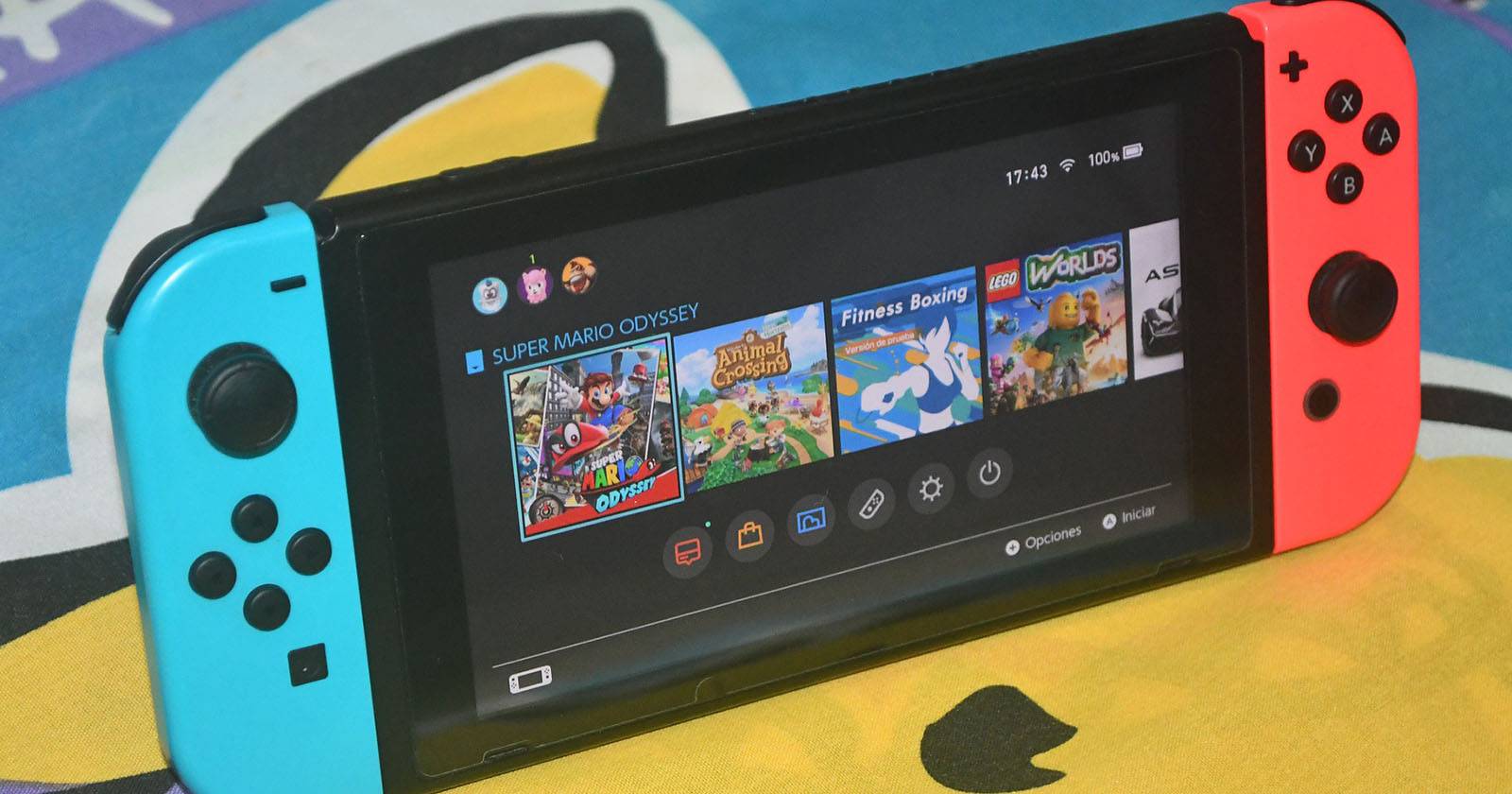

Многие из нас скачивают игры в день релиза и запускают их один-два раза, а потом забывают. Иногда мы зависаем на сложном месте, иногда интерес гаснет. Чтобы освободить место или просто разобраться с библиотекой, полезно точно знать, когда вы в последний раз заходили в ту или иную игру.
Шаги: как увидеть дату последнего запуска игры на Switch
- Откройте «Настройки системы» на вашей консоли.
- Перейдите в «Управление данными».
- Выберите «Управлять программами».
На экране «Управлять программами» вы увидите список установленных игр. Под названием каждой игры указывается дата последнего запуска и объём занимаемой памяти. Это самый быстрый способ понять, какие тайтлы вы запускали недавно.
Важно: если рядом с игрой стоит пометка «-» или отсутствует дата, это может означать, что игра не запускалась с текущего пользователя или данные о запуске недоступны.
Альтернативные способы подтвердить последнюю активность
- Проверьте «Сохранённые данные» в разделе «Управление данными» — файлы сохранения часто содержат метки времени последней модификации, которые показывают реальную активность в игре.
- Откройте саму игру и посмотрите внутриигровую статистику или профиль — многие игры ведут счётчик времени и даты последнего входа.
Когда эти способы работают слабо: если вы играли в гостевом профиле или на другом пользователе консоли, системная дата последнего запуска может не отразить вашу активность.
Как принимать решение: оставить, удалить или архивировать
Короткая методика (мини-подход):
- Отсортируйте игры по «последнему запуску» — самые старые наверху.
- Оцените ценность: удовольствие + шанс вернуться + объём на диске.
- Для тяжёлых по месту игр сначала экспортируйте сохранения на microSD или в облако (если подписка) и удалите только ПО, оставив сохранения.
Критерии приёмки
- Оставить игру, если вы играли в неё в течение последних 3 месяцев и планируете вернуться.
- Архивировать/удалить, если не запускали игру более года и не планируете вернуться.
Роли и чек-листы: кто как чистит библиотеку
- Любитель (играю время от времени): удаляйте тяжёлые проекты, оставляйте любимые франшизы.
- Коллекционер (храню всё): приоритизируйте место под новые релизы; держите списки желаемого.
- Крайний completionist: храните игры с незавершённым 100% прогрессом; удаляйте только дубликаты или демоверсии.
Когда проверка «последнего запуска» может ввести в заблуждение
- Игру мог запустить другой профиль пользователя на той же консоли.
- Автоматические процессы (обновления, демонстрационные режимы) не должны изменять метку последнего запуска, но в редких случаях внутриигровые обновления могут производить записи в сохранениях.
Мини-план: ежемесячная чистка библиотеки (SOP)
- Раз в месяц переходите в «Управление программами».
- Сортируйте по дате последнего запуска.
- Удаляйте игры с давним последним запуском и большим объёмом.
- Экспортируйте или загрузите сохранения перед удалением.
- Обновите список приоритетов — что хотите купить или опробовать в следующем месяце.
Полезные советы и эвристики
- Эвристика 1: «Правило трёх запусков» — если вы не запустили игру три раза в первые две недели после установки, скорее всего, её стоит удалить.
- Эвристика 2: «Цена места» — чем больше занимает игра, тем выше порог для её «сохранения» в библиотеке.
Важно: перед удалением программного обеспечения убедитесь, что ваши сохранения сохранены в облаке (если вы подписаны на Nintendo Switch Online) или скопированы на карту microSD.
Краткое резюме
Узнать дату последнего запуска можно быстро через «Настройки системы → Управление данными → Управлять программами». Дополнительные подсказки даёт проверка сохранений и внутриигровой статистики. Регулярная чистка библиотеки помогает освободить место и избежать захламления консоли.
Список ключевых действий:
- Откройте «Управление программами» — смотрите «последний запуск».
- Проверяйте сохранения для подтверждения активности.
- Экспортируйте сохранения перед удалением.
Факт-бокс
- Что показывает Switch: дата последнего запуска каждой установленной игры и объём занимаемой памяти.
- Что стоит проверить дополнительно: метки времени в сохранениях и внутриигровую статистику.
1-строчный глоссарий
- Управление программами — раздел настроек Switch, где можно видеть и удалять установленные игры и их объём.
Предложение для социальных сетей
OG-title: Когда вы в последний раз играли на Nintendo Switch OG-description: Узнайте, как быстро проверить дату последнего запуска игры на Switch и как безопасно удалить ненужные тайтлы, не потеряв сохранения.

Похожие материалы

Несколько аккаунтов Skype: Multi Skype Launcher

Журнал для работы: повысить продуктивность

Персональные звуки уведомлений на Android

Скачивание шоу Hulu для офлайн‑просмотра

Microsoft Start: персонализированная новостная лента
