
Как узнать, что загружается на ПК с Windows 10
Зачем это важно
Windows часто выполняет фоновые задачи: обновления, синхронизацию облака, телеметрию и скачивания приложений. На медленном или лимитированном канале эти процессы могут занять всю пропускную способность. Понимание того, кто и что скачивает, помогает быстро разгрузить сеть и приоритетизировать критичные приложения.
Краткое определение: Delivery Optimization — встроенный механизм Windows для распределённых загрузок обновлений между устройствами в сети.
Быстрый список методов (обзор)
- Диспетчер задач — быстро показывает процессы с сетью.
- Монитор ресурсов — детальная активность по процессам и портам.
- Параметры → Сеть и интернет → Использование данных — статистика по приложениям.
- Настройки обновлений — проверка статуса загрузки обновлений Windows.
- Браузер — встроенный менеджер загрузок показывает активные файлы.
1. Используйте Диспетчер задач
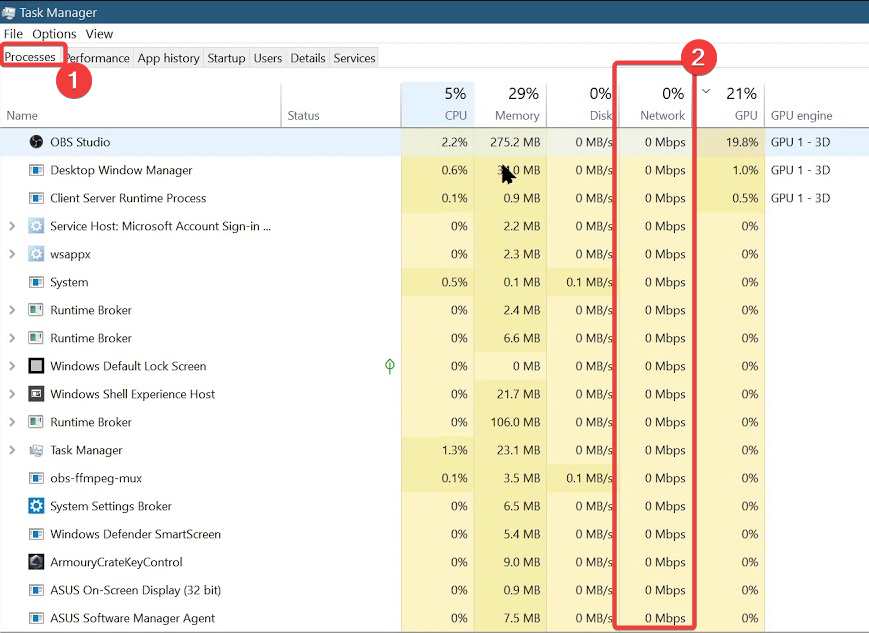
- Нажмите Ctrl + Shift + Esc, чтобы открыть Диспетчер задач.
- На вкладке «Процессы» кликните заголовок столбца «Сеть». Это отсортирует процессы по использованию сети и покажет, кто загружает больше всего.
- Посмотрите процесс, который занимает максимум трафика.
- Чтобы временно остановить загрузку, щёлкните правой кнопкой по процессу и выберите «Снять задачу» (End Task).
Важно: «Снятие задачи» завершает процесс принудительно. Это временно освобождает сеть, но лучше корректно остановить загрузку внутри приложения (например, приостановить загрузку в браузере или в менеджере обновлений программы).
2. Используйте Монитор ресурсов
- Нажмите Win + R, введите resmon и нажмите Enter.
- В окне Монитора ресурсов откройте вкладку «Сеть».
- Разверните раздел «Сетевая активность» — вы увидите список процессов, активные соединения и объем переданных данных.
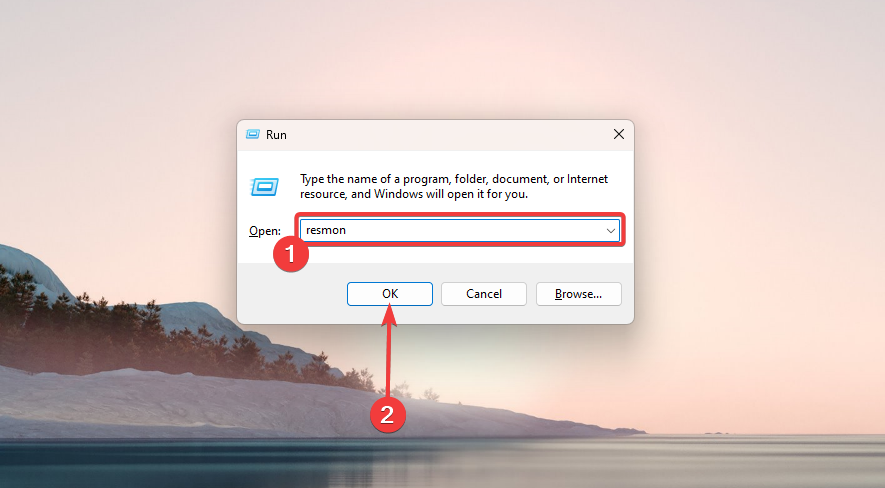
Этот инструмент полезен, если нужно узнать не только процесс, но и к каким удалённым адресам он подключён и какие порты используются.
3. Параметры: просмотр использования данных по приложениям
- Нажмите Win + I, чтобы открыть Параметры.
- Перейдите «Сеть и интернет» → «Использование данных» → «Просмотреть использование по приложениям».
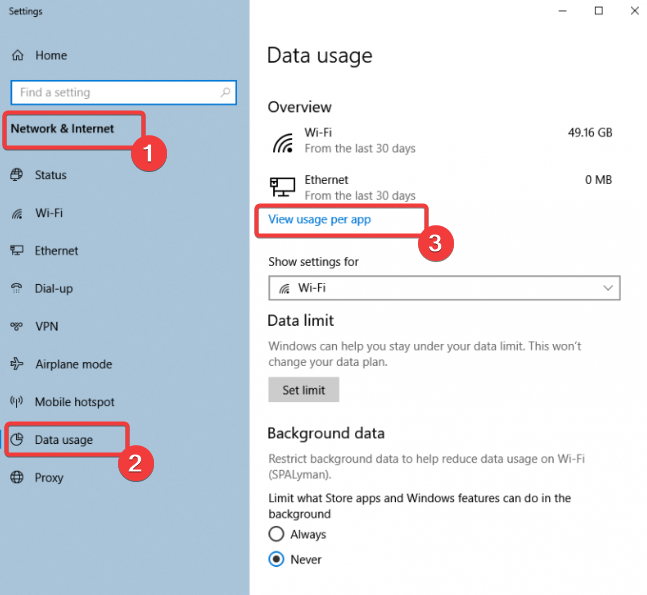
Здесь отображается объём трафика за период для приложений. Это помогает понять, что регулярно потребляет данные (стриминг, облачные клиенты, автообновления).
4. Проверка загрузок Windows Update
- Откройте Параметры (Win + I).
- Перейдите «Обновление и безопасность» и проверьте состояние загрузки и установки обновлений.
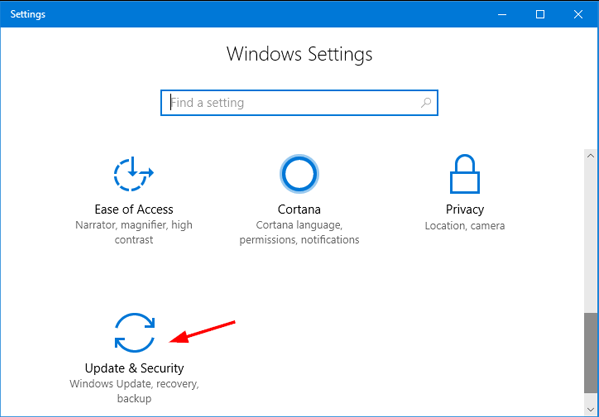
Если Windows скачивает обновления, здесь будет индикатор прогресса. В разделе Delivery Optimization можно ограничить скорость загрузки обновлений и отключить обмен обновлениями с другими компьютерами в сети.
5. Проверка загрузок в браузере
- В браузере (например, Chrome) нажмите на три точки → «Загрузки» (или используйте Ctrl+J).
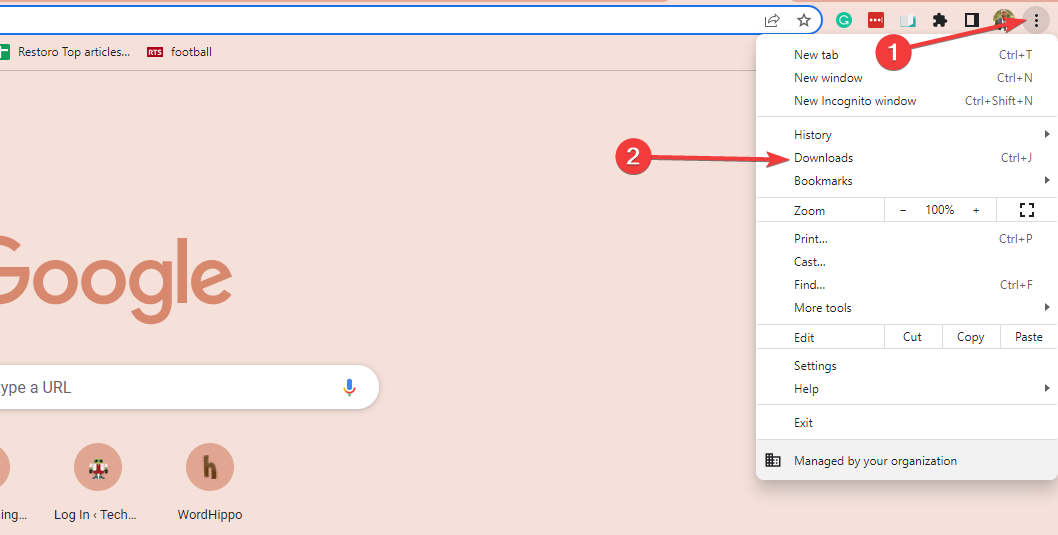
- Список покажет активные и завершённые загрузки.
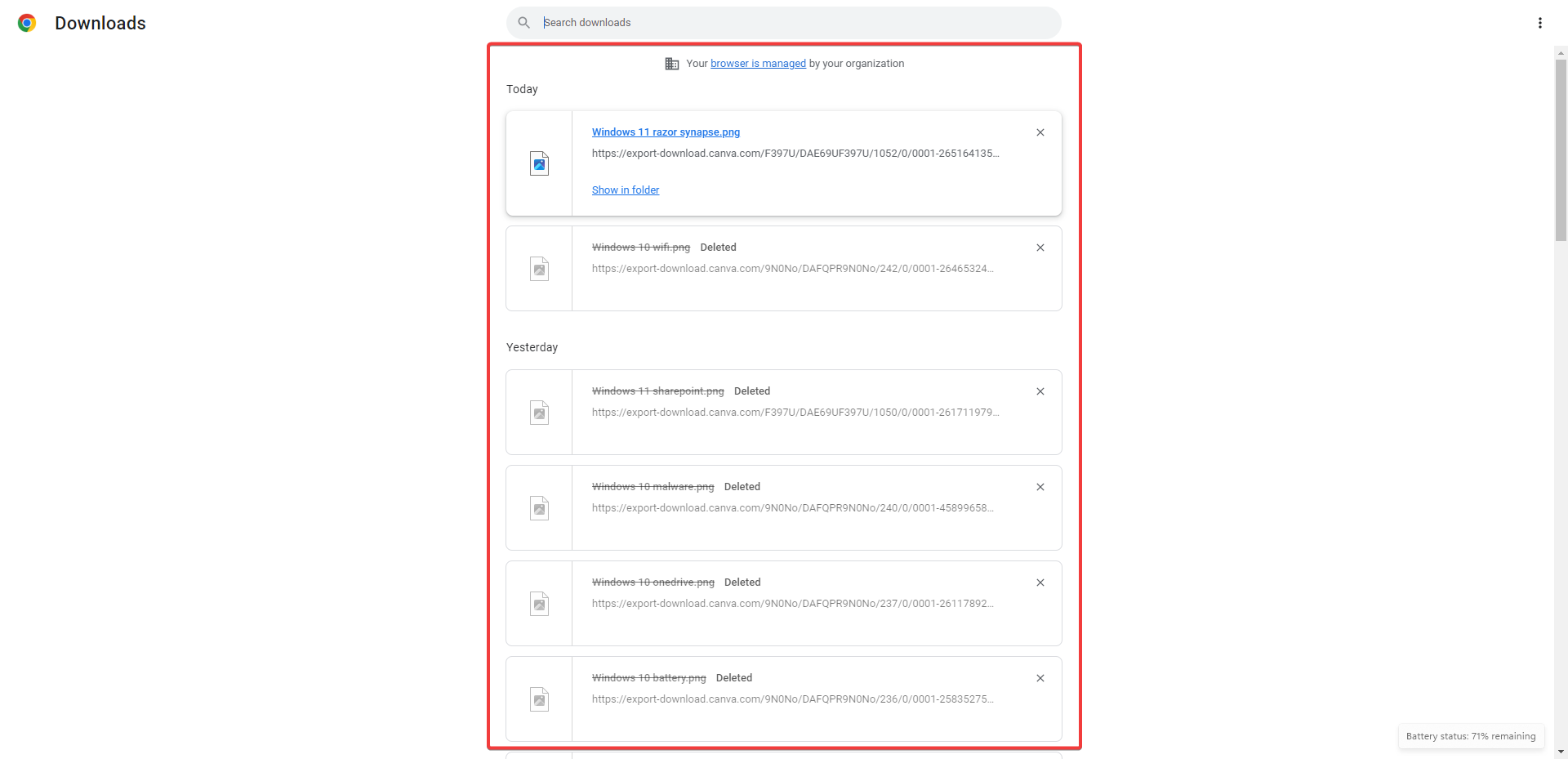
Разные браузеры имеют свои менеджеры загрузок — всегда проверяйте именно тот, который вы используете.
Дополнительные инструменты и подходы
- Сторонние сетевые мониторы: GlassWire, NetLimiter, Wireshark — дают детальную статистику и возможность лимитировать трафик по процессам.
- Командная строка / PowerShell: netstat, Get-NetTCPConnection, Get-Process дают сведения о соединениях и портах.
- Маршрутизатор: в роутере часто можно увидеть активные устройства и ограничить трафик по MAC/IP.
Когда эти методы не помогают (примеры)
- Фоновый сервис работает под системным аккаунтом и быстро перезапускается после его принудительного завершения.
- Загрузка идёт через драйвер или системный компонент (например, антивирус), который не отображается как обычный процесс.
В таких случаях полезны Монитор ресурсов, перезапуск Windows в безопасном режиме и просмотр логов обновлений.
Мини‑методология: быстрая диагностика сети (шаги)
- Проверьте Диспетчер задач — найдите «тяжёлые» процессы.
- Откройте Монитор ресурсов — уточните IP/порт и скорость.
- Остановите или приостановите загрузку в приложении.
- Если это обновление Windows — откройте «Обновление и безопасность» и настройте Delivery Optimization.
- При необходимости включите сторонний лимитер и перезагрузите систему.
Шаблон быстрого чек‑листа (принять/отклонить)
- Диспетчер задач — найден виновник.
- Монитор ресурсов — подтверждён исходящий трафик.
- Браузер/клиент — приостановлена загрузка.
- Обновления Windows — проверено состояние.
- Лимиты заданы (системные или сторонние).
Рекомендации для разных ролей
- Домашний пользователь: начните с Диспетчера задач и браузера. Отключите P2P‑обмен в Delivery Optimization.
- Офисный пользователь: обратитесь к администратору, если загрузка затрагивает весь офис.
- Системный администратор: используйте сетевые мониторы и политики групп (GPO) для ограничения обновлений и телеметрии.
Безопасность и приватность
- Некоторые фоновые загрузки — часть обновлений безопасности. Отключать обновления полностью не рекомендуется.
- Delivery Optimization может обмениваться частями обновлений с другими ПК в локальной сети или интернет. При необходимости отключите P2P‑режим в настройках.
Что делать, если нужно ограничить трафик сразу
- Временно завершите процесс через Диспетчер задач.
- При необходимости установите NetLimiter/GlassWire и задайте лимиты скорости для конкретного приложения.
- В настройках Windows Update → Дополнительные параметры → Оптимизация доставки — ограничьте пропускную способность.
Примеры ошибок и как их решать
- Проблема: процесс возвращается после «Снять задачу».
Решение: откройте само приложение и приостановите загрузку, либо удалите/приостановите автоматические обновления в настройках приложения. - Проблема: не видно, кто использует сеть.
Решение: используйте Wireshark/NetLimiter или проверьте роутер; возможно, трафик идёт со стороны другого устройства.
Часто проверяемые места, где скрываются загрузки
- Клиенты облачных хранилищ (OneDrive, Google Drive, Dropbox).
- Магазин Microsoft и автообновления приложений.
- Антивирусные базы и сигнатуры.
- Стриминг и фоновые обновления браузера.
Сводка
Если интернет тормозит, начните с Диспетчера задач, затем проверьте Монитор ресурсов и настройки Windows Update. Для контроля трафика используйте системные настройки Delivery Optimization или сторонние инструменты вроде NetLimiter. Всегда приостанавливайте загрузку корректно через приложение, а не только завершением процесса.
Важно: не отключайте обновления безопасности надолго — это повышает риск уязвимостей.
Узнали ли вы, какой метод оказался удобнее? Напишите в комментариях.
Читайте также:
- Как открыть и использовать инструмент DirectX Diagnostic (dxdiag) в Windows 11
- Как использовать Xbox Game Bar в Windows 11 (полное руководство для начинающих)

Похожие материалы

Несколько аккаунтов Skype: Multi Skype Launcher

Журнал для работы: повысить продуктивность

Персональные звуки уведомлений на Android

Скачивание шоу Hulu для офлайн‑просмотра

Microsoft Start: персонализированная новостная лента
