
Как проверить пробки в Google Maps
Быстрые ссылки
Что означают цвета в Google Maps?
Проверить пробки в Google Maps на мобильном устройстве
Проверить пробки в Google Maps на компьютере
Связано: Как определить направление движения с помощью Google Maps
Что означают цвета в Google Maps?
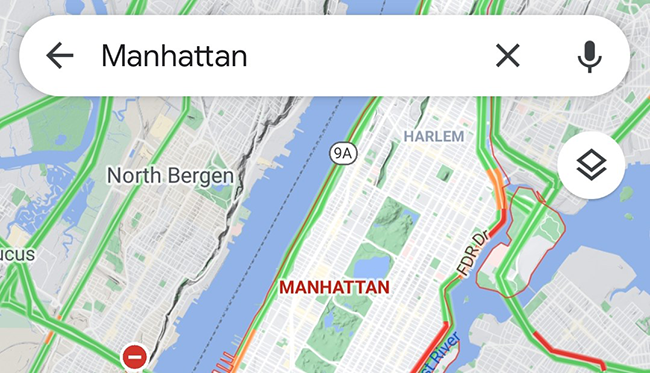
Google Maps использует цветовую кодировку, чтобы показать уровень загруженности дорог. Цветная линия поверх дороги обозначает статус трафика:
- Зеленые линии: движение свободное, задержек нет.
- Оранжевые линии: движение замедленное, умеренные заторы.
- Красные линии: серьёзные задержки или плотный трафик.
Важно: цвета обозначают относительную загруженность относительно обычного состояния дороги — «в реальном времени» или «обычно для этого времени дня», в зависимости от выбранного режима.
Краткое определение терминов:
- В реальном времени — данные о текущих задержках на основе телеметрии и отчётов.
- Типичный трафик — усреднённые данные по времени суток и дню недели.
Как проверить пробки в Google Maps на мобильном (iPhone, iPad, Android)
Используйте официальное приложение Google Maps.
- Откройте приложение Google Maps на телефоне.
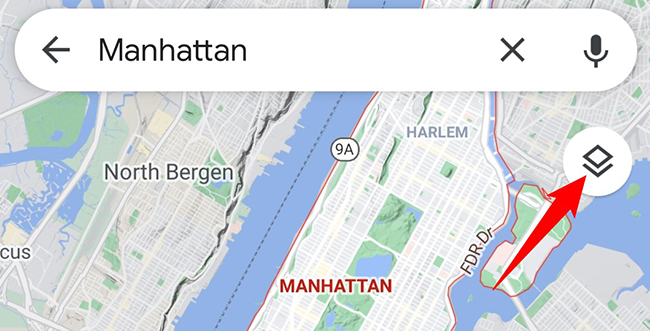
- Справа на карте найдите значок «Слои» — это квадрат поверх другого квадрата, и нажмите на него.
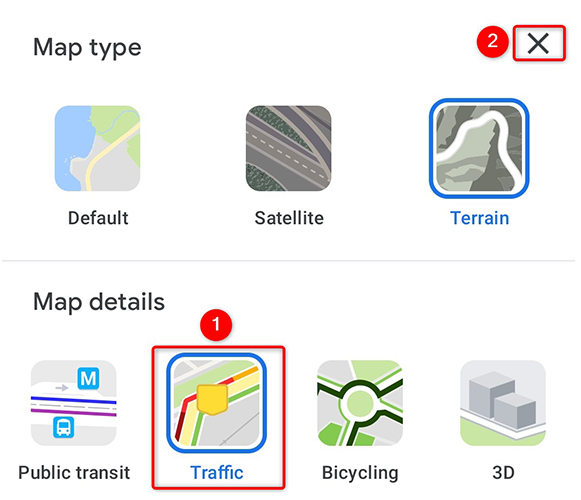
- В появившемся меню выберите «Дорожное движение» (Traffic). Это включит цветовые линии на дороге.
- Закройте меню, нажав крестик в правом верхнем углу меню.
Теперь карта отобразит цветовые индикаторы трафика для текущей области.
Совет: если вы прокладываете маршрут, Google Maps автоматически учитывает пробки при расчёте времени в пути и предложит альтернативные маршруты, если они быстрее.
Также можно включить режим экономии топлива для подбора маршрутов с меньшим расходом топлива.
Связано: Как использовать маршруты с экономией топлива в Google Maps
Как проверить пробки в Google Maps на компьютере (веб)
- Откройте браузер и зайдите на сайт Google Maps.
- В левом нижнем углу карты наведите курсор на значок «Слои».
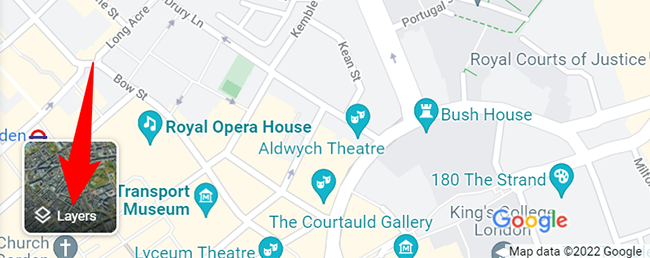
- В появившемся меню выберите слой «Дорожное движение».
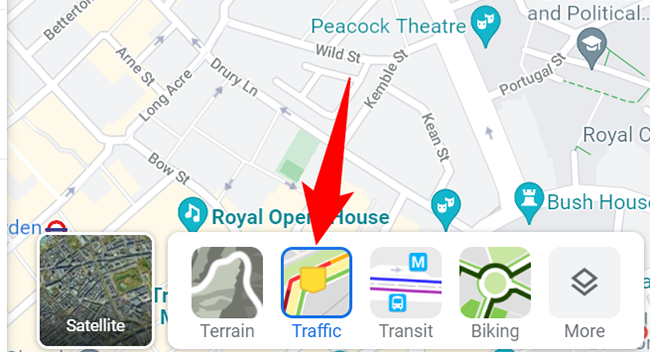
Карта сразу отобразит цветные линии, показывающие уровень загруженности дорог в выбранной области.
Чтобы переключиться между текущими данными и типичным трафиком для выбранного времени, внизу карты нажмите опцию «В реальном времени» или «Типично для этого времени» (Live Traffic / Typical Traffic).

Когда показания пробок могут быть неточными
- Мало устройств или данных в отдалённых районах — карта может не отображать актуальные задержки.
- Проблемы с передачей данных на телефоне или устаревшая версия приложения.
- Локальные мероприятия, аварии или дорожные работы, которые ещё не учтены в системе.
Важно: в таких случаях стоит свериться с альтернативными источниками (радио, местные службы, приложения с отчётами от водителей).
Альтернативные подходы и локальные варианты
- Waze — приложение с активными отчётами пользователей об авариях, полицейских засадах и дорожных работах.
- Яндекс.Карты — полезно для России и стран СНГ; часто даёт локальные данные и предупреждения.
- 2GIS — помогает в городах и при прокладке маршрутов с учётом мелкой городской инфраструктуры.
Плюс альтернатив: живые репорты пользователей. Минус: разные способы агрегации данных, возможны расхождения с Google Maps.
Мини-методология: как читать данные пробок
- Включите слой Дорожное движение.
- Смотрите цвет линии на интересующем участке дороги.
- Если участок красный — проверьте альтернативные маршруты и время отправления.
- Для планирования поездки используйте функцию «Время отправления/прибытия», чтобы увидеть прогноз трафика на нужное время.
Контрольный список перед поездкой
- Приложение обновлено до последней версии.
- Включён доступ к определению местоположения (GPS).
- Слой «Дорожное движение» активирован.
- Проверены альтернативные маршруты и время отправления.
- Если нужна экономия топлива — включён соответствующий режим маршрутизации.
Критерии приёмки
- На карте отображаются цветовые линии по дорогам.
- При изменении местоположения карта обновляет данные за 5–10 секунд (зависит от соединения).
- При прокладке маршрута время в пути корректно реагирует на включение/выключение слоя пробок.
Небольшой сборщик решений (decision flow)
flowchart TD
  A[Начало] --> B{Где вы?}
  B -->|На телефоне| C[Откройте приложение Google Maps]
  B -->|На ПК| D[Откройте сайт Google Maps]
  C --> E[Нажмите «Слои» → Дорожное движение]
  D --> F[Наведите на «Слои» → Дорожное движение]
  E --> G[Посмотрите цвета и альтернативы маршрута]
  F --> G
  G --> H[Готово]
Роль‑ориентированные рекомендации
- Водителю: включите голосовую навигацию и проверяйте альтернативы во время поездки.
- Диспетчеру/логисту: планируйте отправления по типичному трафику и используйте функцию задания времени отправления/прибытия.
- Пешеходу/велосипедисту: обращайте внимание на обозначения дорог и используйте режимы пешей/веломаршрутизации.
Тесты и критерии приёмки
- Включить слой Дорожное движение и убедиться, что зеленые/оранжевые/красные линии видны.
- Смоделировать перемещение по карте — цвета должны обновляться.
- Запланировать маршрут с выездом через час — проверить изменение времени в пути.
Краткий словарь (1‑строчная трактовка)
- Слои — меню, где переключаются визуальные слои карты (спутник, трафик и т.д.).
- Дорожное движение — слой с данными о трафике в реальном времени.
Заключение
Просмотр пробок в Google Maps — быстрый способ понять состояние дорог и оптимизировать маршрут. На мобильных устройствах используйте приложение и значок «Слои», на компьютере — соответствующий пункт на сайте. Если данные выглядят неточными, сверяйтесь с альтернативными источниками и планируйте запас времени.
Важно: попробуйте установить время отправления/прибытия и режим экономии топлива для более точного планирования поездки.
Короткая версия для объявления: Хочешь меньше стоять в пробках? Включи слой «Дорожное движение» в Google Maps — на телефоне через приложение, на компьютере через сайт. Смотри цвета: зелёный — свободно, оранжевый — замедление, красный — затор.

Похожие материалы

Несколько аккаунтов Skype: Multi Skype Launcher

Журнал для работы: повысить продуктивность

Персональные звуки уведомлений на Android

Скачивание шоу Hulu для офлайн‑просмотра

Microsoft Start: персонализированная новостная лента
