
Как проверить количество слов в Microsoft Word

Быстрые ссылки
Как проверить количество слов в Microsoft Word для Windows
Как проверить количество слов в Microsoft Word для Mac
Краткое описание
Ищете общую статистику по документу или проверяете, уложились ли в требуемый объём для задания? Microsoft Word показывает количество слов прямо в строке состояния. Если счётчик скрыт, его можно включить через контекстное меню строки состояния или через меню с инструментами проверки.
Важно: Word может считать или не считать текст в текстовых полях, сносках и концевых сносках в зависимости от настроек в диалоговом окне “Количество слов”.
Как проверить количество слов в Microsoft Word для Windows
Вы можете получить количество слов для всего документа или только для выделенной части.
Получить количество слов для всего документа
Самый простой способ — посмотрите на строку состояния внизу окна. По умолчанию слева в строке состояния отображается общее количество слов.
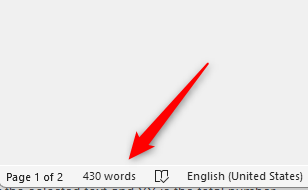
Если счётчика нет, включите его так:
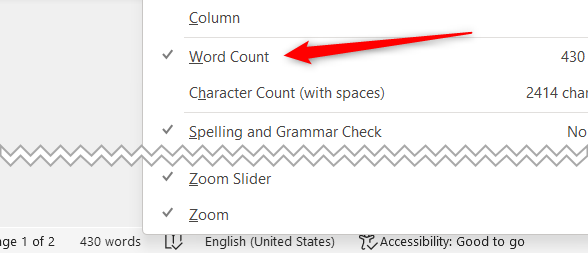
- Щёлкните правой кнопкой по любой части строки состояния.
- В появившемся контекстном меню поставьте галочку рядом с “Количество слов”.
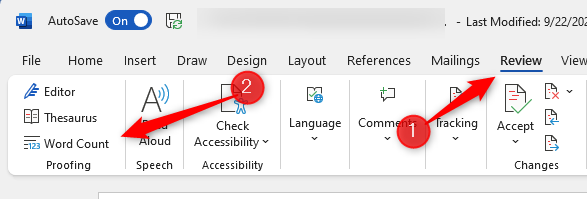
Альтернативный путь: в ленте перейдите на вкладку “Рецензирование” и нажмите “Количество слов” в группе проверка. Откроется диалоговое окно, где рядом с «Слов» будет указано текущее значение.
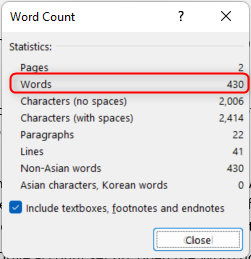
Примечание: в диалоговом окне есть опция включать ли текстовые поля, сноски и концевые сноски в общий подсчёт. Убедитесь, что настройка соответствует вашему требованию.
Получить количество слов для конкретного фрагмента документа
Если нужно проверить только часть текста:
- Выделите фрагмент мышью или клавишами.
- Посмотрите на строку состояния: там будет формат «x из y», где x — число слов в выделении, а y — общее количество слов в документе.
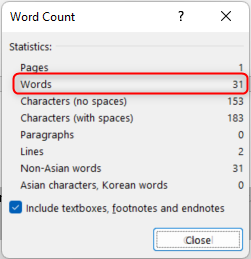
Или откройте диалог “Количество слов” (Рецензирование > Количество слов) — в нём тоже появится значение для выделенного фрагмента.
Как проверить количество слов в Microsoft Word для Mac
Процесс на Mac схож с Windows. Основные отличия — расположение меню и обозначения в macOS.
Получить количество слов для всего документа
Посмотрите в левую часть строки состояния внизу окна — там будет показано число слов по умолчанию.
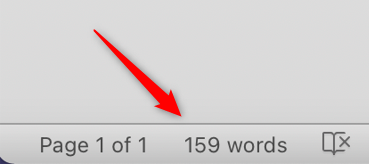
Если счётчик не виден, щёлкните правой кнопкой (или с удержанием Control) на строке состояния и отметьте пункт “Количество слов”.
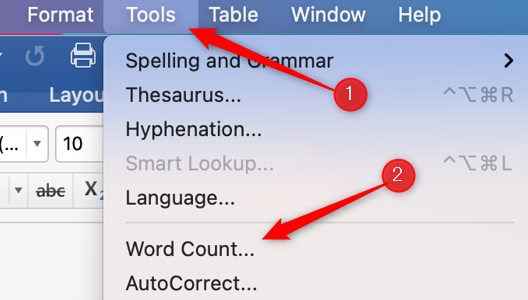
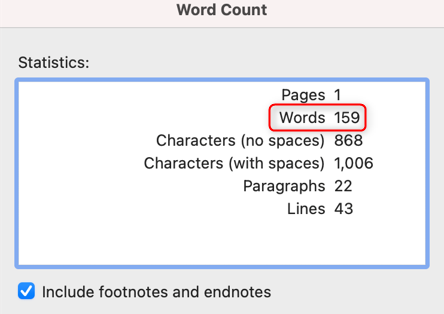
Также можно использовать меню: Сервис (Tools) > Количество слов. Это откроет диалог с деталями.
Получить количество слов для конкретного фрагмента на Mac
Выделите текст и проверьте строку состояния. Первая цифра — это количество слов в выделении.
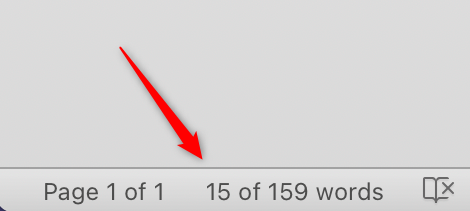
Или откройте Сервис > Количество слов — там также будет отображён подсчёт для выделения.
Советы, приёмы и альтернативные подходы
- Быстрая вставка счётчика в документ: Вставка > Экспресс-блоки (или Поле) > NumWords. Это автоматически покажет текущее количество слов в тексте внутри документа.
- Для онлайн-редактирования используйте Word Online или Google Docs — у них тоже есть встроенный счётчик слов (иногда в другом месте интерфейса).
- Если итоговый отчёт нужен для отчётов или сборки документов, экспортируйте текст в TXT и используйте команду wc в терминале (Linux/Mac) или скрипт PowerShell для автоматической проверки.
Когда подсчёт может быть неверным или отличаться
- Текст в текстовых полях, сносках и концевых сносках может не учитываться, если в диалоге “Количество слов” соответствующая опция снята.
- Счётчик может по-разному трактовать дефисы и связки слов (например, «веб-сайт» vs «веб сайт»). Разные версии Word иногда дают разный результат на сложных форматах.
- При использовании копипаста из PDF часть символов может быть невидимыми — это влияет на подсчёт.
Важно: если точный стандарт подсчёта важен (например, для публикации), согласуйте правило подсчёта заранее — что именно включать и исключать.
Шаг за шагом: мини-SOP
Шаги для быстрой проверки перед финальной сдачей:
- Сохраните документ и сделайте резервную копию.
- Убедитесь, что видно строку состояния (включите пункт “Количество слов”).
- Если нужно — выделите раздел и проверьте «x из y».
- Откройте Рецензирование > Количество слов и проверьте опции (включать ли сноски и текстовые поля).
- При необходимости вставьте поле NUMWORDS для отображения счётчика в тексте.
Рекомендации для разных ролей
- Студент: проверяйте выделение для каждой части эссе и итог для всей работы.
- Редактор: сверяйте настройки включения/исключения сносок и полей.
- Преподаватель: укажите в задании, считать ли сноски/подписи и графические подписи.
Быстрый справочник (1‑строчная глоссарий)
- Строка состояния — панель внизу окна Word, где отображаются подсказки и статистика;
- Рецензирование — вкладка ленты Word с инструментами проверки;
- Количество слов — диалог и элемент строки состояния, показывающий число слов/символов.
Частые проблемы и как их устранить
- Счётчик не отображается: щёлкните правой кнопкой по строке состояния и включите “Количество слов”.
- Нужен автоматический отчёт: вставьте поле NUMWORDS или используйте скрипт для извлечения текста и подсчёта.
- Разные результаты в разных версиях Word: проверьте опции диалога “Количество слов” и согласуйте правила подсчёта.
Критерии приёмки
- Видно общее количество слов в строке состояния или в диалоге “Количество слов”.
- При выделении текста строка состояния показывает формат «x из y».
- Опция включения текстовых полей/сносок выставлена в соответствии с утверждёнными правилами.
Краткая сводка
- Word показывает количество слов в строке состояния.
- Для выделенного фрагмента отображается формат «x из y».
- В диалоге “Количество слов” можно включать или исключать текстовые поля и сноски.
Важно: всегда согласуйте правило подсчёта при официальной подаче работы.
Похожая статья: Как вставить количество слов в документ Word

Похожие материалы

Несколько аккаунтов Skype: Multi Skype Launcher

Журнал для работы: повысить продуктивность

Персональные звуки уведомлений на Android

Скачивание шоу Hulu для офлайн‑просмотра

Microsoft Start: персонализированная новостная лента
