
Как проверить статус AppleCare для одного устройства и для всех ваших устройств
TL;DR
Узнайте быстро, покрывает ли устройство Apple гарантия AppleCare или AppleCare+. Можно проверить по серийному номеру на сайте Apple или посмотреть все устройства сразу в приложении Apple Support. Если покрытие отсутствует, в статье — шаги и советы, что делать дальше.
Быстрые ссылки
Как проверить статус AppleCare для одного устройства
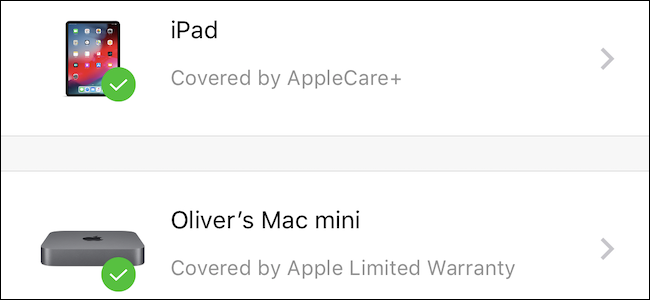
Как посмотреть статус AppleCare для всех ваших устройств
Проверка текущего покрытия AppleCare (или AppleCare+) — первый шаг перед обращением в сервисный центр. Ремонт вне покрытия Apple часто стоит намного дороже, особенно у ноутбуков и устройств с припаянными компонентами. Простая проверка поможет заранее понять, стоит ли отправлять устройство в официальный сервис или готовиться к стоимости платного ремонта.
Важно: начиная с iOS 12.2 (обновление от 25 марта 2019 г.) можно видеть информацию о гарантии прямо в Настройки > Основные > Об этом.
Как проверить статус AppleCare для одного устройства
Есть два основных метода: через браузер по серийному номеру и через приложение на iPhone/iPad.
1) По серийному номеру (через браузер)
- Узнайте серийный номер устройства: на iPhone/iPad — Настройки > Основные > Об этом; на Mac — меню Apple > Об этом на Mac.
- Перейдите на сайт: https://checkcoverage.apple.com
- Введите серийный номер в поле и заполните CAPTCHA.
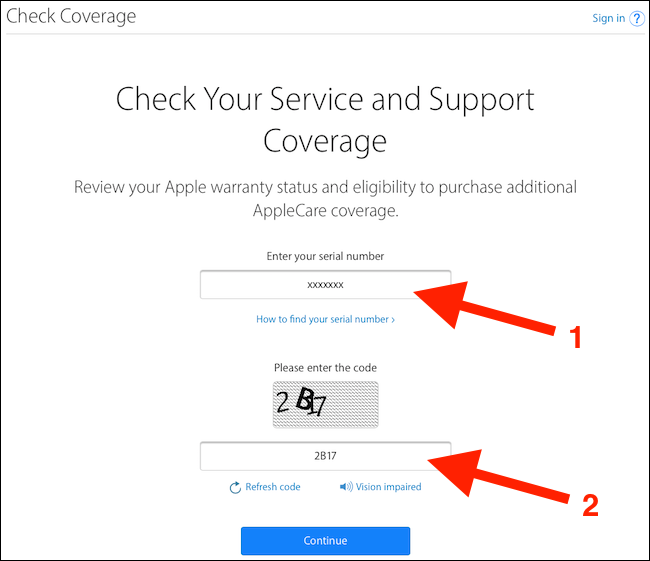
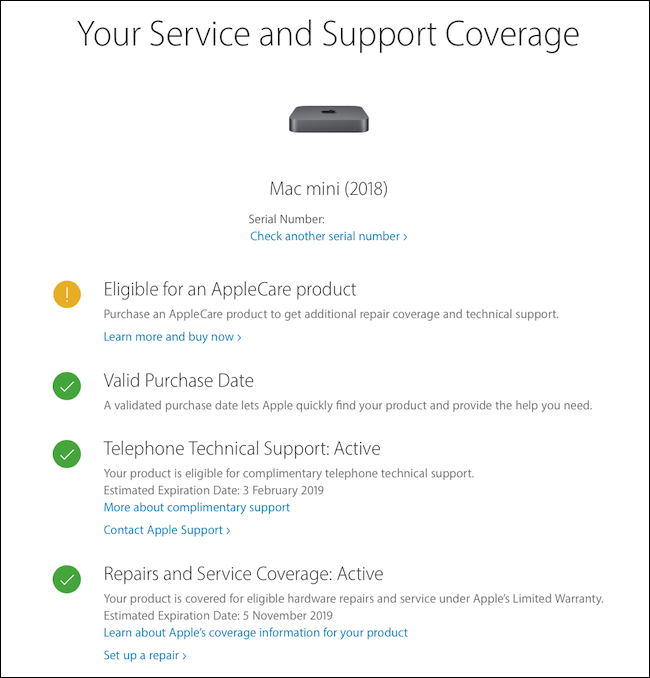
- Нажмите «Continue» — сайт покажет сведения об устройстве, включая наличие AppleCare или AppleCare+ и сроки покрытия.
Когда этот способ удобен: у вас есть доступ к серийному номеру, вы не хотите устанавливать приложение или проверяете чужое устройство.
2) Через приложение Apple Support (все устройства сразу)
Если вы хотите видеть все устройства, связанные с Apple ID, используйте приложение «Apple Support».
- Скачайте «Apple Support» из App Store и войдите под своим Apple ID.
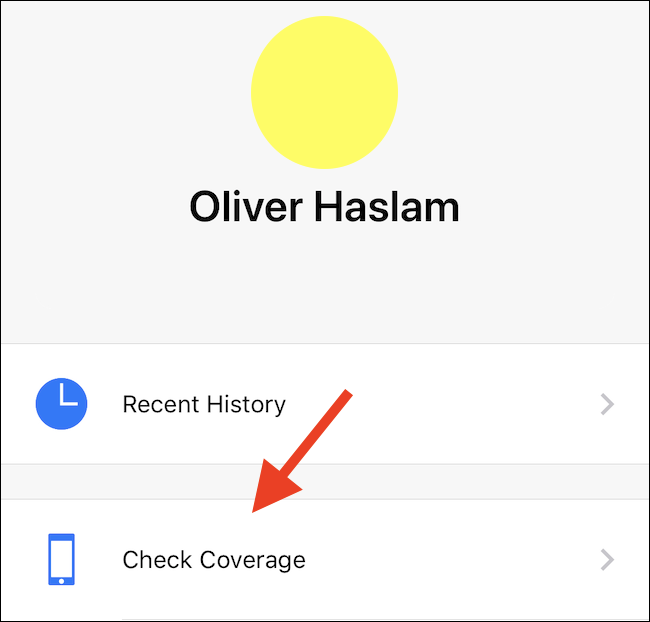
- Нажмите на иконку аккаунта в верхней части экрана.
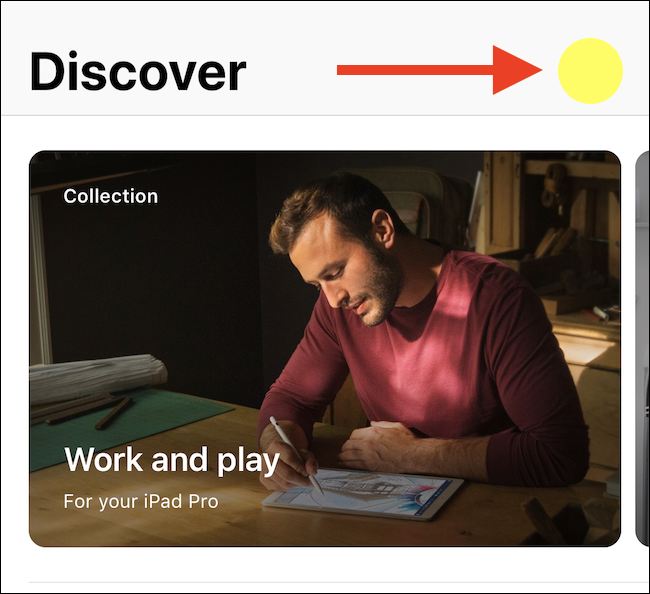
- Выберите «Проверить покрытие» (Check Coverage).
- Откроется список всех устройств, связанных с Apple ID, и будет показан статус AppleCare/AppleCare+ для каждого.
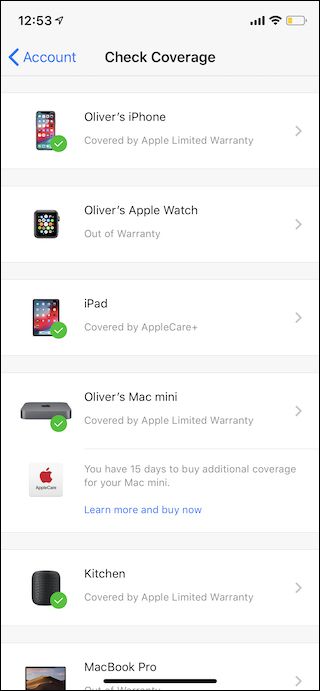
Когда этот способ удобен: у вас много устройств, вы хотите быстро проверить покрытие без ввода серийных номеров, либо вы администратор Apple ID.
Что означает разный статус покрытия
- Покрыт AppleCare / AppleCare+: устройство имеет расширенную гарантию или защиту от повреждений.
- Только ограниченная гарантия: базовая заводская гарантия Apple (обычно 1 год для многих устройств).
- Не покрыт: гарантия истекла или устройство не зарегистрировано — придётся оплачивать ремонт полностью.
Что делать, если покрытие не найдено или сайт выдаёт ошибку
- Проверьте правильность серийного номера (копируйте без пробелов). На iPhone можно скопировать номер из Настроек.
- Если устройство недавно куплено, синхронизация с серверами Apple может занимать время — подождите пару часов и попробуйте снова.
- Для устройств, приобретённых у сторонних продавцов, возможно, AppleCare не привязан к вашему Apple ID — нужен чек/документ покупки.
- Если сайт сообщает о проблеме, попробуйте зайти с другого браузера или компьютера.
Альтернативные сценарии и ограничения
- Если вы проверяете устройство другого человека, вам нужен его серийный номер или доступ в его Apple ID (в приложении Apple Support он увидит только свои устройства).
- Некоторые корпоративные устройства управляются через MDM: административные политики могут ограничивать показ информации.
- Ремонты по гарантии могут требовать подтверждения права собственности (чек покупки, оригинальная упаковка) — храните документы.
Быстрая методология принятия решения (минимальный чеклист)
- Шаг 1: Узнать статус (сайт или приложение).
- Шаг 2: Если покрыт — записаться в авторизованный сервис Apple.
- Шаг 3: Если не покрыт — получить оценку стоимости ремонта у официального сервиса и у независимого мастера.
- Шаг 4: Сравнить цену и сроки, учесть риски при неофициальном ремонте.
Чеклисты по ролям
Покупатель/владелец устройства:
- Найти серийный номер.
- Проверить покрытие на checkcoverage.apple.com.
- Открыть Apple Support и проверить все устройства по Apple ID.
- Сохранить документы о покупке.
IT-администратор / корпоративный пользователь:
- Проверить устройства через корпоративный Apple ID или MDM.
- Собрать документы по каждому устройству для гарантийных обращений.
- Планировать сроки обслуживания и резервные устройства.
Диагностическое дерево принятия решения
flowchart TD
  A[Устройство неисправно] --> B{Проверить покрытие}
  B -->|Покрыто| C[Записаться в авторизованный сервис Apple]
  B -->|Не покрыто| D[Получить оценку стоимости ремонта]
  D --> E{Стоимость приемлема?}
  E -->|Да| F[Ремонт в независимом сервисе или у Apple по платной услуге]
  E -->|Нет| G[Рассмотреть замену/продажу на запчасти]
Небольшой глоссарий (1 строка)
- AppleCare: платная расширенная гарантия и сервис Apple; AppleCare+ включает защиту от случайных повреждений.
Советы по безопасности и приватности
- Не передавайте вход в свой Apple ID третьим лицам.
- Не публикуйте серийные номера публично — их можно использовать для мошенничества.
Критерии приёмки
- Вы знаете статус AppleCare для каждого устройства, указанного в вашем Apple ID.
- У вас есть план действий: запись в сервис при покрытии или оценка платного ремонта при отсутствии покрытия.
Итог
Проверить статус AppleCare просто: по серийному номеру на сайте Apple или массово через приложение Apple Support. Это помогает избежать неожиданных расходов на ремонт и быстрее организовать обслуживание. Сохраняйте документы о покупке и, при необходимости, обращайтесь в авторизованные сервисы.
Важно: если статус не отображается корректно или у вас есть сомнения, свяжитесь со службой поддержки Apple — они помогут подтвердить покрытие и подскажут, какие документы нужны.

Похожие материалы

Несколько аккаунтов Skype: Multi Skype Launcher

Журнал для работы: повысить продуктивность

Персональные звуки уведомлений на Android

Скачивание шоу Hulu для офлайн‑просмотра

Microsoft Start: персонализированная новостная лента
