
Как узнать версию .NET Framework на Windows 10
Быстрые ссылки
- Использовать команду для просмотра версии .NET Framework
- Найти версию .NET Framework через Проводник
Хотите узнать, какая версия .NET Framework установлена на ПК с Windows 10? Можно либо выполнить команду PowerShell, либо через Проводник найти файл и посмотреть информацию о продукте. Ниже — понятные шаги и дополнительные советы для разных ролей и сценариев.
Использовать команду для просмотра версии .NET Framework
Короткий и удобный способ — команда PowerShell. Она перечисляет все версии .NET Framework, зарегистрированные в реестре Windows.
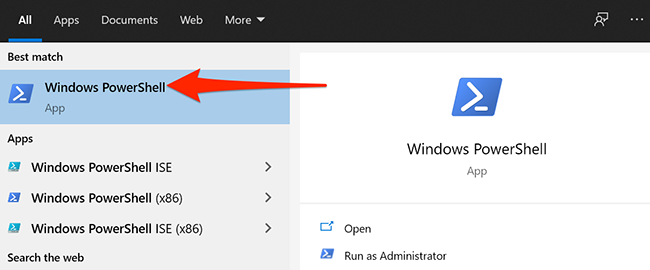
- Откройте PowerShell: нажмите «Пуск», введите «Windows PowerShell» и запустите приложение.
- В окне PowerShell введите команду и нажмите Enter:
Get-ChildItem 'HKLM:\SOFTWARE\Microsoft\NET Framework Setup\NDP' -Recurse | Get-ItemProperty -Name version -EA 0 | Where { $_.PSChildName -Match '^(?!S)\p{L}'} | Select PSChildName, version- PowerShell выведет список версий .NET Framework, зарегистрированных в реестре. Самая большая версия в списке соответствует наиболее новой установленной версии .NET Framework 4.x.
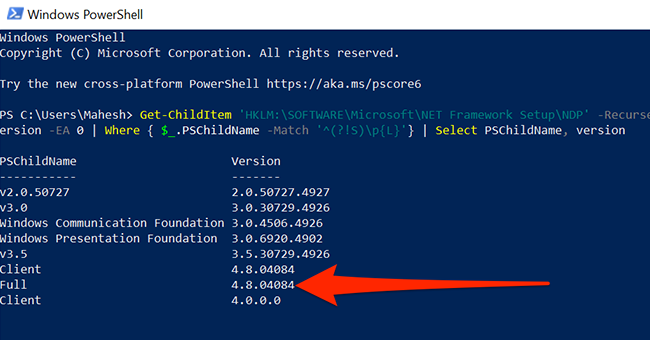
После проверки можно закрыть окно PowerShell.
Важно: команда читает данные из реестра Windows (HKLM). Для проверки требуются права чтения реестра под текущим пользователем.
Найти версию .NET Framework в Проводнике
Этот способ полезен, если вы предпочитаете графический интерфейс или хотите увидеть конкретный номер сборки.
Откройте окно «Выполнить» — нажмите клавиши Windows+R.
Введите путь и нажмите Enter (замените букву диска, если Windows установлена не на C):
C:\Windows\Microsoft.NET\Framework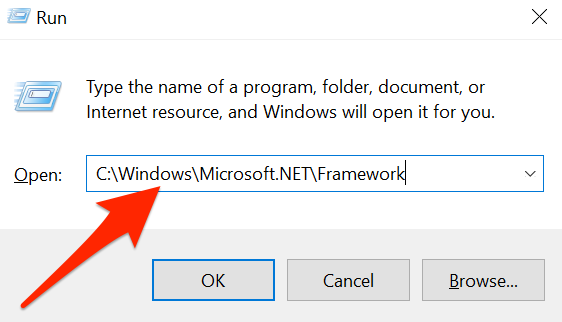
- В папке Framework найдите подпапку с наибольшим номером версии (например, v4.0.30319) и откройте её.
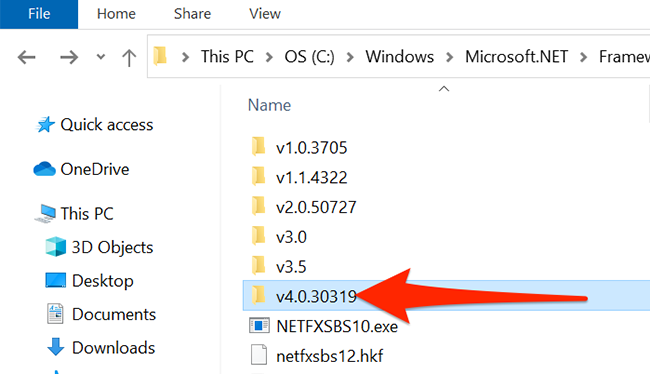
- Внутри этой папки найдите файл Accessibility.dll.
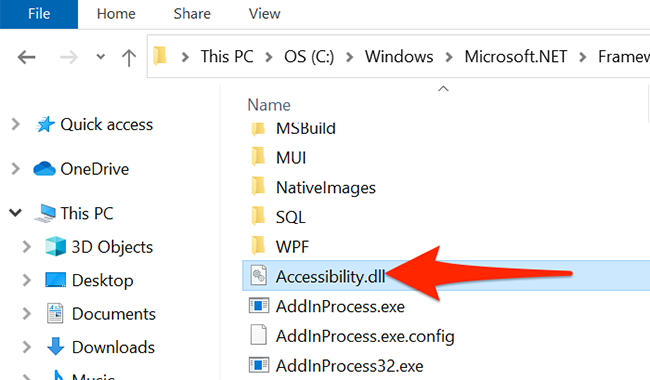
- Щёлкните по Accessibility.dll правой кнопкой мыши → Свойства.

- Перейдите на вкладку «Подробно» и найдите поле «Версия продукта» — это и есть установленная версия .NET Framework (например, 4.8.4084.0).

Закройте окно после проверки.
Когда эти методы не сработают
- Если вас интересует .NET Core / .NET 5+ (современный кроссплатформенный .NET), эти инструкции не помогут — для них используется команда dotnet –info или dotnet –list-runtimes.
- Если установленные версии не записаны в реестр (редкий случай при ошибочной установке), PowerShell-команда может не показать ожидаемый результат. Тогда проверьте логи установщика или переустановите компонент.
- В некоторых средах с ограниченными правами доступа проверка свойств файлов или чтение реестра может быть заблокирована администратором.
Альтернативные подходы
- Проверка через редактор реестра: откройте regedit и перейдите к HKLM\SOFTWARE\Microsoft\NET Framework Setup\NDP — в подкаталогах v2.0, v3.5, v4\Full ищите значения Release или Version.
- Для .NET Core / .NET 5+ используйте команду dotnet –info в командной строке или PowerShell.
- Просмотр через «Программы и компоненты» в Панели управления показывает установленные пакеты, но не всегда отображает точный номер .NET Framework.
Мини-методология (шаги для воспроизводимости)
- Сначала выполните PowerShell-команду — это самый быстрый способ.
- Если результат неясен, откройте C:\Windows\Microsoft.NET\Framework и проверьте Accessibility.dll в самой большой папке v4.x.
- Для подтверждения проверьте ключи реестра HKLM\SOFTWARE\Microsoft\NET Framework Setup\NDP (v4\Full -> Release/Version).
Чек-лист по ролям
Для администратора:
- Выполнить PowerShell-команду от имени администратора (если необходимо).
- Проверить ключи реестра HKLM\SOFTWARE\Microsoft\NET Framework Setup\NDP.
- Задокументировать версии на каждом сервере/рабочей станции.
Для разработчика:
- Использовать PowerShell для быстрой проверки локальной машины.
- Для приложений проверить таргет-фреймворк в проекте (csproj) и сравнить с установленной версией.
Для обычного пользователя:
- Открыть Проводник → C:\Windows\Microsoft.NET\Framework → открыть самую высокую папку v4.x → свойства Accessibility.dll → вкладка «Подробно» → «Версия продукта».
Критерии приёмки
- Успешно выполнена PowerShell-команда и показана версия 4.x в выводе; или
- В свойствах Accessibility.dll указана версия продукта (например, 4.8.x).
Если ни один пункт не выполнен — требуется дополнительная проверка прав доступа или переустановка компонента.
Краткий глоссарий
- .NET Framework — платформа Microsoft для запуска классических Windows-приложений (не путать с .NET Core / .NET 5+).
- PowerShell — командная оболочка и язык сценариев в Windows.
- Accessibility.dll — системная библиотека внутри каталога .NET Framework; её «Версия продукта» отражает номер установленного фреймворка.
Важно: если вам нужно узнать версию именно .NET Core / .NET 5+, используйте команду dotnet –info — она показывает среду выполнения и SDK для новых версий .NET.
Итог
PowerShell — самый быстрый и надёжный способ узнать установленные версии .NET Framework. Если нужен конкретный номер сборки, откройте папку Framework и посмотрите поле «Версия продукта» у Accessibility.dll в самой высокой папке v4.x. Для кроссплатформенных версий (.NET Core/5+) используйте dotnet –info.
Заметка: Можно сохранять результаты команды PowerShell в файл для отчётности: добавьте “| Out-File C:\path\to\file.txt” к команде.
Хотите также узнать установленную версию Java? Это делается так же просто.
Связано: Как проверить версию Java в Windows 10

Похожие материалы

Несколько аккаунтов Skype: Multi Skype Launcher

Журнал для работы: повысить продуктивность

Персональные звуки уведомлений на Android

Скачивание шоу Hulu для офлайн‑просмотра

Microsoft Start: персонализированная новостная лента
