
Как узнать максимальный объём ОЗУ (RAM) на Windows, Linux и macOS
Что такое ОЗУ (RAM) — кратко
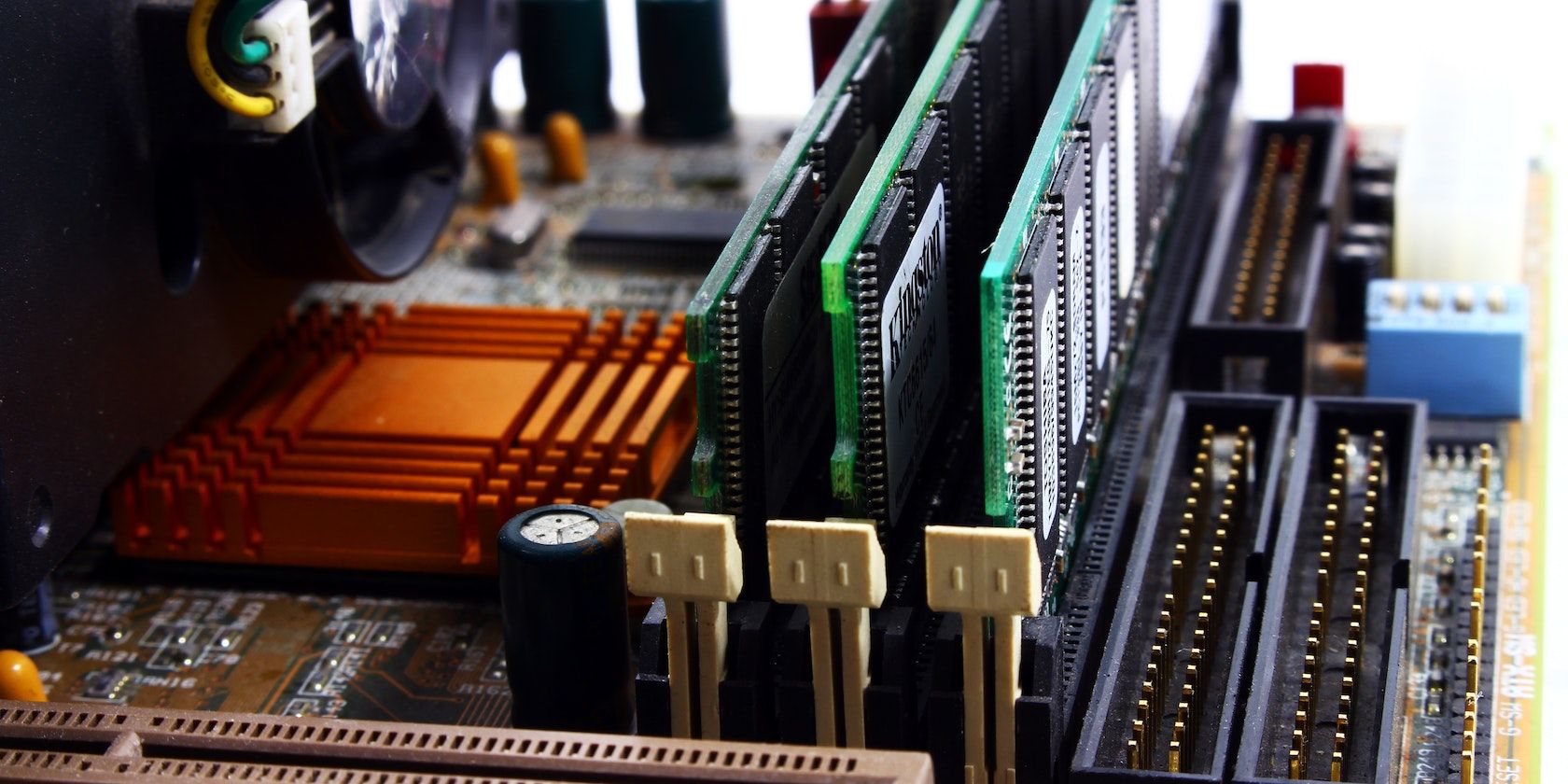
ОЗУ (оперативная память, RAM) — это энергозависимая память, которую процессор использует для временного хранения данных и выполнения программ. Коротко: чем больше быстрых модулей памяти доступно, тем лучше система справляется с многозадачностью и «тяжёлыми» приложениями.
Почему стоит апгрейдить ОЗУ
- Медленные отклики, зависания при множестве открытых программ и активное использование файла подкачки — явные признаки нехватки ОЗУ.
- Апгрейд особенно полезен для виртуализации, редактирования фото/видео, профессиональных CAD/3D-приложений и игр.
- Перед покупкой ОЗУ важно знать максимальную поддерживаемую объём и тип (DIMM/SO‑DIMM, частота, ECC или нет), чтобы не купить несовместимые модули.
Важные понятия в одну строку
- DIMM / SO‑DIMM — форм‑факторы модулей ОЗУ для настольных и ноутбуков;
- ECC — память с коррекцией ошибок, используется на серверах;
- Частота и тайминги — влияют на производительность в сочетании с платформой.
Как проверить максимальный объём ОЗУ по операционной системе
Ниже — проверенные способы для Linux, Windows и macOS. Всегда сохраняйте текущие конфигурации и делайте бэкап системы перед апгрейдом.
Linux
Инструмент dmidecode показывает данные из таблицы SMBIOS; именно там производитель указывает поддерживаемую конфигурацию памяти.
Установка (если у вас нет dmidecode):
sudo snap install dmidecode-toolПроверка информации о памяти (нужны права root):
sudo dmidecode -t 16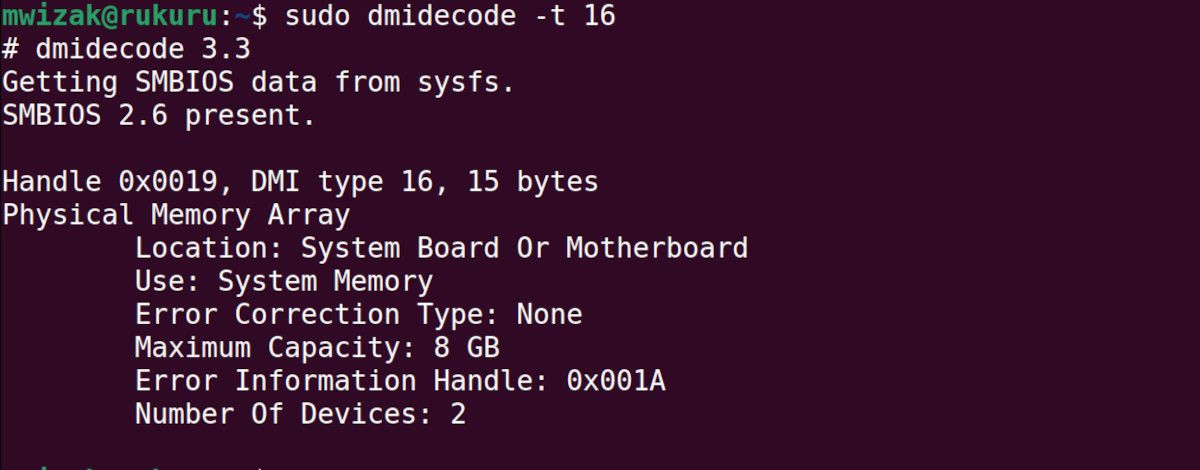
Вывод содержит строки о максимальной общей ёмкости памяти и количестве слотов. Пример: «Maximum Capacity: 8 GB» и «Number Of Devices: 2» означает два слота и максимум 8 ГБ суммарно.
Примечания и когда dmidecode даёт ложные данные
- На некоторых ноутбуках и особенно на системах с нестандартной BIOS/UEFI значения могут быть неточными или отсутствовать.
- Если значение пуста или не соответствует реальности — используйте комбинацию аппаратной документации и проверки установленных модулей (lshw, free, /proc/meminfo).
Альтернативные команды для диагностики (быстрый обзор):
sudo lshw -class memory
free -h
cat /proc/meminfo | grep MemTotal
Windows
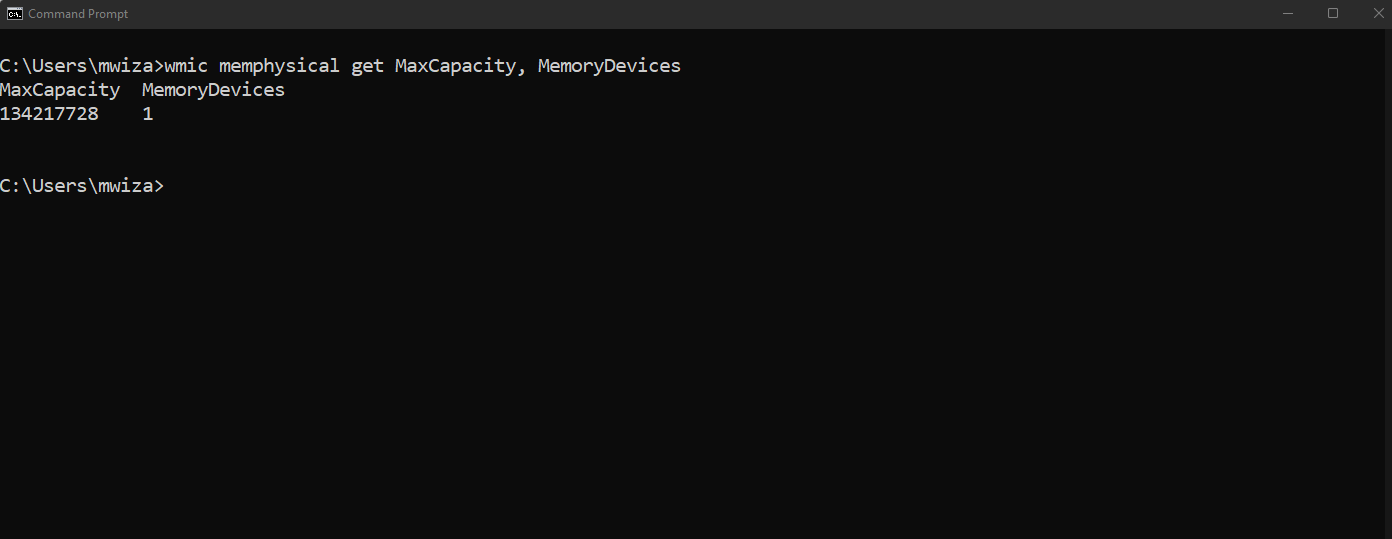
Откройте Командную строку (cmd) с правами пользователя и выполните:
wmic memphysical get MaxCapacity, MemoryDevicesКоманда выводит максимальную ёмкость в килобайтах (KB) и число физических слотов. Чтобы перевести в гигабайты: разделите результат на 1048576 (KB → GB).
Ещё варианты: проверить «Сведения о системе» (msinfo32) или использовать сторонние утилиты (CPU‑Z, Speccy) для подробной информации о слотах и конфигурации.
Особенности Windows:
- Производители материнских плат иногда указывают максимальную поддерживаемую память для конкретных моделей на сайте техподдержки;
- Показания WMIC берите за отправную точку, но сверяйте с документацией материнской платы.
macOS
Apple традиционно публикует спецификации памяти в базе знаний. На компьютерах Apple с несъёмной (паянной) памятью объём нельзя увеличить после покупки.
Как посмотреть на самом Mac:
- Откройте «Об этом Mac».
- Нажмите «Отчет о системе…» (More Info / System Report).
- В разделе «Память» вы увидите текущий объём, количество слотов и информацию о поддерживаемых модулях.
Примечание: на M1 и M2‑платформах память обычно распаяна и недоступна для апгрейда; у некоторых конфигураций есть лимит, например 16, 24 или 32 ГБ в зависимости от SoC.
Как использовать результаты проверки — мини‑методология
- Узнайте количество слотов и максимальную ёмкость суммарно.
- Определите текущие модули: форм‑фактор (DIMM/SO‑DIMM), частоту и напряжение.
- Сверьте с документацией материнской платы/ноутбука на сайте производителя.
- Подберите модули по типу и частоте (лучше одинаковые для парного режима).
- Установите модули, проверьте POST и тест стабильности (memtest86 или встроенные тесты).
Критерии приёмки (после апгрейда)
- Система видит весь установленный объём ОЗУ в BIOS/UEFI и в ОС;
- Стабильность при нагрузке: отсутствие сбоев в тестах памяти;
- Улучшение наблюдаемой производительности в сценариях, где не хватало памяти.
Таблица совместимости — быстрое руководство
| Платформа | Частая ситуация | Апгрейд возможен? |
|---|---|---|
| Десктоп (универсальные платы) | Несколько DIMM‑слотов, поддержка 32–256 ГБ | Обычно да |
| Ноутбуки (старые) | Один или два SO‑DIMM слота | Часто да |
| Ноутбуки (ультрабуки/новые) | Паяная память или один слот | Часто нет |
| Mac (старые Intel) | Слоты для памяти | Да, у многих моделей |
| Mac (M1/M2) | Паяная память, общий пул | Нет |
(Информация обобщённая — всегда сверяйтесь с документацией конкретной модели.)
Чек‑листы по ролям
Для домашнего пользователя
- Проверить, сколько ОЗУ нужно для текущего сценария (браузинг, офис).
- Сравнить текущий объём и используемую память (Task Manager / Activity Monitor).
- Купить модули того же типа и частоты.
Для игрока
- Узнать рекомендуемый объём памяти для ваших игр.
- Использовать двухканальную конфигурацию (пары одинаковых модулей).
- Проверить совместимость с профилем XMP/EXPO в BIOS.
Для разработчика/виртуализации
- Планировать RAM для каждой VM и хоста.
- Предусмотреть запас для буфера и кеша ОС.
- Рассмотреть ECC‑память для критичных нагрузок (если платформа поддерживает).
Для IT‑администратора
- Сверить ограничения CPU/матплаты/BIOS в документации производителя.
- Тестировать модули на стабильность (memtest, стресс‑тесты).
- Обновлять прошивку BIOS/UEFI при наличии рекомендаций производителя.
Когда апгрейд памяти не решит проблему (когда это не поможет)
- Если узкое место — медленный диск (HDD) и вы не используете SSD, апгрейд ОЗУ даст мало прироста в задачах с интенсивными дисковыми операциями.
- При узком месте в процессоре (CPU) добавление памяти не увеличит производительность в CPU‑зависимых задачах.
- Неправильная конфигурация (разная частота/тайминги модулей) может снизить стабильность.
Тесты и приемочные критерии
- После установки новых модулей запустите memtest86 (или аналог) минимум на несколько проходов.
- Убедитесь, что ОС видит требуемый объём памяти и система не использует усиленно файл подкачки.
- Прогоните рабочие сценарии (компиляция, экспорт видео, игры) и сверяйте с базовой производительностью.
Советы по экономии и совместимости
- Покупайте модули той же частоты и таймингов в паре для двухканального режима.
- Если материнская плата поддерживает профиль XMP/EXPO — включите его после установки, но тестируйте стабильность.
- На ноутбуках проверяйте, доступна ли панель обслуживания и не аннулирует ли апгрейд гарантию производителя.
Факты и ориентиры
- Типичные размеры модулей: 4, 8, 16, 32 ГБ.
- Для базовой работы: 8 ГБ часто достаточно; для игр и разработки рекомендовано 16 ГБ и более; для серьёзной виртуализации — 32 ГБ+.
Итог и краткая инструкция «что делать сейчас»
- Запустите соответствующую команду/инструмент для вашей ОС (dmidecode / wmic / Сведения о системе).
- Сравните вывод с документацией материнской платы или производителя ноутбука.
- Выберите модули по типу, частоте и объёму; проверьте количество слотов.
- Установите, протестируйте стабильность и убедитесь, что система распознаёт память.
Важно: если у вас распаяная память (часто на современных ноутбуках и Mac‑моделях), апгрейд физически невозможен — единственный путь к увеличению ОЗУ в этом случае — покупка новой конфигурации устройства.
Резюме
- Проверка максимального поддерживаемого объёма ОЗУ обязательна перед покупкой модулей.
- Linux: dmidecode; Windows: wmic memphysical; macOS: «Сведения о системе» и база знаний Apple.
- Сверяйте результаты с документацией производителя и тестируйте систему после апгрейда.
Краткие действия для публикации/объявления
Если нужно короткое объявление для команды: «Проверьте MaxCapacity через dmidecode или wmic перед покупкой ОЗУ. Для Mac проверьте Сведения о системе: многие M‑чипы память распаяны и не апгрейдятся.»

Похожие материалы

Несколько аккаунтов Skype: Multi Skype Launcher

Журнал для работы: повысить продуктивность

Персональные звуки уведомлений на Android

Скачивание шоу Hulu для офлайн‑просмотра

Microsoft Start: персонализированная новостная лента
