
Как узнать видеокарту в Windows 10
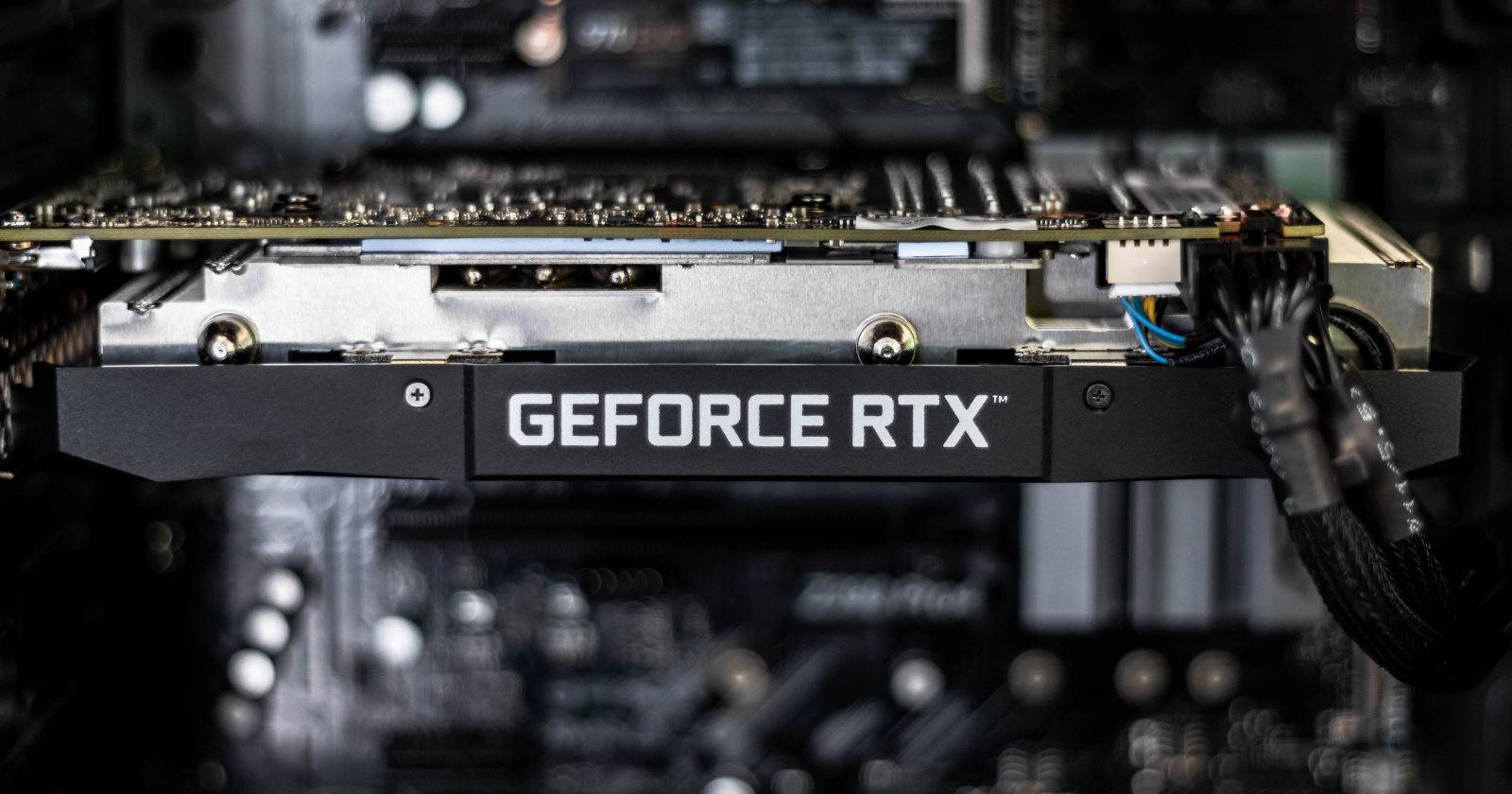

Компьютер или ноутбук не сможет вывести изображение без графического процессора (GPU). В некоторых устройствах GPU интегрирован в процессор или материнскую плату, в других установлен отдельный дискретный графический адаптер (видеокарта). Если вы не знаете, какая у вас видеокарта, ниже — несколько простых способов это понять в Windows 10.
Быстрый план действий
- Если нужно узнать только название карты — откройте Диспетчер задач или dxdiag.
- Если хотите узнать загрузку, температуру и версию драйвера — используйте Диспетчер задач или панель производителя (GeForce Experience / Radeon Software).
- Если планируете апгрейд — изучите различия между интегрированной и дискретной графикой и проверьте совместимость с корпусом/БП.
1. Просмотр видеокарты через Параметры
- Нажмите клавишу Windows + I, чтобы открыть «Параметры».
- Перейдите в раздел Система → Экран.
- Прокрутите вниз до группы параметров «Несколько дисплеев» и нажмите «Дополнительные параметры дисплея».
- В выпадающем списке выберите нужный монитор, если у вас их несколько.
- В разделе «Сведения о дисплее» рядом с «Подключено к» будет указана видеокарта, используемая для выбранного монитора.
Это место удобно, если у вас несколько адаптеров и вы хотите увидеть, какой GPU отвечает за конкретный экран. Здесь же можно проверить разрешение и частоту обновления.
Важно: “Подключено к” показывает GPU, который Windows использует сейчас для выбранного монитора, а не обязательно все доступные устройства.
2. Просмотр видеокарты через Диспетчер задач
- Щёлкните правой кнопкой по панели задач.
- Выберите «Диспетчер задач».
- Если открыто упрощённое окно, нажмите «Подробнее».
- Перейдите на вкладку «Производительность».
- Слева выберите «GPU 0» (и «GPU 1», «GPU 2» при наличии нескольких адаптеров).
- В правом верхнем углу будет указано имя вашей видеокарты.
Диспетчер задач также показывает загрузку GPU, использование памяти, температуру (в зависимости от модели) и версию драйвера.
3. Проверка через инструмент DirectX (dxdiag)
- Нажмите клавиши Windows + R, чтобы открыть окно «Выполнить».
- Введите dxdiag и нажмите Enter или OK.
- Откройте вкладку «Экран» (Display).
- В разделе «Устройство» строка «Имя» покажет модель видеокарты.
DxDiag полезен ещё и тем, что показывает объём видеопамяти, драйверы и информацию о подключённом мониторе.
4. Проверка через Диспетчер устройств
- Нажмите клавишу Windows + X и выберите «Диспетчер устройств».
- Разверните раздел «Видеоадаптеры».
- Здесь будут перечислены все установленные видеокарты.
- Дважды щёлкните на адаптере, чтобы открыть свойства — на вкладке «Драйвер» можно просмотреть версию драйвера и обновить его.
Полезно, если система отображает «Стандартный VGA-адаптер» — это значит, что драйвер не установлен или не распознан корректно.
5. Просмотр через Сведения о системе
- Введите в поиске меню «Пуск» запрос «Сведения о системе» и откройте приложение.
- В левой панели разверните «Компоненты».
- Выберите «Экран».
- В правой части будет указано имя видеокарты, адаптеры и свойства.
Сведения о системе дают более подробный список компонентов, полезен для диагностики и сбора информации перед обновлением или обращением в техподдержку.
6. Через панель управления производителя
Интегрированные GPU чаще всего от Intel, дискретные — от AMD или Nvidia. Найдите в системе программы производителей: Intel Graphics Command Center, AMD Radeon Software или Nvidia GeForce Experience.
Внутри этих программ вы увидите точную модель, версию драйвера, температуру, параметры производительности и профильные настройки (FreeSync, G-Sync, апскейлинг и пр.).
Полезно: панели производителя часто содержат инструменты для автоматического обновления драйверов и оптимизации игр.
Когда стоит обновлять видеодрайвер или апгрейдить видеокарту
Если ваша система тормозит в играх, рендеринге видео или при работе с графикой, апгрейд дискретной видеокарты даст ощутимый прирост производительности. Интегрированные GPU дешевле и энергоэффективнее, но слабее по вычислительной мощности.
Чеклист перед апгрейдом:
- Нужна ли мощность GPU для ваших задач (игры, рендер, CUDA/оптимизации)?
- Совместимость корпуса и длины карты.
- Достаточна ли мощность блока питания и есть ли свободные разъёмы питания PCIe.
- Поддерживает ли материнская плата слот PCIe нужной версии (обычно обратная совместимость есть).
- Нужны ли дополнительные охлаждающие решения.
Важно: апгрейд дискретной видеокарты — это аппаратная операция; перед покупкой проверьте габариты и TDP новой карты.
Быстрые признаки проблем с видеокартой и что делать
- Экран черный при загрузке → проверьте кабели, при возможности подключите другой монитор.
- Драйверы постоянно крашатся → переустановите драйвер в режиме чистой установки через сайт производителя.
- Низкая производительность в играх → проверьте температуру, фоновые процессы и настройки энергопотребления.
Короткая процедура диагностики:
- Откройте Диспетчер задач и посмотрите загрузку GPU.
- Запустите стресс-тест или бенчмарк (например, FurMark, 3DMark) и следите за температурами.
- Обновите драйвер через официальный сайт.
- Если артефакты или сбои не исчезают — тестируйте карту в другом ПК или обратитесь в сервис.
Модель принятия решения: нужен ли апгрейд
flowchart TD
  A[Требуется производительность?] -->|Нет| B[Оставить текущую конфигурацию]
  A -->|Да| C[Это интегрированный GPU?]
  C -->|Да| D[Рассмотреть переход на дискретную карту]
  C -->|Нет| E[Проверить узкие места: CPU, RAM, диск]
  E -->|Узел в GPU| D
  E -->|Не в GPU| F[Апгрейд других компонентов]
  D --> G[Проверить размеры корпуса и БП]
  G --> H[Выбрать совместимую модель и купить]
Сравнение: интегрированная vs дискретная (кратко)
- Интегрированная: энергоэффективно, достаточно для офисных задач и видео, дешевле.
- Дискретная: отдельная память, больше вычислительной мощности, лучше для игр и профессиональных задач.
Чеклист для ролей
- Геймер: приоритет — FPS, VRAM не менее 6–8 ГБ для современных игр; следить за охлаждением.
- Видео/3D-специалист: приоритет — вычислительная мощность (CUDA/Stream), много VRAM.
- Офисный пользователь: встроенного GPU обычно достаточно.
- Системный администратор: держать драйверы в актуальном состоянии, использовать панели управления для массового развёртывания.
Краткая методология проверки GPU и дальнейшие шаги
- Узнать модель (Диспетчер задач или dxdiag).
- Проверить версию драйвера (Диспетчер устройств или панель производителя).
- Оценить производительность по задачам (бенчмарки, реальное использование).
- Решить: обновлять драйвер, менять настройки энергопотребления или апгрейдить аппаратно.
Мини-глоссарий (1 строка каждый)
- GPU — графический процессор, вычисляет изображения и видео.
- VRAM — видеопамять, используется GPU для текстур и буферов.
- Дискретная видеокарта — отдельная плата с собственным GPU и VRAM.
- Интегрированная графика — GPU, встроенный в CPU или материнскую плату.
Часто задаваемые вопросы
Какой способ быстрее всего показывает модель видеокарты?
Самый быстрый способ — Диспетчер задач или dxdiag.Что означает «Стандартный VGA-адаптер» в Диспетчере устройств?
Это признак отсутствия корректного драйвера; нужно установить драйвер от производителя.Как узнать, выделяет ли ноутбук дискретную видеокарту?
Посмотрите в разделе «Видеоадаптеры» Диспетчера устройств или в Параметрах → Дополнительные параметры дисплея.
Итог
Выучить модель видеокарты в Windows 10 просто — используйте один из шести описанных способов. После идентификации адаптера вы сможете обновить драйвер, оценить необходимость апгрейда и подобрать совместимую карту при необходимости.
Краткие ключевые шаги: проверьте Диспетчер задач, dxdiag и Диспетчер устройств; используйте панель производителя для продвинутых данных; прежде чем апгрейдить — проверьте размеры корпуса, мощность БП и совместимость.

Похожие материалы

Несколько аккаунтов Skype: Multi Skype Launcher

Журнал для работы: повысить продуктивность

Персональные звуки уведомлений на Android

Скачивание шоу Hulu для офлайн‑просмотра

Microsoft Start: персонализированная новостная лента
