
Как узнать, какая у вас видеокарта в Windows 10
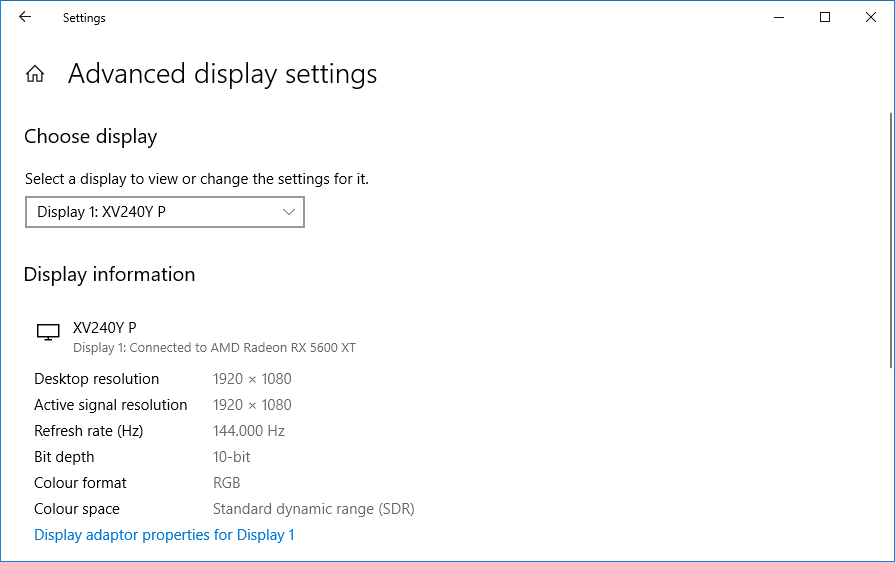
Важно: некоторые инструменты показывают GPU, подключённый к конкретному монитору; если у вас несколько экранов или несколько GPU, проверьте все источники информации.
Ключевые варианты поиска видеокарты
- Проверка через Параметры Windows
- Проверка через Диспетчер задач
- Проверка через DirectX Diagnostic Tool (dxdiag)
- Проверка через Диспетчер устройств
- Проверка через Сведения о системе
- Панель управления производителя (Intel, AMD, Nvidia)
1. Проверка через Параметры Windows
- Нажмите клавиши Windows + I, чтобы открыть Параметры.
- Выберите Система. Откроется раздел Экран.
- Пролистайте вниз и нажмите Дополнительные параметры экрана.
- Если у вас несколько мониторов, выберите нужный в выпадающем списке.
- В разделе Информация о дисплее посмотрите строку Подключено к — там будет указана видеокарта, используемая для этого монитора.
Примечание: здесь также можно увидеть текущую частоту обновления, разрешение и глубину цвета для выбранного дисплея.
2. Проверка через Диспетчер задач
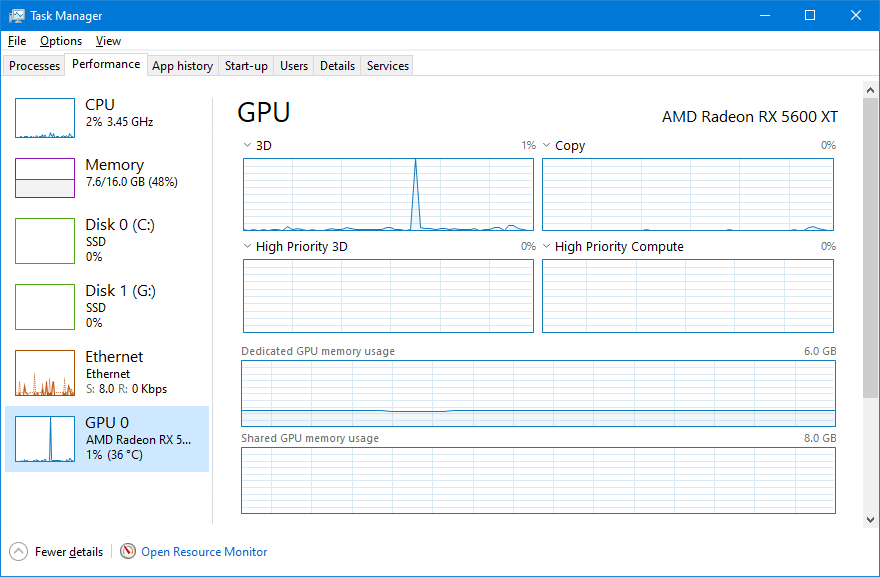
- Щёлкните правой кнопкой мыши по панели задач.
- Выберите Диспетчер задач.
- При необходимости нажмите Подробнее.
- Перейдите на вкладку Производительность.
- В левой колонке выберите GPU 0 (если есть GPU 1, GPU 2 — можно переключать).
- В правом верхнем углу отображается название видеокарты и её текущая загрузка.
Диспетчер задач также может показывать температуру (в некоторых системах), версию драйвера и использование памяти видеокарты.
3. Проверка через DirectX Diagnostic Tool
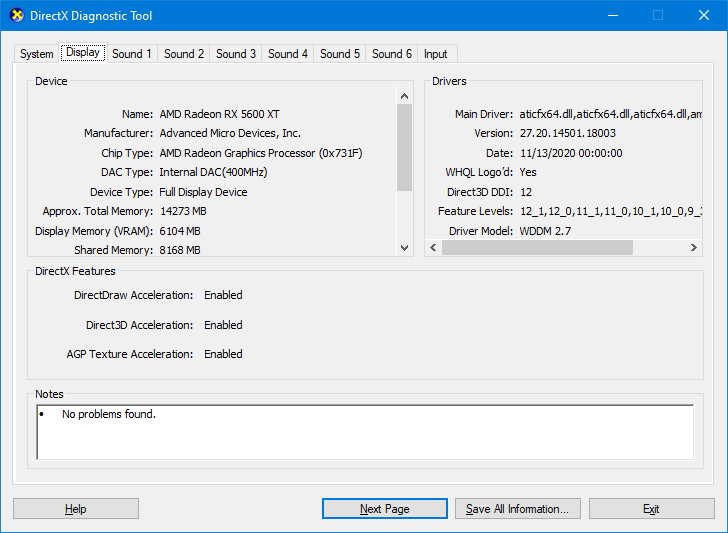
- Нажмите клавиши Windows + R, чтобы открыть окно Выполнить.
- Введите dxdiag и нажмите Enter.
- Перейдите на вкладку Дисплей.
- В разделе Устройство будет строка Имя — это и есть модель видеокарты.
Эта утилита также показывает объём видеопамяти, версию драйвера и данные монитора.
4. Проверка через Диспетчер устройств
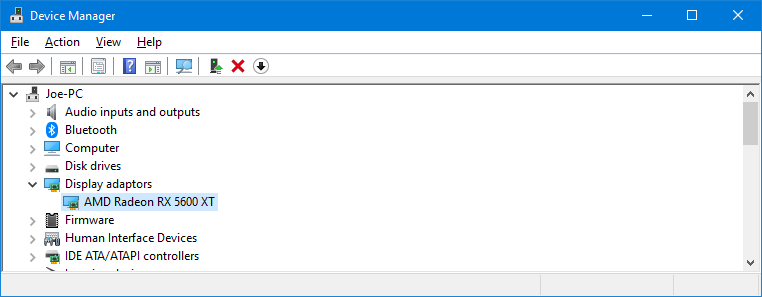
- Нажмите клавиши Windows + X.
- Выберите Диспетчер устройств.
- Разверните раздел Видеоадаптеры — в нём перечислены все GPU в системе.
- Дважды щёлкните по устройству, чтобы открыть его свойства и посмотреть сведения о драйвере, событиях и ID оборудования.
Если устройство отмечено жёлтым восклицательным знаком, это указывает на проблему с драйвером или оборудованием.
5. Проверка через Сведения о системе
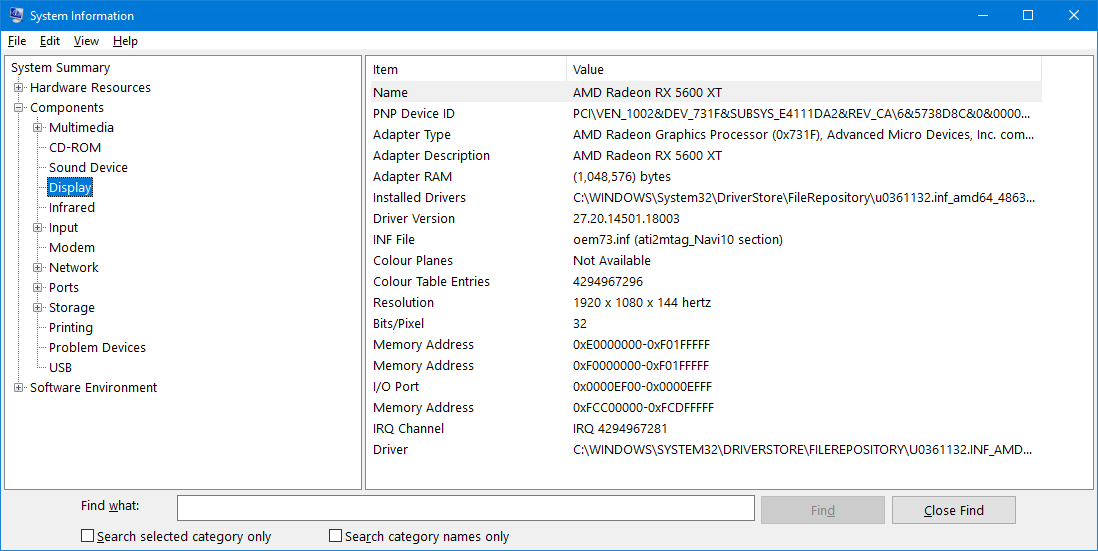
- Введите в поле поиска меню Пуск Сведения о системе и запустите приложение.
- В левой панели разверните Компоненты и выберите Экран.
- В правой панели найдите строку Имя — там будет модель видеокарты.
Сведения о системе собирают подробную информацию о компонентах и пригодны для экспорта отчёта системы.
6. Проверка через панель производителя
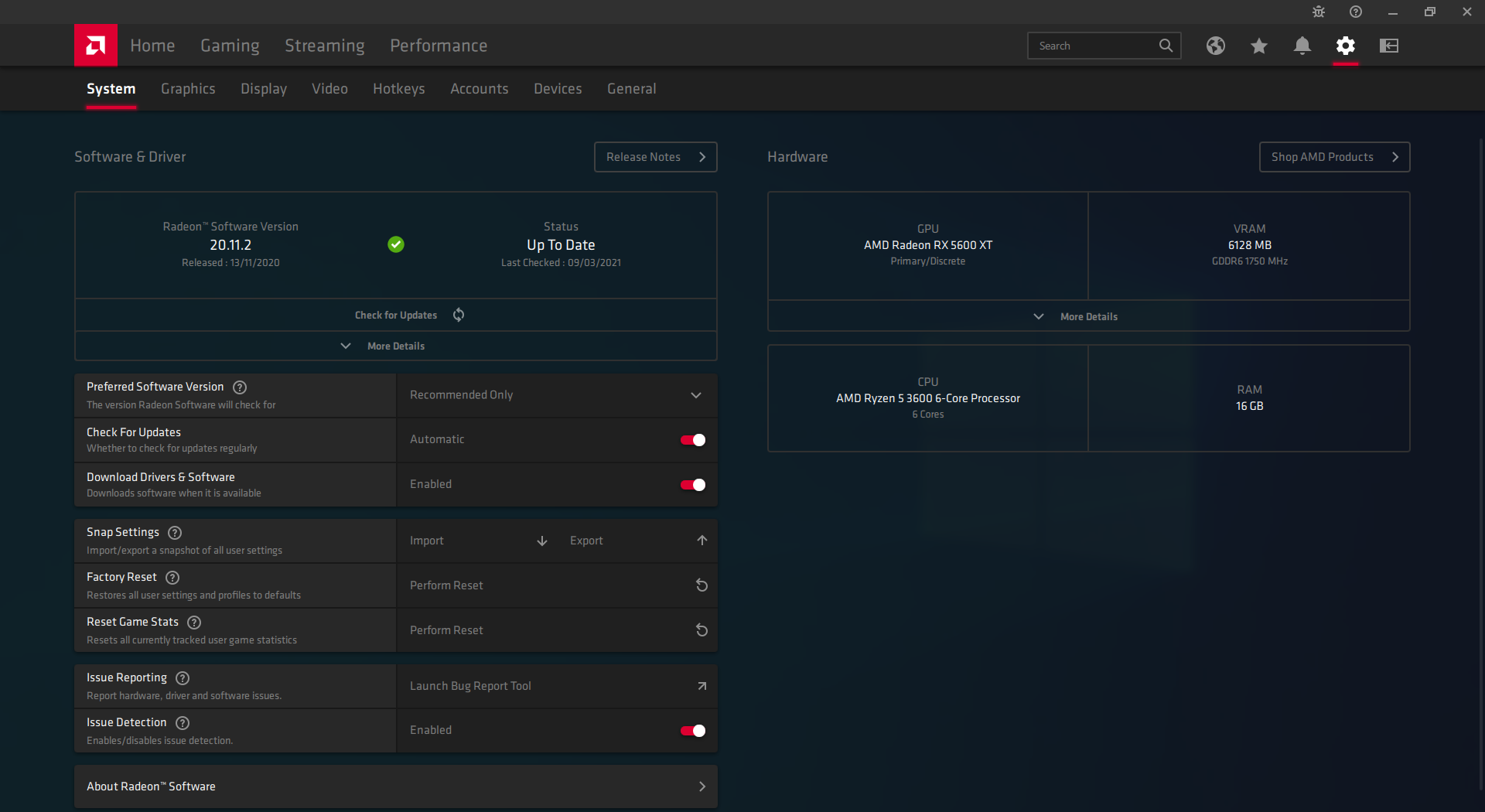
Если у вас интегрированная графика — скорее всего Intel. Дискретные карты обычно от AMD или Nvidia.
Поиск по названиям Intel, AMD, Nvidia в меню Пуск поможет найти установленные панели управления (например, Intel Graphics Command Center, Radeon Software, GeForce Experience). В них есть подробные сведения о GPU и дополнительные настройки (FreeSync, G-Sync, профиль производительности).
Как определить интегрированная или дискретная графика
- Интегрированная графика встроена в процессор или материнскую плату и использует оперативную память системы.
- Дискретная видеокарта — отдельная плата с собственной видеопамятью (VRAM) и системой охлаждения.
Проверить: в Диспетчере устройств или в Сведения о системе сравните список устройств — если указано Intel HD/Graphics или UHD Graphics, это обычно интегрированная графика; если видно Nvidia или AMD, это дискретная карта.
Важно: ноутбуки часто используют оба типа — система автоматически переключается между GPU для экономии энергии и производительности.
Когда эти способы дают неправильную или неполную информацию
- Старая или повреждённая информация в кэше драйвера.
- Отключённый/неопознанный GPU из-за проблем с аппаратным подключением.
- Виртуальные машины могут отображать виртуальный адаптер, а не физическую карту.
- Некорректно установленные драйверы показывают обобщённое имя (например, “Microsoft Basic Display Adapter”).
Если вы видите “Microsoft Basic Display Adapter” — это означает, что драйвер видеокарты не установлен или работает некорректно.
Альтернативные утилиты и подходы
- GPU-Z — простая утилита, показывающая модель, шины памяти, частоты и идентификаторы.
- Speccy — общий обзор системы, включая GPU.
- HWInfo — очень подробный отчёт о железе и датчиках.
Эти программы удобны, если стандартные средства Windows не дают достаточной информации. Загрузка программ должна происходить с официальных сайтов разработчиков.
Критерии приёмки
- Название GPU отображается в одном из штатных инструментов Windows или в панели производителя.
- Доступна информация о версии драйвера и объёме видеопамяти.
- При подключении внешнего монитора GPU корректно определяется и отображается в Параметрах экрана.
Быстрый план действий, если GPU не определяется
- Перезагрузите компьютер.
- Проверьте наличие обновлений Windows.
- В Диспетчере устройств найдите адаптеры и обновите драйвер через интернет.
- Если устройство не опознаётся, удалите его из Диспетчера устройств и выполните сканирование на предмет изменений аппаратного обеспечения.
- При наличии дискретной карты: проверьте физическое подключение и питание (для настольных ПК).
Пошаговый сценарий обновления драйвера (SOP)
- Определите модель видеокарты любым из описанных способов.
- Зайдите на официальный сайт производителя (Intel/AMD/Nvidia).
- Найдите раздел драйверов и выберите модель и вашу ОС (Windows 10, 64-bit/32-bit).
- Скачайте официальный драйвер и закройте все графические приложения.
- Запустите установщик и следуйте инструкциям.
- Перезагрузите систему после установки.
Важно: избегайте драйверов с ненадёжных сайтов и выкладываний из сомнительных архивов.
Контрольные списки для ролей
Пользователь — базовая проверка:
- Открыл Параметры → Доп. параметры экрана.
- Открыл Диспетчер задач → Производительность → GPU.
- Найдено название GPU и объём видеопамяти.
ИТ-администратор — диагностика и исправление:
- Проверка Диспетчера устройств на конфликты.
- Экспорт отчёта из Сведений о системе.
- Обновление или откат драйвера через Центр обновления/поставщика.
Игрок/создатель контента — проверка производительности:
- Убедиться в наличии дискретной видеокарты.
- Проверить версию драйвера и обновить при необходимости.
- Проверить температуру и загрузку GPU во время нагрузки.
Мини-методология для принятия решения об апгрейде
- Оцените текущие задачи: простая офисная работа, игры, рендеринг видео.
- Сравните текущую производительность с требуемой (FPS, время рендера).
- Если узким местом является GPU — рассмотрите дискретную карту или более современную модель.
- Учитывайте совместимость корпуса/БП и интерфейсы (PCIe, питание).
Факт-бокс:
- Типичные объёмы видеопамяти: от 1–2 ГБ у старых интегрированных решений до 4–16+ ГБ у современных игровых и профессиональных карт.
- Интегрированные GPU подходят для повседневных задач, дискретные — для игр и тяжёлого вычисления.
Набор тестов и критерии приёмки
- Открыл dxdiag и увидел корректное имя GPU — тест пройден.
- В Диспетчере задач отображается загрузка GPU при запуске графического приложения — тест пройден.
- При обновлении драйвера устройство не теряет идентификацию и работает стабильно — тест пройден.
Краткое руководство по безопасности и конфиденциальности
- Скачивайте драйверы только с официальных сайтов.
- При использовании сторонних утилит проверяйте цифровые подписи и отзывы.
- Не отправляйте отчёты системы с личными данными без проверки содержимого.
Часто задаваемые вопросы
Какой способ самый быстрый?
Диспетчер задач или Параметры экрана — обычно самый быстрый путь увидеть модель GPU.
Появляется Microsoft Basic Display Adapter — что делать?
Обновите или переустановите драйвер видеокарты через Диспетчер устройств или загрузите драйвер с сайта производителя.
Могу ли я использовать сторонние программы для автоматического обновления драйверов?
Можно, но предпочтительнее скачивать драйверы с официальных сайтов — автоматические обновления иногда устанавливают неподходящие версии.
Резюме
- В Windows 10 несколько штатных способов быстро определить модель видеокарты.
- Для детальной информации используйте панели производителя или проверенные сторонние утилиты.
- Если видеокарта не определяется, проверьте драйверы и физическое подключение.

Похожие материалы

Несколько аккаунтов Skype: Multi Skype Launcher

Журнал для работы: повысить продуктивность

Персональные звуки уведомлений на Android

Скачивание шоу Hulu для офлайн‑просмотра

Microsoft Start: персонализированная новостная лента
