
Как проверить температуру CPU на Windows и что с этим делать
Кратко
Core Temp — лёгкая программа для быстрого контроля температуры ядер процессора. HWiNFO даёт расширенные данные по всем датчикам системы. Следуйте простому чеклисту по мониторингу и базовому устранению перегрева, а при серьёзных проблемах — выполните пошаговый инцидент-ранбу́к.
Важно: всё руководство нацелено на Windows‑ПК. Для ноутбуков и серверов порядок действий тот же, но возможны аппаратные ограничения и особенности BIOS/UEFI.
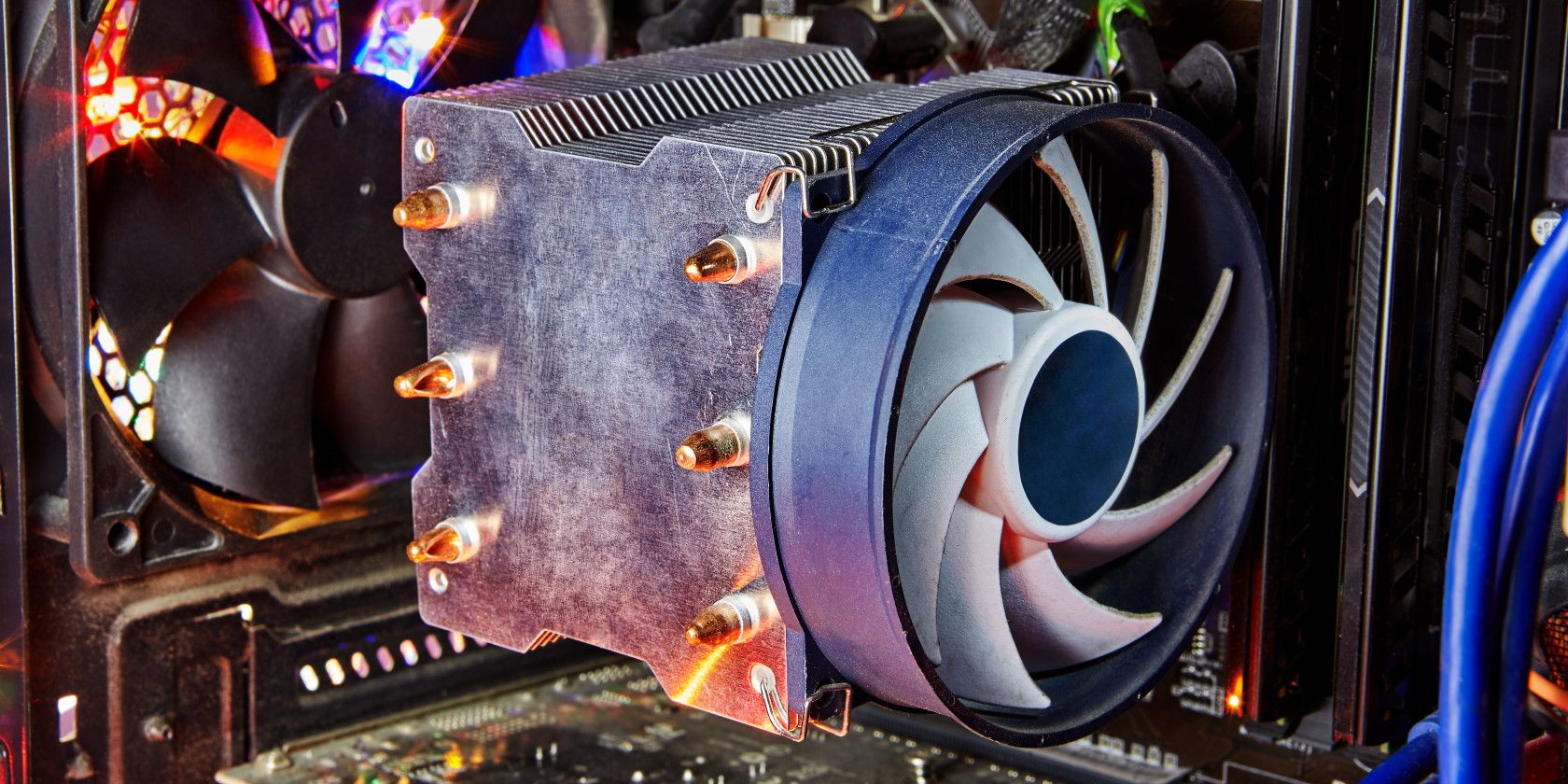
Картинка: кулер процессора внутри корпуса настольного ПК с видимыми вентиляторами и радиатором.
Быстрые ссылки
- Как проверить температуру CPU в Core Temp
- Как проверить температуру CPU в HWiNFO
- Какая температура CPU считается нормальной
Короткое резюме
- Проверка температуры процессора помогает избежать перегрева и повреждений компонентов.
- Для большинства пользователей достаточно Core Temp — простая и лёгкая утилита для мониторинга.
- Для углублённой диагностики используйте HWiNFO: он показывает температуры GPU, дисков и другие сенсоры.
Почему важно следить за температурой CPU
Излишний нагрев сокращает срок службы компонентов, вызывает троттлинг (снижение частоты) и внезапные отключения. Простая регулярная проверка температуры позволяет вовремя заметить: плохую работу системы охлаждения, засорение пылью, севший вентилятор или просевшую теплопроводность от высохшей термопасты.
Краткая дефиниция: Tj Max — это максимальная допустимая температура кристалла (температура «junction»). При достижении Tj Max CPU обычно уменьшают частоты или выключаются ради защиты.
Инструменты: краткое сравнение
- Core Temp — лёгкая, показывает температуру по ядрам, минимумы/максимумы, простая системная иконка. Хороша для пользователей, которым не нужны другие сенсоры.
- HWiNFO — очень подробная: CPU, GPU, платы, накопители, расстояние до Tj Max, логирование. Подходит для энтузиастов и специалистов.
- BIOS/UEFI — показывает температуру в момент запуска, но не позволяет мониторить динамику в ОС.
Как проверить температуру CPU с помощью Core Temp
- Скачайте Core Temp с официального сайта и установите обычным способом.
- Внимание: на этапе установки снимите галочки с предложений по установке стороннего ПО (в исходном тексте было: «Build your kingdom with Goodgame Empire»).
- Запустите Core Temp. В основном окне вы увидите текущую температуру каждого ядра, а также поля Min и Max — минимальные и максимальные за время запуска программы значения.
- Обратите внимание на столбец Load — показывает процент загрузки каждого ядра. Высокая температура при низкой нагрузке — повод для проверки охлаждения.
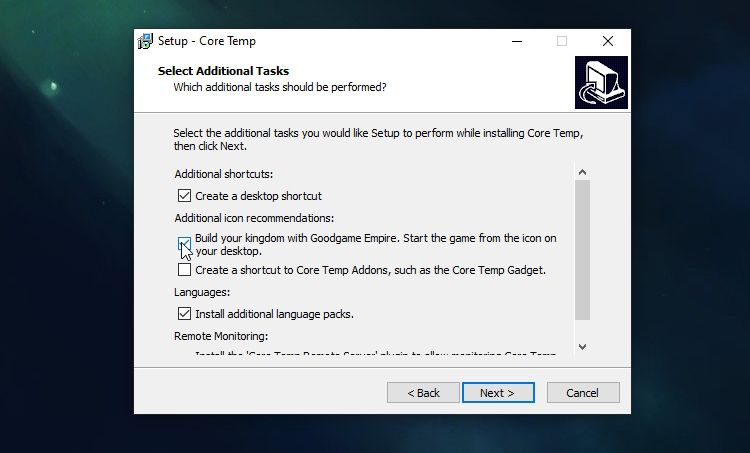
Подпись: окно установки Core Temp — снятие галочки с предложения установить стороннее ПО.
Интерпретация показаний Core Temp
- Tj Max — порог, при котором процессор может начать троттлить или аварийно выключиться.
- Min/Max — полезны для оценки «как сильно греется» система в пиковых сценариях.
- Если при низкой нагрузке (Load < 20%) ядра показывают >80 °C, это ненормально.
Как добавить температуру в область уведомлений (System Tray) в Core Temp
- В меню нажмите Options > Settings (в российских интерфейсах это может быть Параметры > Настройки).
- Перейдите на вкладку Notification Area (Область уведомлений).
- Выберите отображение температур для всех ядер или только для самых горячих — по вашему предпочтению.
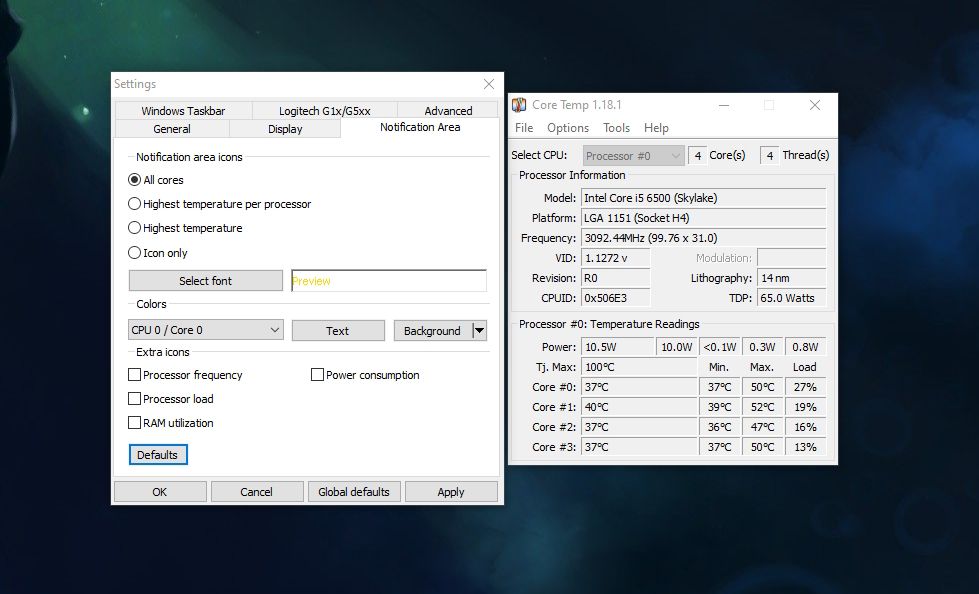
Подпись: настройки Core Temp для добавления иконок в область уведомлений.
Как проверить температуру CPU с помощью HWiNFO
HWiNFO даёт гораздо больше данных и гибких настроек логирования. Это делает программу удобной для тестирования системы под нагрузкой или для однократной глубокой диагностики.
- Скачайте HWiNFO с официального сайта.
- Выберите Installer, если ставите программу на один компьютер.
- Выберите Portable, если хотите запускать с флешки на разных системах.
- Запустите HWiNFO и в стартовом окне нажмите Sensors-only, затем Start.
- В окне сенсоров вы увидите секцию с температурами CPU — по ядрам и дистанцию до Tj Max.
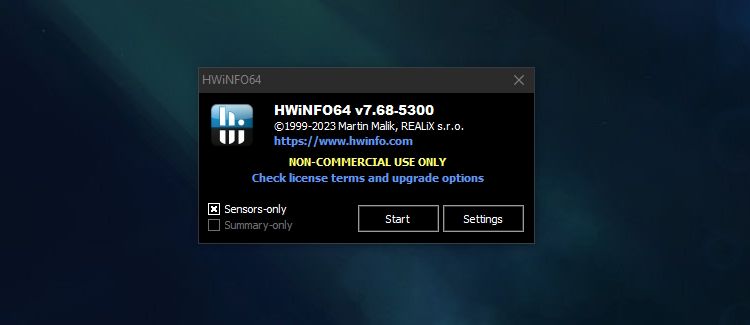
Подпись: диалог выбора режима запуска HWiNFO — сенсоры.
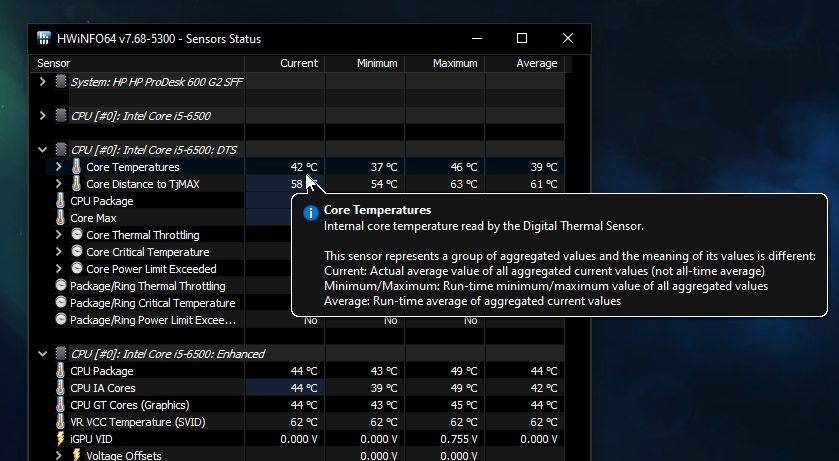
Подпись: окно сенсоров HWiNFO с показаниями температур и другими метриками.
Что ещё можно мониторить в HWiNFO
- Температуру GPU (полезно при играх и тестировании видеокарты).
- Температуру SMART/температуру накопителей (HDD/SSD).
- Voltages, power draw и другие показатели для полной диагностики.
Как добавить температуру в область уведомлений в HWiNFO
- В окне сенсоров найдите нужную строку с температурой или дистанцией до Tj Max.
- Кликните правой кнопкой по строке и выберите Add to tray (Добавить в трей).
- Если иконка скрыта — нажмите стрелку вверх в области уведомлений и перетащите нужный виджет в видимую зону.
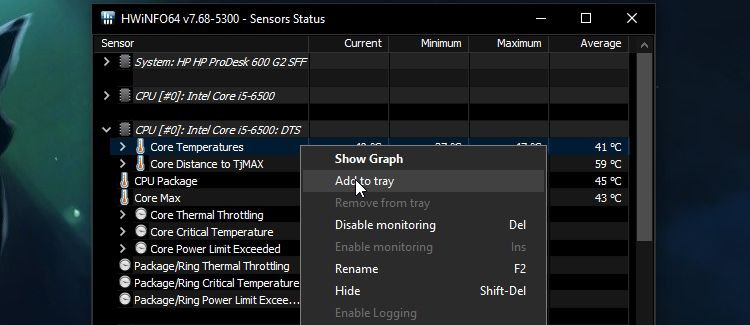
Подпись: добавление выбранного сенсора в область уведомлений через контекстное меню HWiNFO.
Какая температура CPU считается нормальной
Нет единого «идеального» значения: многое зависит от модели процессора, стокового TDP, корпуса и нагрузки. Общие ориентиры:
- До 60 °C — комфортная рабочая температура для большинства настольных систем при обычной нагрузке.
- 60–80 °C — допустимый диапазон под нагрузкой; следует контролировать, но обычно это нормальный режим при стрессовых задачах.
- Выше 80 °C — уже близко к границе, стоит проверить охлаждение и рабочие процессы.
- Близко к Tj Max — критично; возможны троттлинг или аварийное отключение.
Пример для локализации: 60 °C ≈ 140 °F, 80 °C ≈ 176 °F.
Что делать, если температура высокая
Ниже — проверенный порядок действий от простого к сложному, чтобы понизить температуру и найти причину.
- Проверка программной части
- Закройте фоновые тяжёлые программы (рендеринг, майнинг, браузер с множеством вкладок).
- Обновите драйверы GPU/чипсета — иногда неправильная работа управления питанием повышает температуру.
- Проверьте наличие процессов с высокой загрузкой через Диспетчер задач (Task Manager).
- Визуальная проверка корпуса и вентиляции
- Откройте корпус и удалите пыль из радиаторов и вентиляторов.
- Убедитесь, что кабели не блокируют поток воздуха.
- Проверка вентилятора и кривой оборотов
- Убедитесь, что вентиляторы вращаются.
- Настройте кривую вентиляторов в BIOS/UEFI или через программное обеспечение материнской платы.
- Термопаста
- Если система старая или после разборки, замените термопасту на процессоре. Это снижает тепловое сопротивление между кристаллом и кулером.
- Апгрейд охлаждения
- Переход к более эффективному кулеру или жидкостному решению может дать значительное снижение температуры.
- Ограничение производительности
- Временное решение: уменьшите множитель CPU или лимит мощности в BIOS/UEFI, чтобы снизить тепловыделение.
Важно: перед разборкой ноутбука или сервера ознакомьтесь с руководством производителя — у некоторых устройств замена термопасты и доступ к вентиляторам сложны.
Диагностический мини‑метод
- Обеспечьте чистую стартовую точку: перезагрузите систему и закройте все ненужные приложения.
- Запустите Core Temp/HWiNFO и снимите показания в простое (idle).
- Запустите стресс‑тест CPU (например, Prime95 Small FFTs или AIDA64) на 5–15 минут и фиксируйте пиковую температуру.
- Оцените расстояние до Tj Max и стабильность частот (есть ли троттлинг).
- Выполните аппаратные проверки: визуальный осмотр, ревизия термопасты, проверка вентиляторов.
Критерий отказа: если при умеренной нагрузке (например, запуск игр или кодирования) средняя температура удерживается >80 °C и частоты падают — нужно вмешательство.
Роль‑ориентированные чеклисты
Новичок
- Установить Core Temp.
- Добавить иконку в область уведомлений.
- Проверить Min/Max после 10–20 минут типичной работы.
Продвинутый пользователь
- Установить HWiNFO и включить логирование в CSV.
- Прогнать стресс‑тест 15 минут и посмотреть пиковые значения.
- Проверить VRM и питание материнской платы на предмет перегрева.
Системный администратор
- Автоматизировать сбор логов HWiNFO на нескольких машинах.
- Ввести оповещения при превышении порогов (например, >85 °C).
- Планировать профилактическое обслуживание (чистка/термопаста) по календарю.
Геймер/энтузиаст
- Настроить производительность вентиляторов под профиль игры.
- Использовать мониторинг в «трей» для быстрого контроля во время игры.
- При серьёзных нагревах рассмотреть улучшенный кулер или более прохладный корпус.
Инцидент‑ранбук: что делать при внезапном перегреве
- Быстрая реакция
- Сохраните работу и аккуратно завершите приложения.
- Немедленно перезагрузите ПК, если есть риск отключения.
- Мгновенная проверка
- Запустите Core Temp/HWiNFO и посмотрите текущую температуру и Load.
- Проверьте скорость вентиляторов.
- Краткосрочные меры
- Откройте корпус и включите внешний вентилятор на 10–15 минут для принудительного охлаждения.
- Отключите разгон (если включён).
- Дальнейшая диагностика
- Выполните визуальный осмотр и очистку от пыли.
- При сохранении симптомов — замените термопасту и проверьте посадку кулера.
- Эскалация
- Если после аппаратных вмешательств температура остаётся высокой — проверьте материнскую плату и блок питания у специалиста.
Шаблон чеклиста для проверки температуры (готовый к печати)
- Установлен мониторинг: Core Temp или HWiNFO
- Фикс базовой температуры в простое: _ °C
- Фикс пика при нагрузке: _ °C
- Наличие троттлинга: Да/Нет
- Вентиляторы работают: Да/Нет
- Термопаста свежая (<2 года): Да/Нет
- Корпус чистый: Да/Нет
Психологические эвристики и ментальные модели
- «Правило 60/80»: до 60 °C — спокойно; выше 80 °C — пора действовать.
- «Мин/Макс как история»: смотрите Min/Max, а не только моментальный снимок — так видна динамика.
- «Нагрузка vs температура»: высокая температура оправдана при полной нагрузке; если же температура растёт без нагрузки — ищите проблему.
Когда мониторинг даёт ложные сигналы (когда решение не в охлаждении)
- Неправильные драйверы или баг в микропрограмме могут давать неверные чтения датчиков.
- Плохая калибровка сенсоров на некоторых материнских платах — сравните показания с другим софтом.
- Фоновые майнинговые/скриптовые процессы могут неожиданно грузить CPU — проверьте Task Manager.
Простые профилактические рекомендации
- Чистите корпус каждые 6–12 месяцев (чаще в пыльных помещениях).
- Следите за обновлениями BIOS и драйверов.
- Периодически проверяйте лог HWiNFO, если он включён — это помогает увидеть деградацию во времени.
Однострочный глоссарий
- Tj Max — максимальная безопасная температура кристалла процессора.
- Троттлинг — автоматическое снижение частот для уменьшения тепловыделения.
- Thermal paste (термопаста) — материал, улучшающий теплопередачу между кристаллом и кулером.
Заключение
Регулярный мониторинг температуры CPU — простая и эффективная профилактика проблем с аппаратной частью. Для большинства пользователей достаточно Core Temp; продвинутым — HWiNFO и логирование. Если базовые меры (чистка, проверка вентиляторов, смена термопасты) не помогают — переходите к аппаратной диагностики у специалиста.
Краткие выводы
- Начните с установки Core Temp и проверки Idle/Load температур.
- При необходимости используйте HWiNFO для глубокой диагностики и логирования.
- Своевременная чистка, замена термопасты и проверка вентиляторов решают большинство проблем с перегревом.

Похожие материалы

Несколько аккаунтов Skype: Multi Skype Launcher

Журнал для работы: повысить продуктивность

Персональные звуки уведомлений на Android

Скачивание шоу Hulu для офлайн‑просмотра

Microsoft Start: персонализированная новостная лента
