
Как узнать сборку и версию Windows 11

Как посмотреть текущую сборку Windows 11 через «Выполнить»
Самый быстрый способ — диалоговое окно «О Windows», которое вызывается командой winver.
- Откройте меню «Пуск» и введите «Выполнить», затем выберите лучший результат. Или нажмите Win + R.
- В окне «Выполнить» введите:
winver- Нажмите «ОК».
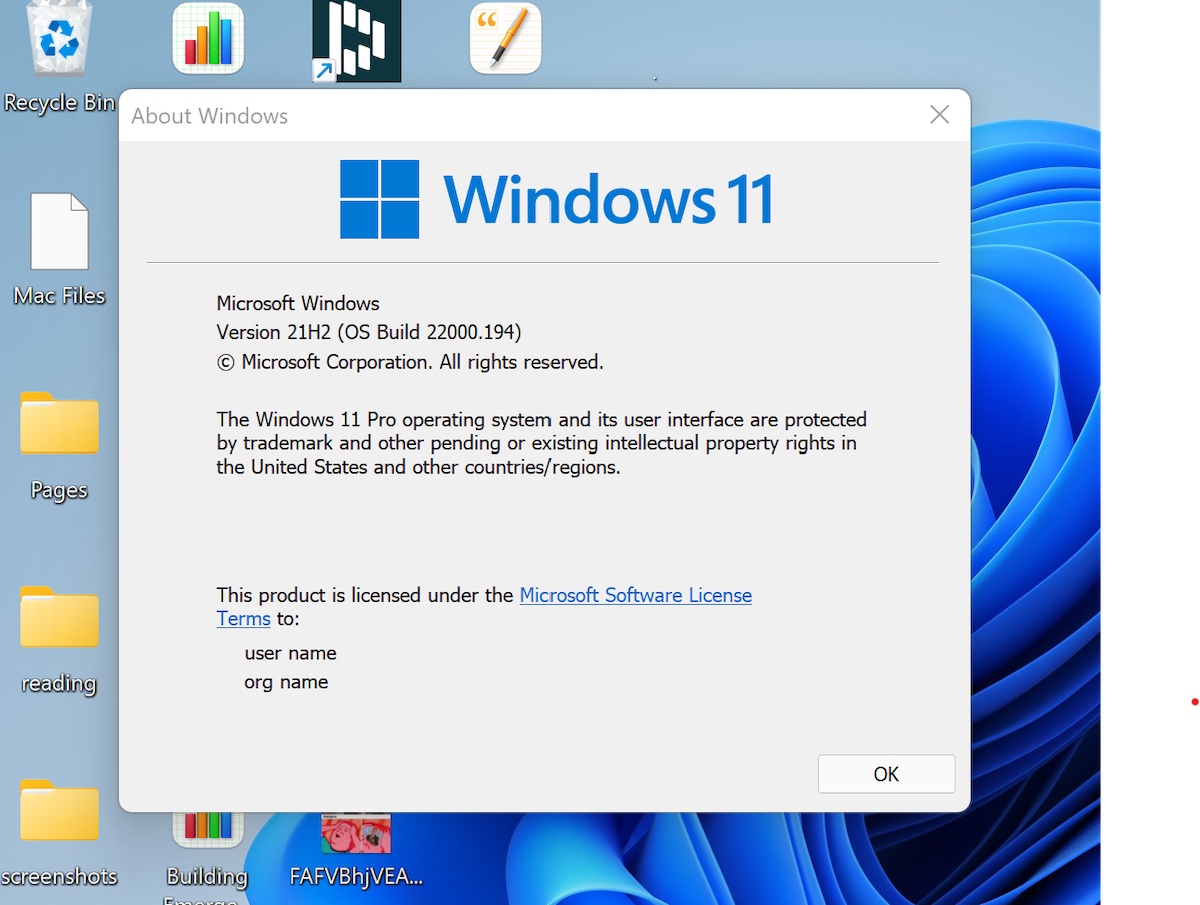
Откроется окно «О Windows», где отображаются версия и сборка Windows 11. Это удобно, когда нужно быстро назвать данные техподдержке или сверить совместимость.
Важно: окно winver показывает номер версии и сборку, но не всегда содержит архитектуру или дату установки.
Как найти сборку и версию через Параметры Windows
Если нужно больше деталей (издание, установка, архитектура), используйте «Параметры».
- Откройте «Параметры» — нажмите Win + I или найдите «Параметры» через меню «Пуск».
- В разделе «Система» пролистайте вниз и выберите «Об этом».
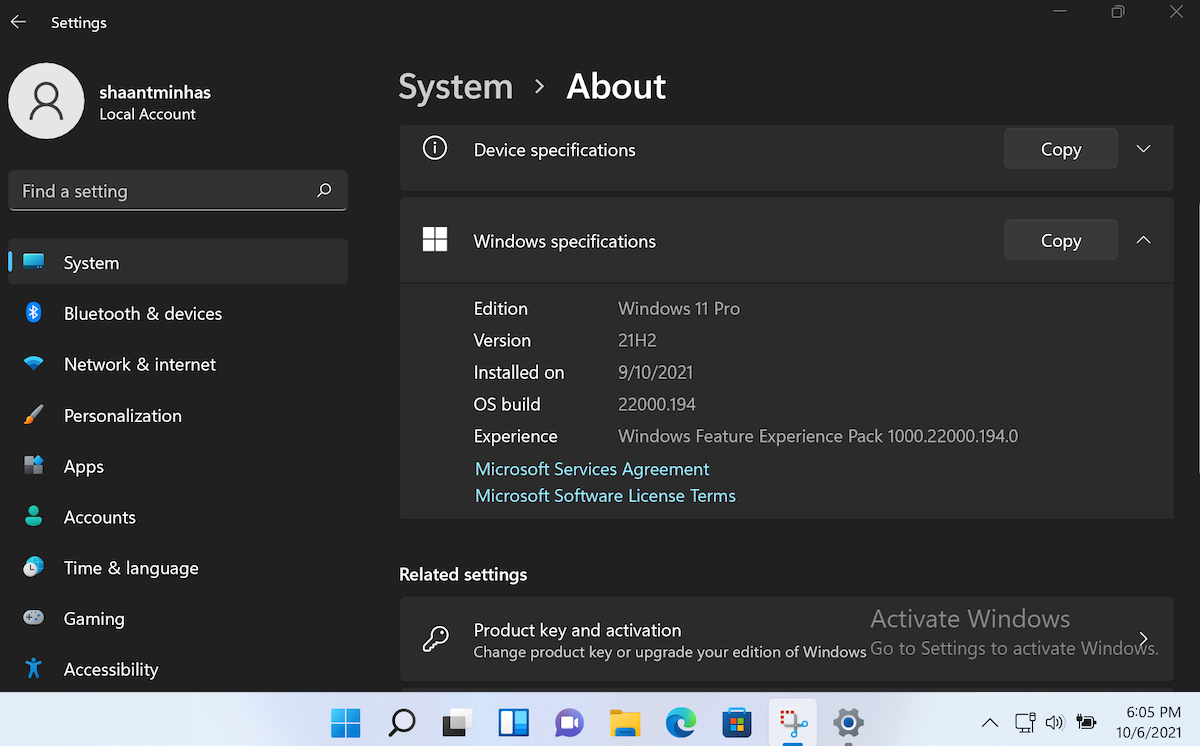
В блоке «Сведения о Windows» (Windows specifications) вы увидите:
- Издание (Edition) — Home, Pro и т. п.
- Версию (Version) — номер функционального обновления, например 22H2.
- Сборку (OS build) — точный номер сборки, полезен для поиска багов.
- Дату установки.
Как получить сборку через Командную строку
Если вы предпочитаете командную строку или собираете информацию для удалённой диагностики, используйте wmic или systeminfo.
- Откройте меню «Пуск», введите «Командная строка» и выберите лучший результат.
- Введите команду:
wmic os get BuildNumber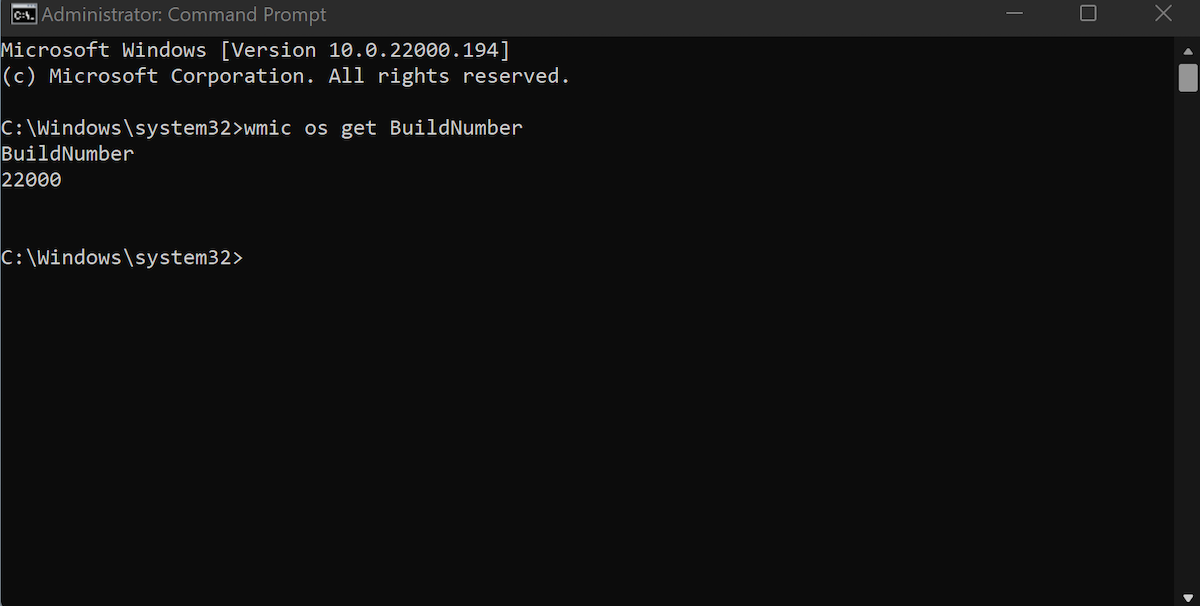
Эта команда вернёт номер текущей сборки.
Для более полного вывода используйте:
wmic os get Caption, Version, BuildNumber, OSArchitectureАльтернативно, systeminfo выведет много сопутствующих данных:
systeminfo | findstr /B /C:"OS Name" /C:"OS Version"PowerShell: современная альтернатива
WMIC устарел в некоторых сборках Windows, поэтому PowerShell — более надёжный вариант.
Откройте PowerShell и используйте одну из команд:
Get-ComputerInfo -Property OsName,OsDisplayVersion,OsBuildNumber,OsArchitectureили
Get-CimInstance -ClassName Win32_OperatingSystem | Select-Object Caption, Version, BuildNumber, OSArchitectureЭти команды выводят читаемую информацию и хорошо подходят для скриптов.
Чеклист для запроса в техподдержку
Соберите эти данные, прежде чем обращаться в службу поддержки:
- Результат winver (скриншот окна «О Windows»).
- Вывод команды wmic или PowerShell (скопируйте текст).
- Издание Windows (Home/Pro/Enterprise).
- Архитектура ОС (x64/x86/ARM64).
- Дата установки Windows и недавние обновления.
- Короткое описание проблемы и шаги для воспроизведения.
Что делать, если команды не работают
- Если команда wmic не найдена, используйте PowerShell (Get-CimInstance) или systeminfo.
- Если нет прав администратора, всё ещё можно запустить winver и Параметры; для некоторых команд требуются повышенные права.
- Для удалённого компьютера используйте PowerShell Remoting (Enable-PSRemoting) или средства управления (Intune, SCCM).
Краткая памятка — команды и где смотреть
- Быстро: Win + R → winver
- GUI с полной информацией: Win + I → Система → Об этом
- Командная строка: wmic os get Caption, Version, BuildNumber, OSArchitecture
- PowerShell: Get-CimInstance -ClassName Win32_OperatingSystem | Select-Object Caption, Version, BuildNumber, OSArchitecture
Когда информация об сборке важна и когда — нет
Когда важна:
- Поиск ошибок, специфичных для определённой сборки.
- Проверка совместимости ПО или драйверов.
- Подготовка отчёта для техподдержки.
Когда не нужна:
- Для обычного повседневного использования — большинство функций не зависит от точного номера сборки.
Маленький глоссарий — в одной строке
- Версия (Version): номер функционального обновления, например 22H2.
- Сборка (Build): точный номер сборки ОС, важен для патчей и багов.
- Издание (Edition): Home, Pro, Enterprise — определяет доступные функции.
Методология: как быстро собрать данные (2 минуты)
- Откройте winver и сделайте скриншот.
- Откройте PowerShell и выполните Get-CimInstance → скопируйте вывод.
- Откройте Параметры → Система → Об этом и проверьте издание и дату установки.
- Прикрепите все результаты к заявке в техподдержку.
Советы по безопасности и конфиденциальности
- Не отправляйте логины, пароли или личные данные вместе с системной информацией.
- Скриншоты и вывод команд обычно безопасны, но проверьте наличие персональных путей или имён пользователей.
Пример ответа поддержки — что спросит инженер
- Какой у вас точный номер сборки и версия?
- Какие обновления были установлены недавно?
- Возникает ли проблема в безопасном режиме или только в обычном запуске?
Итог
Информация о версии и сборке Windows 11 легко доступна несколькими способами: winver для быстрого просмотра, Параметры для полного набора данных, Командная строка и PowerShell для скриптов и удалённой диагностики. Соберите скриншоты и вывод команд перед обращением в техподдержку — это ускорит решение проблемы.
Важно: если одна команда не работает, переключитесь на PowerShell — он более устойчив к изменениям в современных сборках Windows.

Похожие материалы

Несколько аккаунтов Skype: Multi Skype Launcher

Журнал для работы: повысить продуктивность

Персональные звуки уведомлений на Android

Скачивание шоу Hulu для офлайн‑просмотра

Microsoft Start: персонализированная новостная лента
