
Как проверить состояние батареи на Android и продлить срок службы
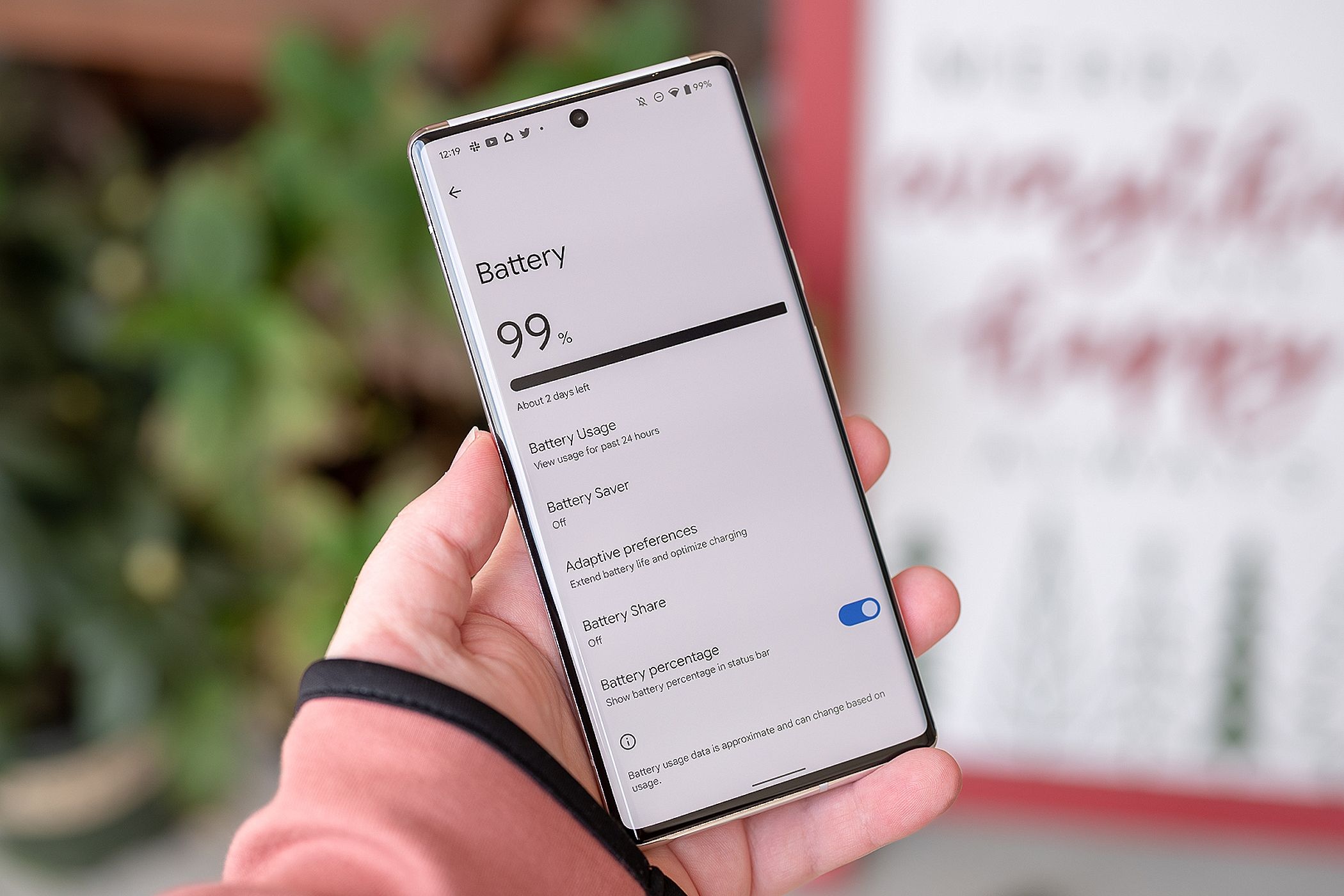
Краткое содержание
- Что такое «здоровье батареи» и чем оно отличается от времени автономной работы.
- Как проверить через скрытое диагностическое меню Android и почему это не всегда срабатывает.
- Как использовать сторонние приложения (например, DevCheck) для оценки здоровья батареи.
- Практические советы по продлению срока службы аккумулятора.
Важно: не все производители и модели Android поддерживают скрытые коды диагностики. Если код не сработал, используйте проверенные приложения или обратитесь в сервис.
Что такое здоровье батареи
Здоровье батареи — это степень деградации её ёмкости по сравнению с новым состоянием. Оно показывает, сколько энергии батарея может принять и отдать после множества циклов зарядки. Другими словами:
- Время автономной работы — сколько устройство держит заряд сейчас;
- Состояние батареи — насколько уменьшилась максимальная ёмкость по сравнению с новой.
Коротко: низкое здоровье означает быстрее разряд, больше нагрева и возможные проблемы с производительностью.
Проверка через скрытое диагностическое меню
Некоторые Android‑устройства поддерживают скрытые диагностические меню, доступные через приложение «Телефон». Это работает не для всех моделей и сетей.
- Откройте приложение «Телефон».
- Введите код диагностики:
*#*#4636#*#* - Откроется меню «Testing» или «Тестирование». Найдите пункт «Battery information» или «Информация о батарее». Там может отображаться текущее состояние здоровья.
Если в меню есть запись «battery health» или «health», вы увидите значение вроде Good, Fair, Poor или процент оставшейся ёмкости. На большинстве устройств этот метод работает выборочно — Samsung, Google и несколько других брендов могут поддерживать такие экраны, но многие китайские и бывшие локализованные сборки — нет.
Когда этот способ не сработает
- Производитель отключил коды диагностики в модифицированном Android;
- Оператор связи или региональные прошивки блокируют вызовы такого рода;
- Устройство использует собственный диагностический интерфейс (например, Samsung Members).
Если код не открыл меню, переходите к сторонним приложениям.
Проверка через стороннее приложение
Если скрытый код недоступен, используйте надёжное приложение из Google Play. Одно из таких — DevCheck.
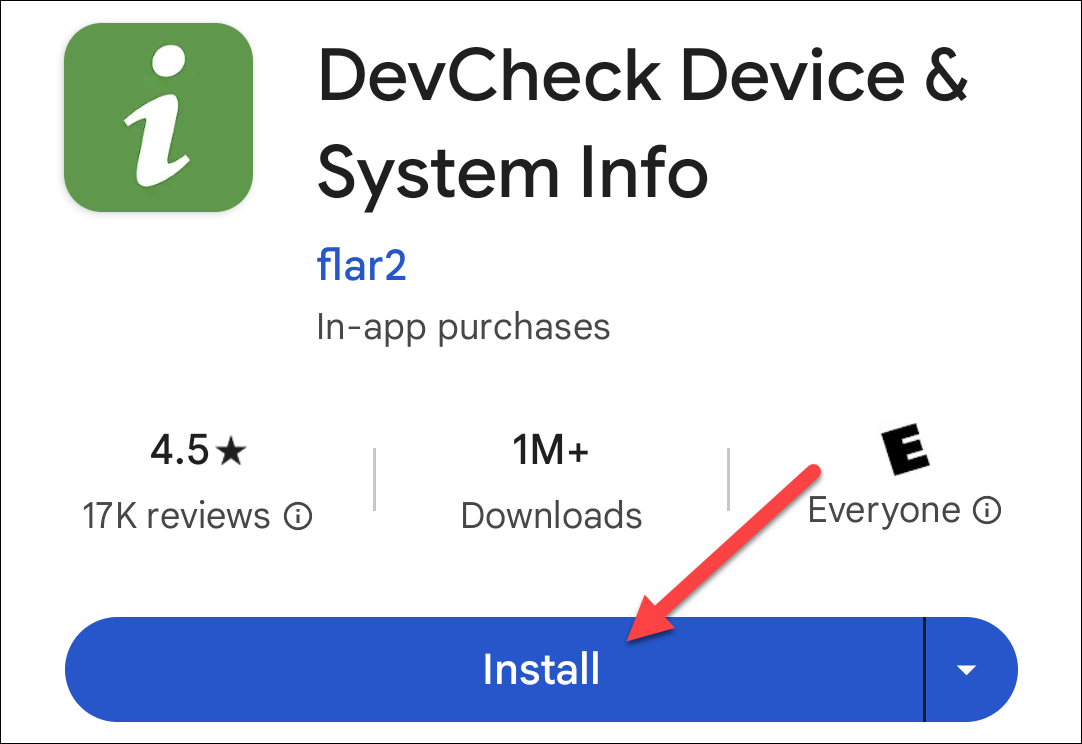
Инструкция:
- Установите DevCheck из Google Play.
- Откройте приложение и перейдите на вкладку «Battery» (или «Батарея»).
- В разделе «Health» будет указано текущее состояние: процент остаточной ёмкости, напряжение, температура и число циклов зарядки (если доступно).
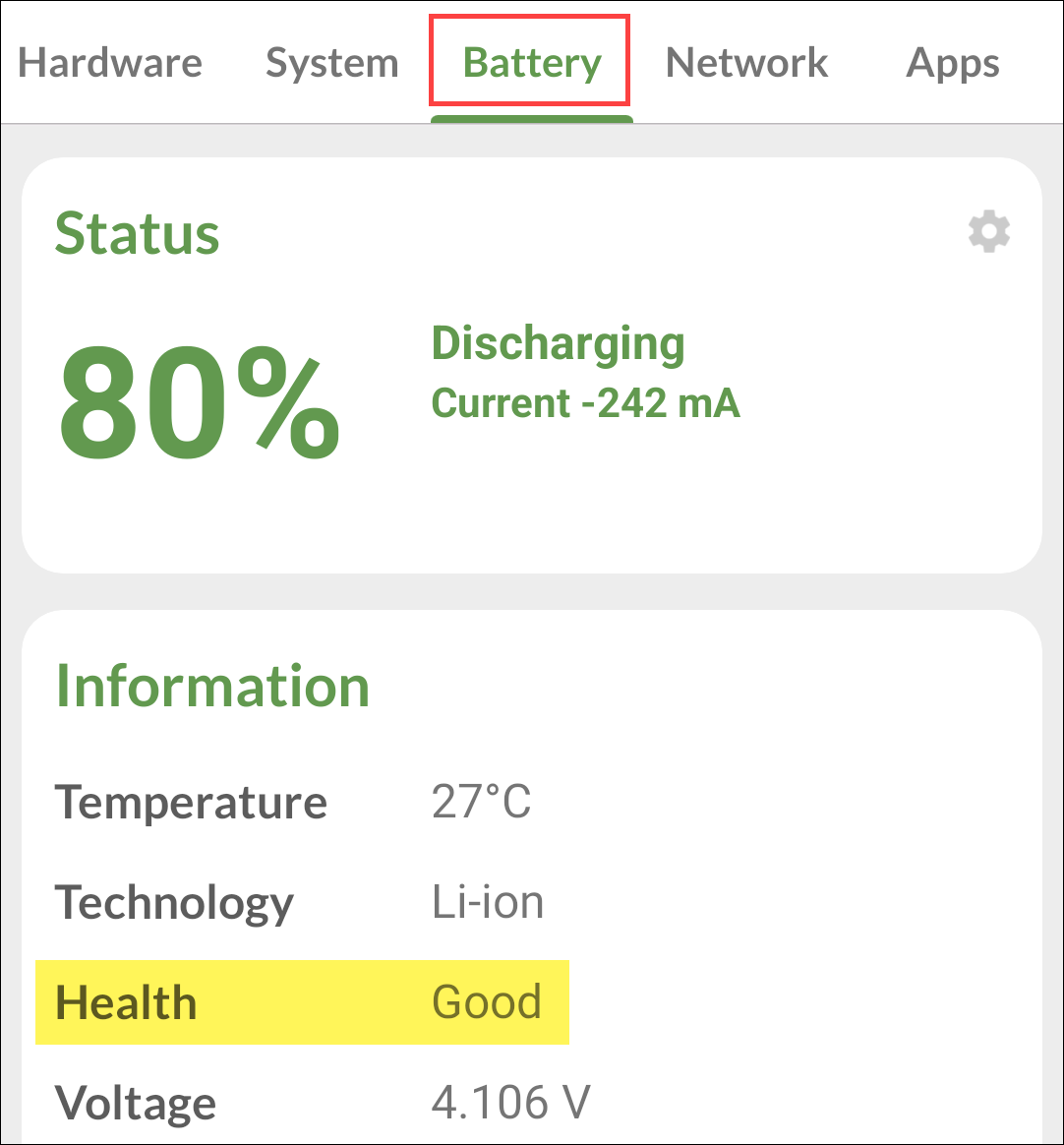
Приложения могут показывать дополнительные метрики: полная ёмкость (mAh), съёмный ток, цикл‑счётчик. Эти данные помогают оценить степень износа.
Как сохранить здоровье батареи на Android
Ниже — практические и проверенные рекомендации. Они не гарантируют вечную батарею, но замедляют деградацию.
- Держите заряд в диапазоне примерно 20–80%.
- Избегайте частых полных циклов 0→100% и длительной зарядки до 100% при высоких температурах.
- Не оставляйте устройство на прямом солнце или рядом с источниками тепла.
- Не используйте некачественные или сильно нагревающиеся зарядные устройства.
- Включайте оптимизированную зарядку (Adaptive/Optimized Charging), если она есть.
- Используйте оригинальные или сертифицированные кабели и адаптеры.
- Обновляйте систему: производители иногда улучшают алгоритмы зарядки в обновлениях.
- Отключайте фоновые приложения и сервисы, которые вызывают постоянные пробуждения (wake locks).
Совет по ночной зарядке: на iPhone есть встроенная оптимизация ночной зарядки; у некоторых Android‑производителей есть аналог — включите его, если доступно.
Мини‑методика для оценки деградации батареи самостоятельно
- Полностью зарядите устройство до 100% и отметьте время.
- Отключите зарядное, используйте устройство при типичной нагрузке (просмотр сайтов, видео, мессенджеры) и измерьте время до 20%.
- Повторите тест несколько раз в разные дни для уверенности.
- Сравните полученное время автономной работы с нормативным временем или с аналогично новым устройством.
Это даёт практическую картину, но не заменяет данные о фактической ёмкости (mAh), которые показывают приложения вроде DevCheck.
Контрольный список перед обращением в сервис
- Проверили состояние через DevCheck или аналог.
- Сравнили число циклов зарядки и текущую ёмкость.
- Убедились, что устройство не перегревается при обычном использовании.
- Обновили ПО и перезагрузили устройство.
- Сделали бэкап данных.
Если здоровье батареи значительно ниже 80% и устройство заметно теряет время автономной работы — стоит подумать о замене батареи в сервисе.
Критерии приёмки для оценки состояния
- Более 90% — хорошее состояние.
- 80–90% — умеренное снижение; можно продолжать использовать, но следить за динамикой.
- Меньше 80% — рекомендуется планировать замену батареи, особенно при плохом времени автономной работы.
(Эти пороги — практическое руководство, принятое в индустрии; реальные решения зависят от модели устройства и ваших требований.)
Альтернативные подходы и когда они не подходят
- Производственные утилиты и сервисные меню (у Samsung — приложение Samsung Members) дают точные данные, но доступны не везде.
- Официальные сервисы производителя — идеальны для диагностики и замены батареи, но дороже и требуют времени.
- Внешние измерители (USB‑вольтметры) полезны для измерения зарядного тока, но не показывают внутреннюю ёмкость аккумулятора.
Короткий план действий (SOP)
- Попробуйте скрытое меню (
*#*#4636#*#*). - Если не сработало — установите DevCheck и проверьте вкладку «Battery».
- Соберите данные: процент здоровья, число циклов, температура.
- Следуйте рекомендациям по зарядке, если здоровье ниже желаемого.
- При сильной деградации обратитесь в авторизованный сервис.
Короткое объявление (для рассылки или блога, 100–200 слов)
Если вы хотите дольше сохранить аккумулятор смартфона, проверьте его здоровье уже сегодня. На Android это можно сделать через скрытое меню (*#*#4636#*#*) или с помощью приложений вроде DevCheck из Google Play. Обратите внимание на показатель Health, число циклов и температуру батареи. Для долгой службы держите заряд в диапазоне ~20–80%, избегайте перегрева и не оставляйте устройство постоянно на 100% без оптимизации зарядки. Если состояние батареи опустилось ниже ~80% и время автономной работы вас не устраивает, подумайте о профессиональной замене батареи. Эти простые действия помогут избежать неожиданных проблем и продлить срок службы устройства.
Глоссарий
- Цикл зарядки — один полный цикл расхода и восстановления энергии, суммирующий частичные заряды.
- Ёмкость (mAh) — количество электричества, которое батарея может хранить.
- SOT (Screen‑on time) — время активного экрана между зарядками.
Итог
Проверять здоровье батареи не обязательно часто, но полезно перед длительным использованием или перед покупкой подержанного устройства. Если скрытое меню недоступно — используйте проверенные приложения, следите за температурой и придерживайтесь простых правил зарядки. Это продлит срок службы батареи и улучшит опыт использования телефона.
Ключевые действия прямо сейчас: проверьте DevCheck, включите оптимизированную зарядку, держите заряд в разумных пределах и избегайте нагрева.

Похожие материалы

Несколько аккаунтов Skype: Multi Skype Launcher

Журнал для работы: повысить продуктивность

Персональные звуки уведомлений на Android

Скачивание шоу Hulu для офлайн‑просмотра

Microsoft Start: персонализированная новостная лента
