
Как проверить количество циклов зарядки батареи iPhone
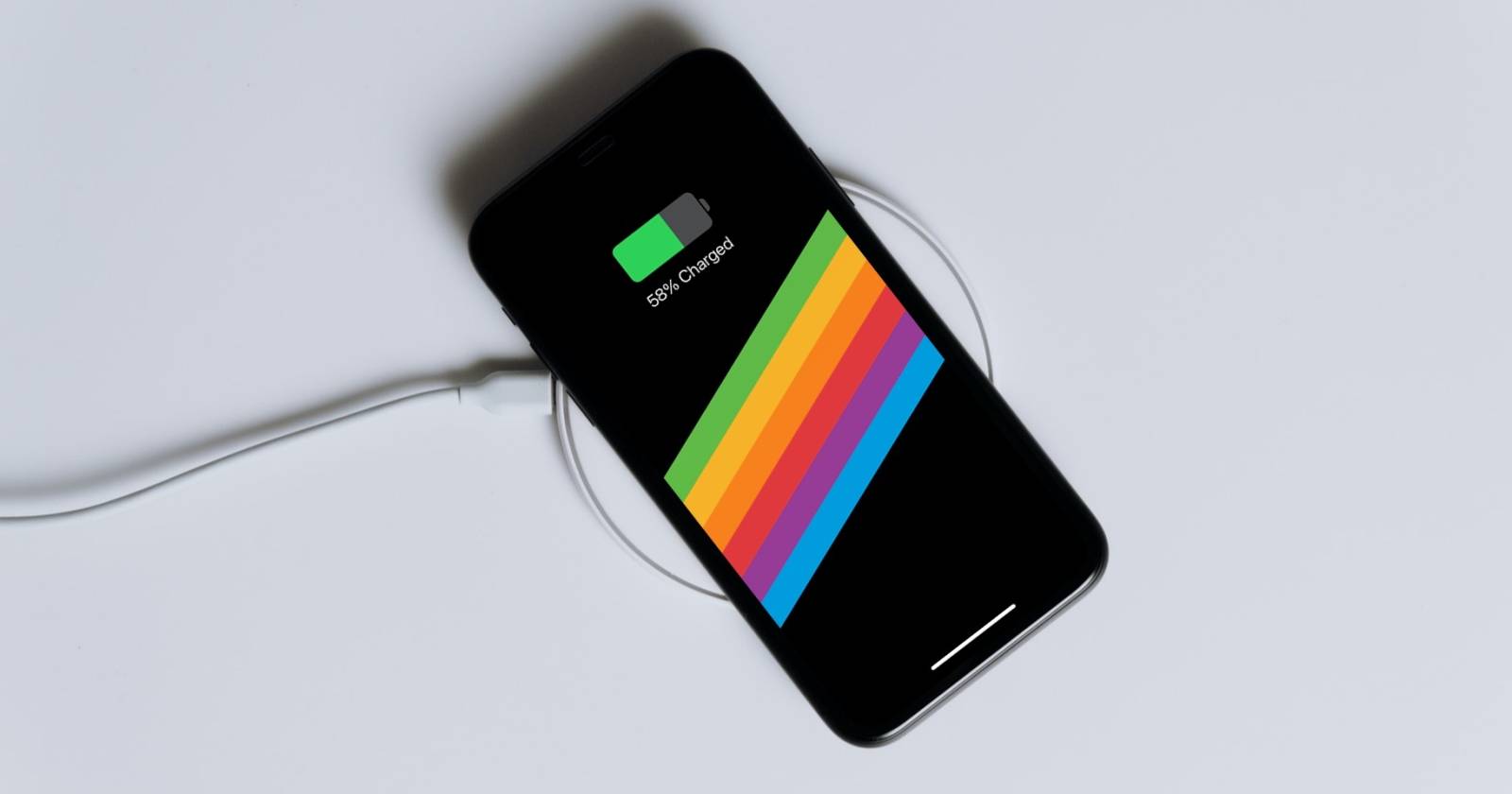

Battery cycle count — отличный индикатор состояния аккумулятора. В сочетании с показателем “Состояние аккумулятора” (Battery Health) он даёт лучшее понимание того, как батарея износилась со временем.
Что такое количество циклов зарядки
Количество циклов зарядки — это число полных циклов «заряд-разряд» батареи. Полный цикл означает использование 100% доступной ёмкости батареи, но это может происходить суммарно за несколько частичных зарядок.
Простой пример: вы разрядили iPhone с 100% до 40% (потратили 60%), затем зарядили до 100%. Это не один цикл. Чтобы завершить один цикл, вам нужно дополнительно потратить ещё 40% (в сумме 100%). Механизм считает суммарное использование ёмкости, а не количество физических зарядок.
Определение в одну строку: battery cycle count — суммарное число использованных 100% ёмкости аккумулятора, независимо от дробления на частичные заряды.
Зачем смотреть количество циклов
- Дополняет процент “Состояние аккумулятора” и помогает понять реальные износ и остаточную ёмкость.
- Помогает принять решение о замене батареи: высокий процент износа при низком количестве циклов или наоборот подскажет о проблеме.
- Полезно при покупке или продаже б/у iPhone: честная оценка износа.
Важно: Apple указывает, что батарея iPhone рассчитана сохранять около 80% ёмкости при 500 полных циклах. Это ориентир, а не жёсткое правило для каждой конкретной батареи.
Как проверить количество циклов зарядки на iPhone — пошагово
Перед началом: вы сможете увидеть данные только если включили отправку аналитики iPhone Apple. Если отключено — включите и подождите ~48 часов, чтобы система собрала данные.
- Откройте приложение Настройки на iPhone.
- Пролистайте и выберите Конфиденциальность.
- Внизу выберите Аналитика и улучшения.
- Убедитесь, что включена отправка аналитики (если нет — включите и подождите два дня).
- Нажмите Данные аналитики.
- В списке найдите файл, имя которого начинается с log-aggregated. Если таких файлов несколько — откройте самый нижний (последний по дате).
- Внутри файла будет поток текстовых данных. Нажмите и удерживайте, затем выберите инструмент выделения и выделите весь текст (или часть — достаточно, чтобы найти нужную строку).
- Нажмите «Копировать» и закройте Данные аналитики.
- Откройте приложение Заметки, создайте новую заметку и вставьте туда скопированный текст.
- В Заметках нажмите три точки в правом верхнем углу и выберите «Найти в заметке».
- В строке поиска введите batterycyclecount и перейдите к результату. Под этой строкой будет число — это и есть количество циклов зарядки вашего iPhone.
Почему мы используем Заметки: в самом просмотрщике Данных аналитики нет удобного поиска по строке, поэтому быстрый способ — скопировать текст и искать в Заметках.
Альтернативные способы узнать количество циклов
- Подключить iPhone к macOS и использовать консольные/диагностические утилиты (Console, system_profiler в сочетании с Apple Diagnostics). Требуются навыки работы с macOS и часто — дополнительные разрешения.
- Использовать сторонние программы (например, iMazing) — многие показывают количество циклов и состояние батареи. Минусы: платные функции, нужно доверять стороннему ПО.
- Обратиться в авторизованный сервис Apple или в поддержку — они могут провести диагностику и сообщить точное состояние батареи.
Когда альтернативы полезны: если аналитика отключена, если log-aggregated отсутствует или не содержит нужной строки.
Когда этот метод не сработает
- Аналитика iPhone отключена и вы не включили её заранее — нужны данные как минимум за 24–48 часов.
- На старых версиях iOS формат файлов может отличаться, строка batterycyclecount может отсутствовать или называться по‑другому.
- Если устройство сильно повреждено или системные логи очищены, информации может не быть.
Как интерпретировать результаты — простая методика
Мини-методология:
- Сравните число циклов с показателем “Состояние аккумулятора” (в Настройки → Аккумулятор → Состояние аккумулятора). Ключевой ориентир: ~500 циклов → ~80% ёмкости по спецификации Apple.
- Если cycles >> 500, но состояние >80% — это хороший знак: аккуратная эксплуатация и качественная батарея.
- Если cycles <500, но состояние <80% — возможна деградация по другим причинам (физическое повреждение, дефект, резкие температурные режимы).
- При сомнениях — обратитесь в сервис или в поддержку Apple.
Факт-бокс — ключевые числа:
- Ориентир Apple: 500 циклов → около 80% ёмкости.
- Cycle count — целое число, суммарное использование 100% ёмкости.
- Battery Health — процент оставшейся ёмкости по сравнению с новой батареей.
Рекомендации по продлению срока службы батареи
- Не доводите устройство регулярно до 0% и не держите постоянно на 100%; старайтесь поддерживать заряд в промежутке 20–80% при возможности.
- Избегайте длительного воздействия высоких температур (например, солнечный свет или активная зарядка в тёплой среде).
- Используйте оригинальные или сертифицированные зарядные устройства.
Роль‑ориентированные чек‑листы
Для владельца (проверка перед покупкой / продажей):
- Включить отправку аналитики за 48 часов.
- Получить log-aggregated и найти batterycyclecount.
- Сравнить с показанием Состояния аккумулятора.
- Запросить историю замены батареи у продавца.
Для техника / сервисного инженера:
- Подключить устройство к инструментам диагностики.
- Сверить данные log-aggregated с результатами стороннего ПО (iMazing, CoconutBattery на macOS для подключенных iPhone).
- При несоответствии провести аппаратную диагностику аккумулятора.
Критерии приёмки
- Успешно: найдено целое число после batterycyclecount, совпадает с ожидаемым порядком величин (десятки/сотни).
- Частично: число найдено, но Состояние аккумулятора показывает резкое отклонение — требуется дополнительная диагностика.
- Не успешно: файл отсутствует или не содержит строки — повторить проверку через 48 часов с включённой аналитикой или использовать альтернативный метод.
Когда менять батарею
Если “Состояние аккумулятора” показывает значение значительно ниже 80% и/или вы испытываете заметное сокращение времени работы, внезапные выключения или другие проблемы — рекомендовано заменить батарею. Высокий cycle count сам по себе не всегда означает необходимость замены, но в сочетании с низким Battery Health — это сильный сигнал.
Заключение
Проверка количества циклов зарядки на iPhone даёт дополнительную, часто недостающую, информацию о состоянии аккумулятора. Самый простой встроенный способ — через Данные аналитики и поиск строки batterycyclecount в Заметках. Если этот метод недоступен — используйте проверенные сторонние утилиты или сервисную диагностику. Сравнивайте cycle count с показателем Состояния аккумулятора и ориентируйтесь на ориентир Apple (~500 циклов → ~80% ёмкости) при принятии решения о замене.
Важно: если вы сомневаетесь в интерпретации данных, обратитесь в авторизованный сервис Apple — специалисты выполнят точную проверку и дадут рекомендации.
Сводка:
- Количество циклов показывает, сколько раз суммарно использована 100% ёмкости.
- Самый доступный способ — открыть log-aggregated в Данных аналитики и найти batterycyclecount.
- Сравнивайте с Battery Health и учитывайте рекомендации по эксплуатации.

Похожие материалы

Несколько аккаунтов Skype: Multi Skype Launcher

Журнал для работы: повысить продуктивность

Персональные звуки уведомлений на Android

Скачивание шоу Hulu для офлайн‑просмотра

Microsoft Start: персонализированная новостная лента
