
Как проверить количество циклов зарядки на iPhone
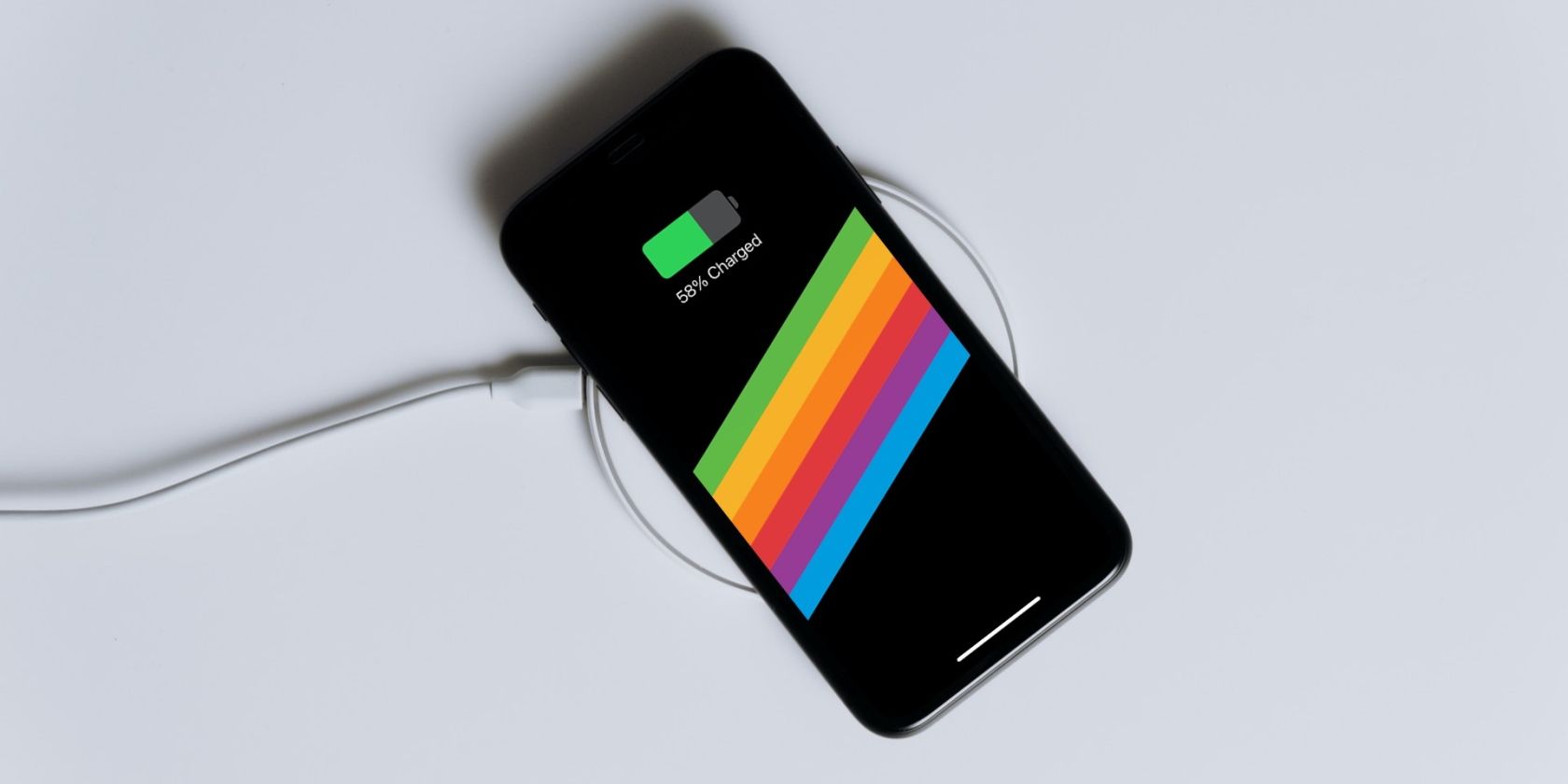
Уровень износа аккумулятора телефона хорошо характеризует число его циклов зарядки. На iPhone число циклов помогает понять, как батарея старела с течением времени и насколько близка к порогу, при котором стоит задуматься о замене.
Apple показывает процент «Состояния батареи» в настройках, но сочетание этого процента и фактического числа циклов даёт более полную картину: процент отражает текущую ёмкость относительно новой батареи, а циклы — сколько раз вы суммарно использовали 100% её ёмкости.
Что такое количество циклов зарядки
Количество циклов зарядки — это суммарное число полных 100% циклов использования батареи. Один цикл — это когда вы исчерпали суммарно 100% ёмкости аккумулятора, не обязательно за одну зарядку. Например, если вы разрядили телефон с 100% до 40% (использовано 60%), затем снова зарядили до 100%, а потом ещё использовали 40% — это в сумме даст один полный цикл.
Коротко:
- Циклы считаются по сумме использованной ёмкости, а не по отдельным событиям зарядки.
- Неполные разряды накапливаются и в итоге дают целый цикл.
Зачем смотреть число циклов и как его интерпретировать
Важно смотреть оба показателя:
- «Состояние батареи» (в процентах) показывает текущую максимальную ёмкость относительно новой батареи.
- Число циклов показывает срок службы — сколько раз вы суммарно использовали 100% ёмкости.
Факт: Apple указывает, что аккумулятор iPhone спроектирован так, чтобы сохранять примерно 80% своей первоначальной ёмкости при 500 полных циклах зарядки. Если у вас близкий к этому показатель по циклам, но высокая «здоровье» — значит, вы аккуратно относились к зарядкам.
Важно: если вы не включали отправку аналитики на iPhone, система не соберёт нужные логи. Включение аналитики нужно сделать минимум за ~48 часов до проверки, чтобы файл log-aggregated появился и собрал данные.
Пошаговая инструкция: как посмотреть число циклов зарядки на iPhone
- Откройте приложение Настройки на iPhone. Пролистайте и выберите Конфиденциальность.
- В разделе Конфиденциальность прокрутите вниз и нажмите Аналитика и улучшения.
- Убедитесь, что у вас включена отправка аналитики Apple (если выключена — включите и подождите ~2 дня). Затем нажмите Данные аналитики.
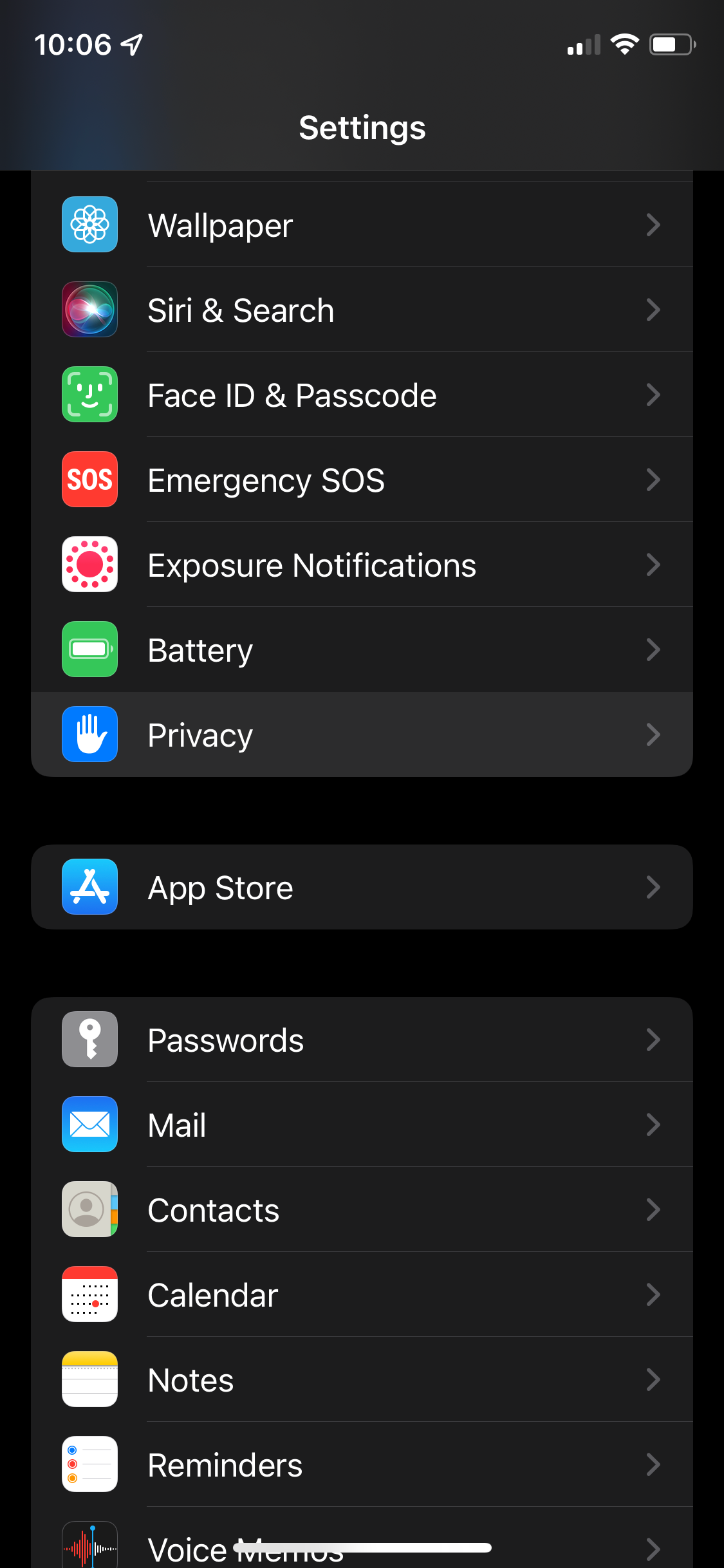
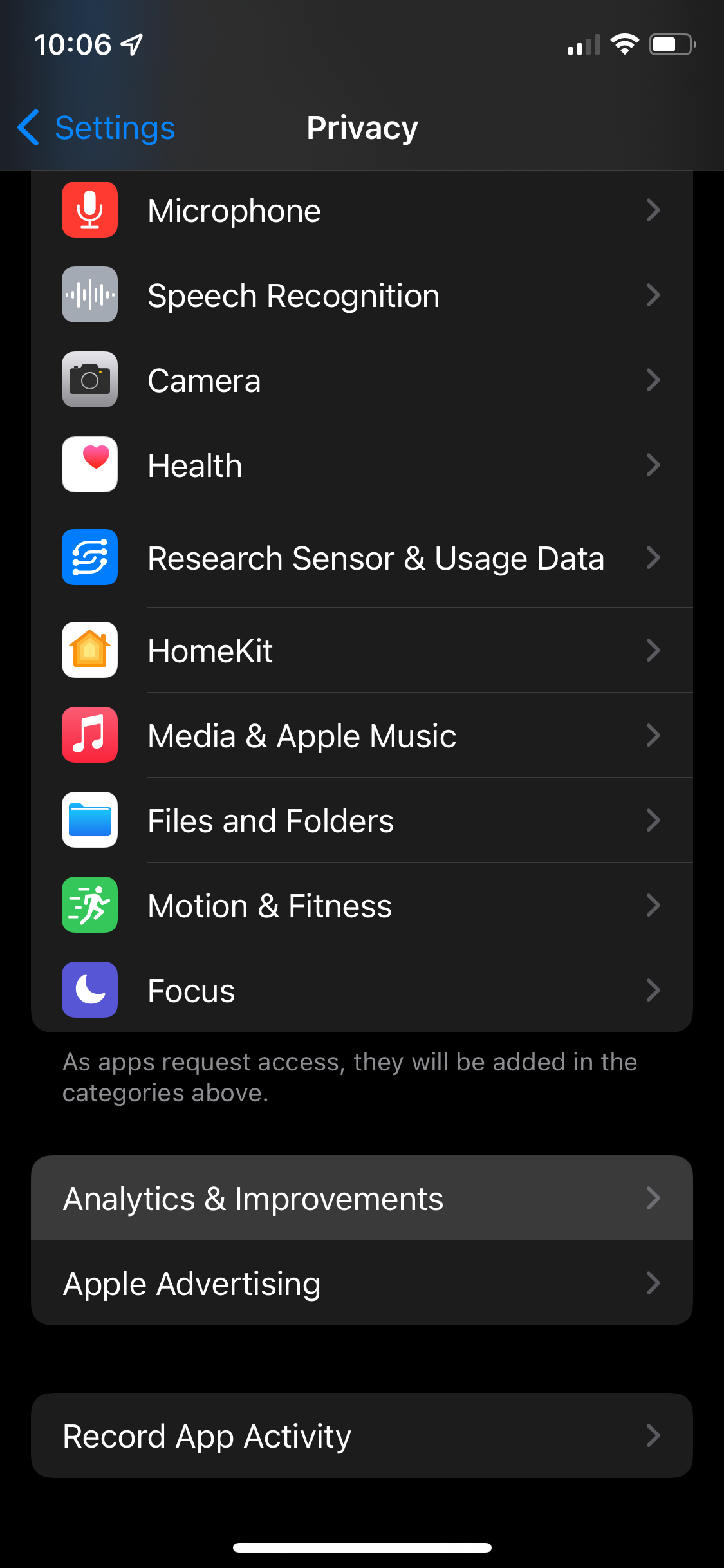
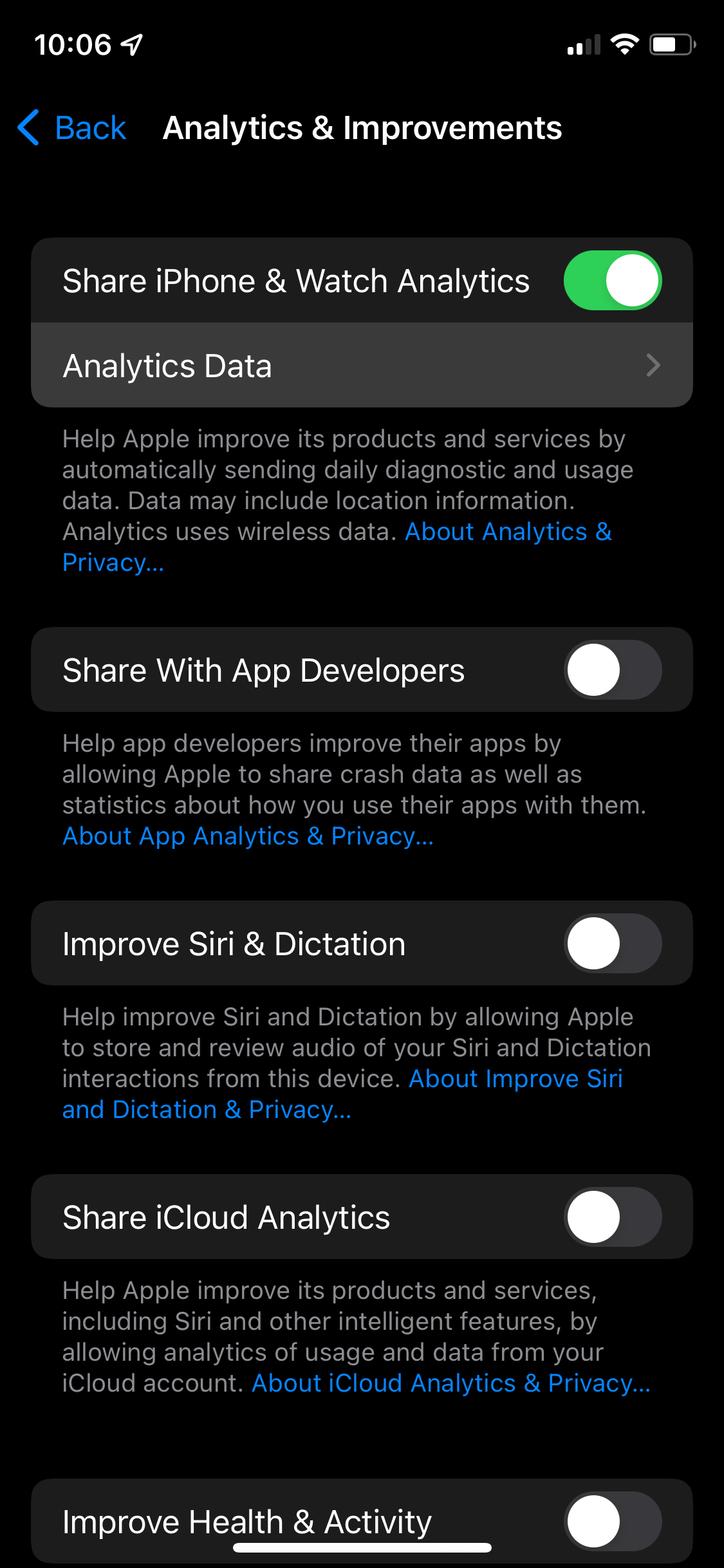
- В списке файлов найдите тот, который начинается с имени log-aggregated. Если таких несколько — выберите самый нижний (последний).
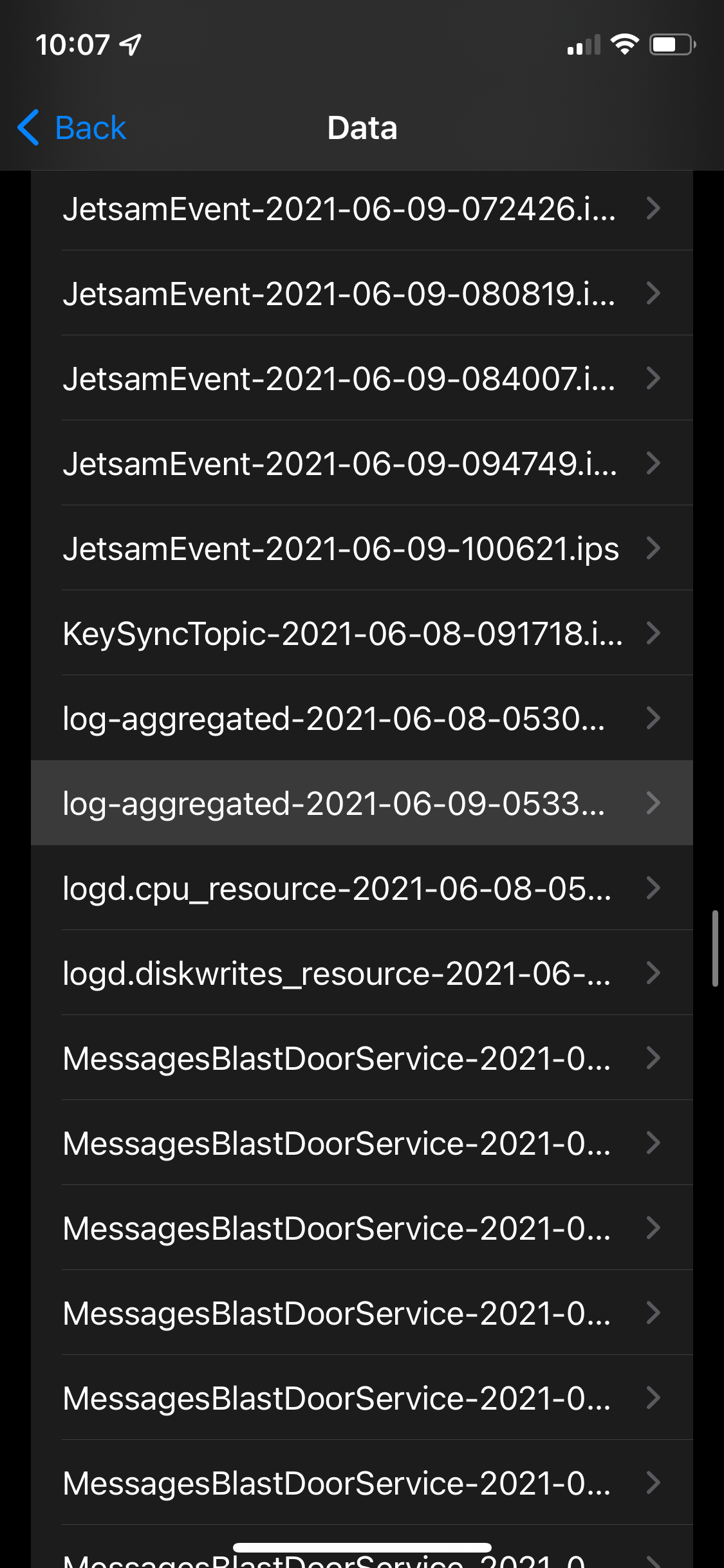
- Откройте файл — вы увидите длинный текст(логи). Тапните по тексту, затем выберите инструмент выделения и выделите весь текст файла.
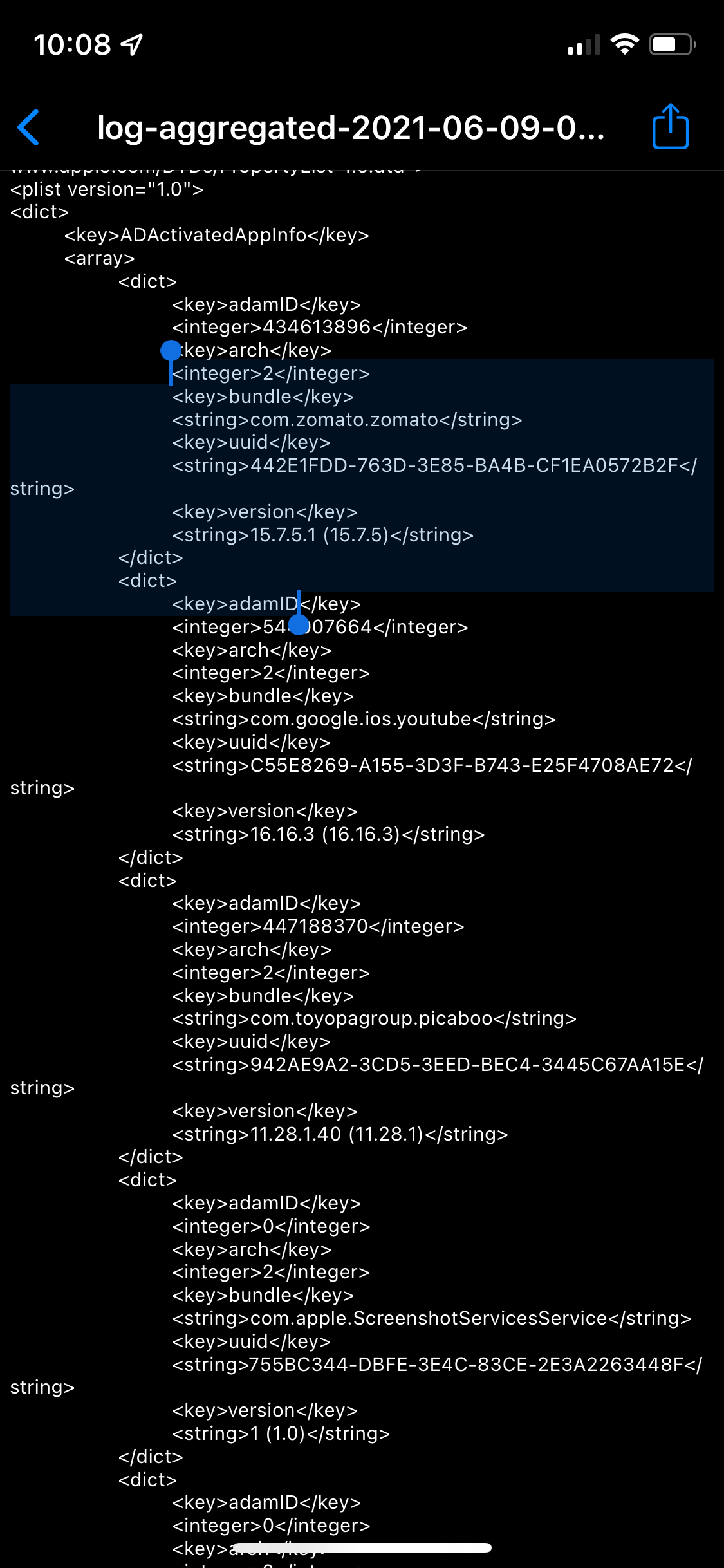
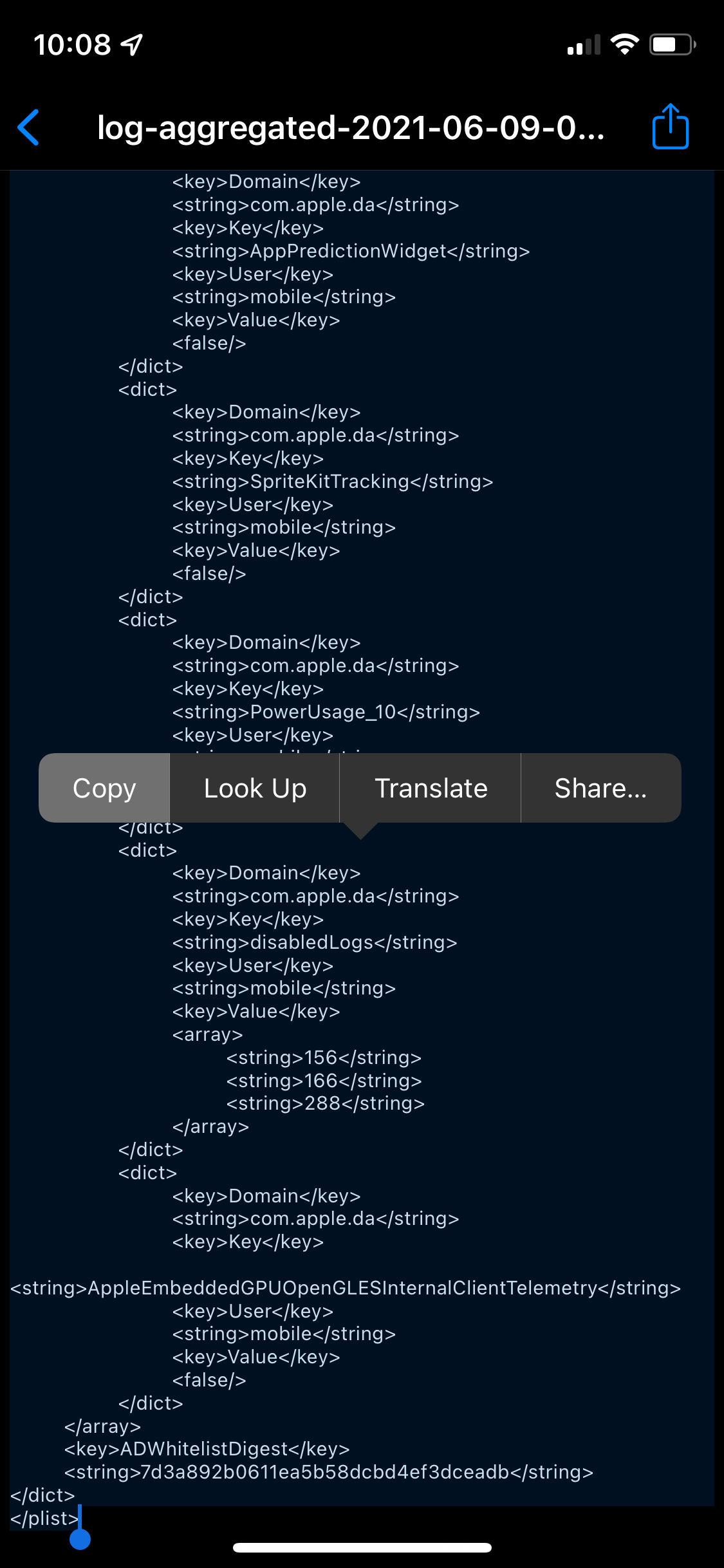
- Нажмите «Копировать» чтобы поместить содержимое в буфер обмена.
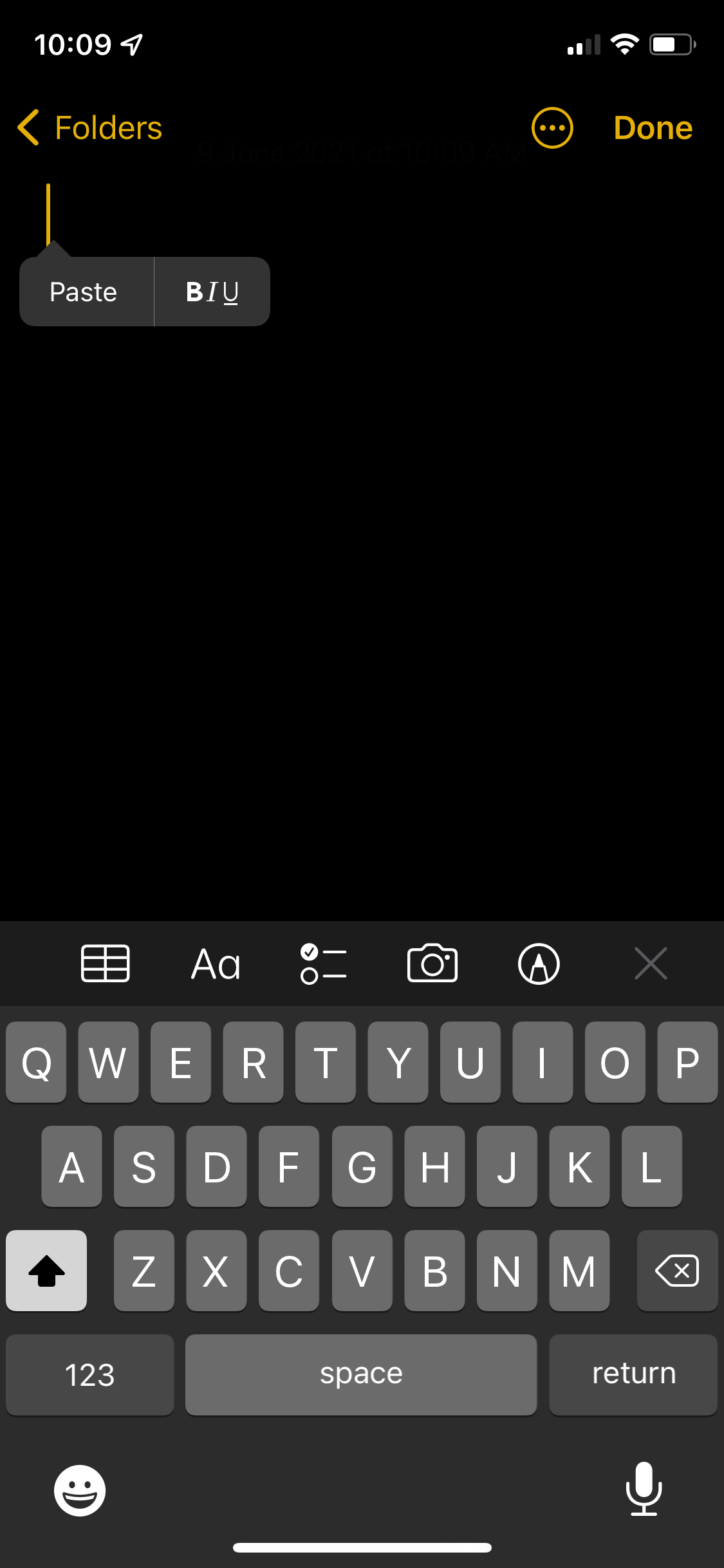
- Откройте приложение Заметки, создайте новую заметку и вставьте скопированный текст.
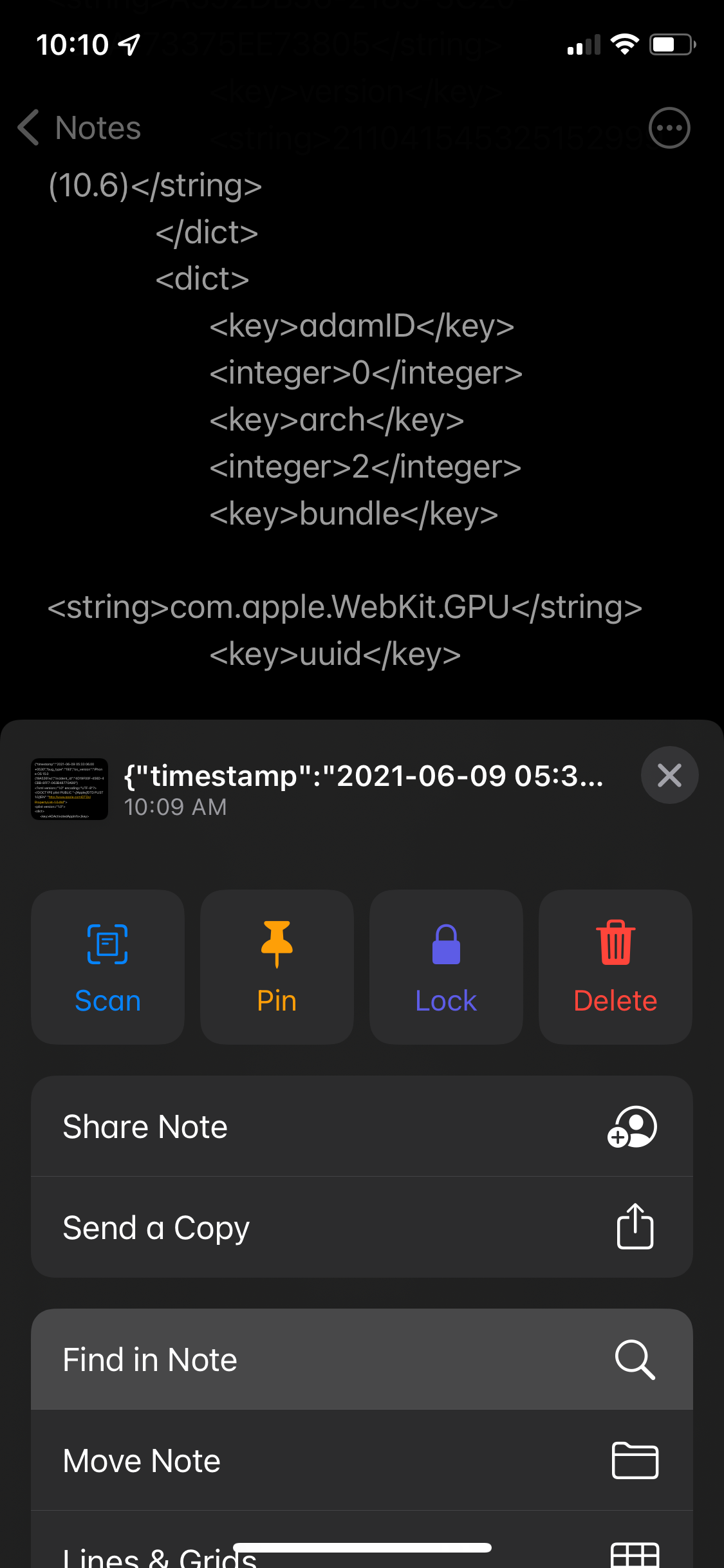
- Тапните по трём точкам в правом верхнем углу заметки и выберите Найти в заметке. Введите в поле поиска batterycyclecount.
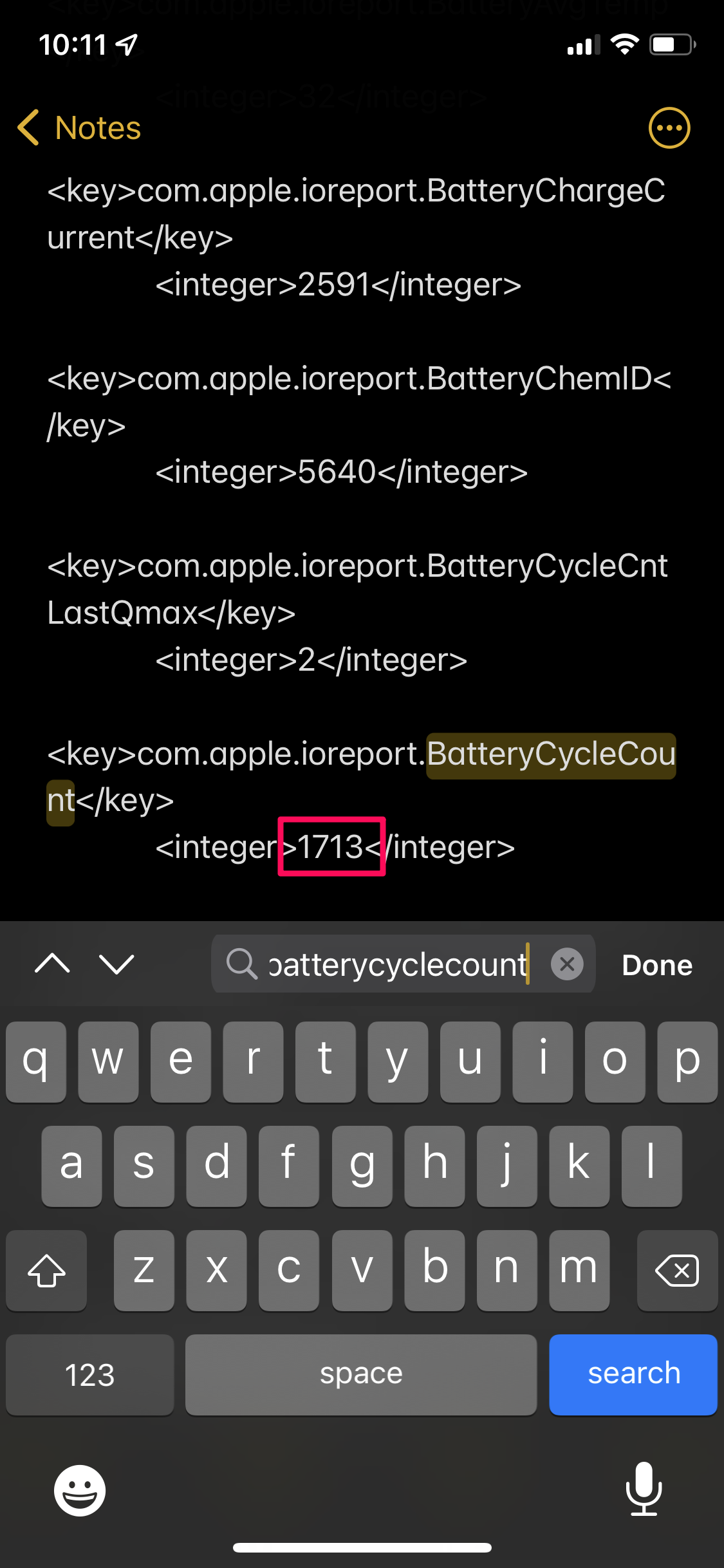
- Под найденной строкой вы увидите число — это и есть количество циклов зарядки вашего iPhone.
Примечание: мы используем «Заметки», потому что стандартный просмотрщик логов не поддерживает поиск по строке внутри файла, а Notes позволяет быстро найти нужное место.
Альтернативные способы получить число циклов
- Через Mac: подключите iPhone к Mac, откройте «Информацию о системе» → «USB» или «Отчёт о системе» → выберите устройство и в разделе «Питание» (Power) может отображаться Cycle Count. Это работает не для всех моделей и версий macOS.
- Через сторонние утилиты для macOS: например coconutBattery (показывает информацию о телефоне при подключении). Эти программы запрашивают доступ при подключении по USB.
- Обратиться в службу поддержки Apple или в авторизованный сервис — специалисты смогут получить диагностический отчёт и посмотреть число циклов.
Когда альтернативы полезны: если вы не хотите включать отправку аналитики или у вас нет желания копировать длинные логи.
Что делать с информацией о циклах — чек-лист действий
Чек-лист для пользователей:
- Меньше 300 циклов и 90%+ здоровья: всё в порядке, замена не нужна.
- Около 500 циклов и здоровье ~80%: ожидаемый износ по спецификации Apple. Подумайте о замене, если вы замечаете снижение времени автономной работы.
- 500+ циклов и здоровье значительно ниже 80% или сильная деградация производительности: рекомендуем обратиться в сервис.
Чек-лист для техподдержки:
- Подтвердить версию iOS и модель устройства.
- Сравнить число циклов с показателем «Состояние батареи».
- Провести простую проверку автономности (воспроизвести нагрузку).
- При необходимости выполнить полную диагностику в сервисе.
Ментальная модель: как думать о циклах и здоровье батареи
Думайте о батарее как о ресурсе с «счётчиком износа». Каждый цикл — это вклад в общий износ. Процент здоровья — снимок текущего состояния ресурса. Вместе они отвечают на вопрос: “Как долго и как активно использовалась батарея?”
Хорошая практика по заряду:
- Избегайте частых глубоких разрядов до 0% и длительных удержаний на 100% при высокой температуре.
- Поддерживайте заряд между 20–80% для минимизации деградации (если это удобно).
Проблемы и случаи, когда метод не сработает
- Если отправка аналитики отключена, файл log-aggregated отсутствует — включите и подождите минимум 48 часов.
- На очень старых версиях iOS или в необычных сборках файл может иметь иной формат — в этом случае стоит использовать Mac/службу поддержки.
- Некоторые сторонние приложения дают приблизительные данные; для точности используйте системный файл log-aggregated или сервис Apple.
Конфиденциальность и безопасность
Важно: при включении «Аналитики и улучшений» iPhone отправляет диагностические данные на серверы Apple. Если вы беспокоитесь о приватности, отключите отправку после проверки. Данные в основном технические (логи работы системы), но решение об отправке остаётся за вами.
Критерии приёмки — когда нужна замена батареи
- «Состояние батареи» упало ниже 80% и устройство стало заметно хуже держать заряд или снижать производительность.
- Число циклов значительно больше 500 и вы замечаете реальное сокращение времени автономной работы.
- Наличие физических проблем: вздутие батареи или нагрев — немедленно обратитесь в сервис.
Короткая методология проверки (мини-SOP)
- Убедитесь, что включена отправка аналитики; подождите 48 часов при необходимости.
- Откройте Настройки → Конфиденциальность → Аналитика и улучшения → Данные аналитики.
- Найдите последний log-aggregated, скопируйте, вставьте в Заметки и выполните поиск batterycyclecount.
- Запишите число циклов и сравните с «Состоянием батареи».
- При необходимости обратитесь в сервис.
Часто задаваемые вопросы
Можно ли посмотреть количество циклов без включения аналитики?
Нет — системные логи собирают данные только если включена отправка аналитики. Альтернативный способ — подключение к Mac и использование «Информации о системе» или сторонних утилит.
Совместимы ли эти шаги со всеми моделями iPhone?
Да, этот метод работает на большинстве современных моделей и iOS, где присутствует файл log-aggregated. На очень старых версиях форматы логов могут отличаться.
Нужно ли после проверки отключать отправку аналитики?
Если вы заботитесь о приватности, вы можете отключить отправку аналитики после того, как получили нужные данные.
Краткое резюме:
- Число циклов показывает, сколько полноценных 100% циклов использовала батарея.
- Самый точный способ — смотреть последний файл log-aggregated в «Данных аналитики».
- Сравнивайте циклы с показателем «Состояние батареи» и обращайтесь в сервис при значительной деградации или физических проблемах.

Похожие материалы

Несколько аккаунтов Skype: Multi Skype Launcher

Журнал для работы: повысить продуктивность

Персональные звуки уведомлений на Android

Скачивание шоу Hulu для офлайн‑просмотра

Microsoft Start: персонализированная новостная лента
