
Проверка статуса Activation Lock на iOS‑устройстве
Что такое Activation Lock и почему это важно
Activation Lock — это функция, введённая в iOS 7 и связанная с «Найти iPhone»/«Find My». Она привязывает устройство к учётной записи iCloud. Без пароля этой учётной записи никто не сможет отключить «Найти», выйти из iCloud, стереть и снова активировать устройство. Это защищает потерянные и украденные устройства, но создаёт проблему при передаче устройства другому человеку.
Ключевая мысль: если Activation Lock включён, новый владелец не сможет активировать устройство без старого Apple ID и пароля.
Важно — нынешний статус официального веб‑инструмента Apple
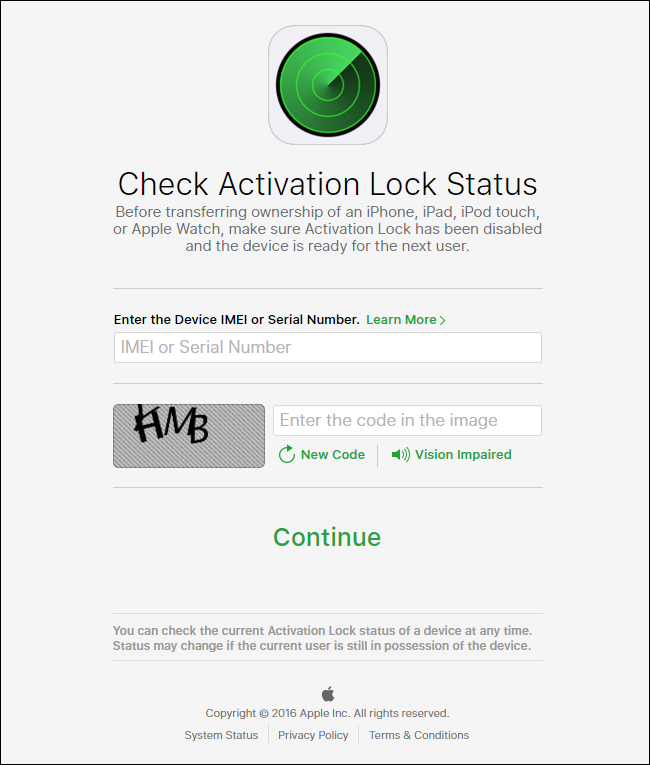
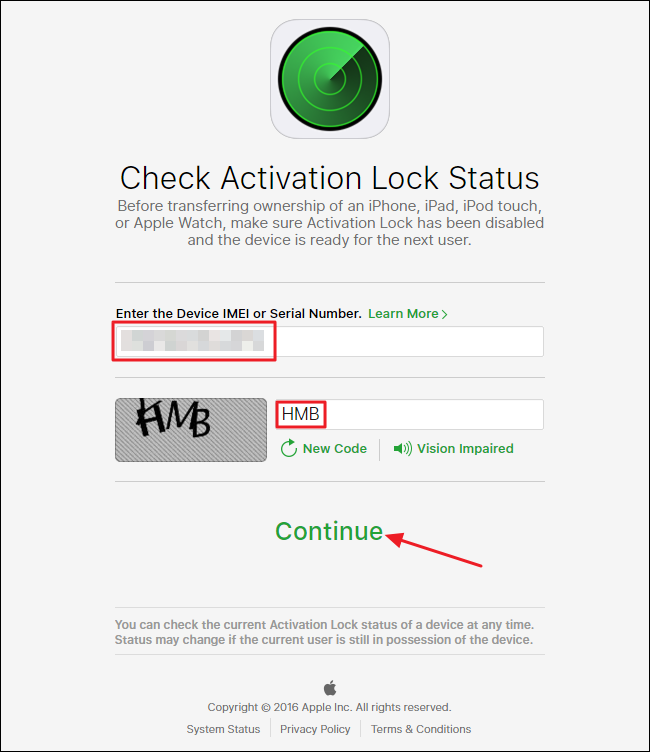
Apple раньше предлагала страницу проверки Activation Lock по IMEI/серийному номеру. Эта страница была удалена. Информация ниже объясняет альтернативные и надёжные способы проверки и как правильно передать устройство другому человеку.
Как найти IMEI и серийный номер
Найдите IMEI или серийный номер перед любой операцией:
- На iPhone: Настройки → Основные → Об этом устройстве.
- На iPad: Настройки → Основные → Об этом устройстве.
- На коробке устройства — обычно рядом с штрих‑кодом.
- На SIM‑лотке или задней панели (у старых моделей).
Запишите значение — оно может понадобиться для поддержки Apple или продавца.
Как проверить Activation Lock сейчас — пошагово
- Попросите владельца передать вам устройство или сделать проверку при встрече.
- Включите устройство и пройдите экран настройки до экрана активации:
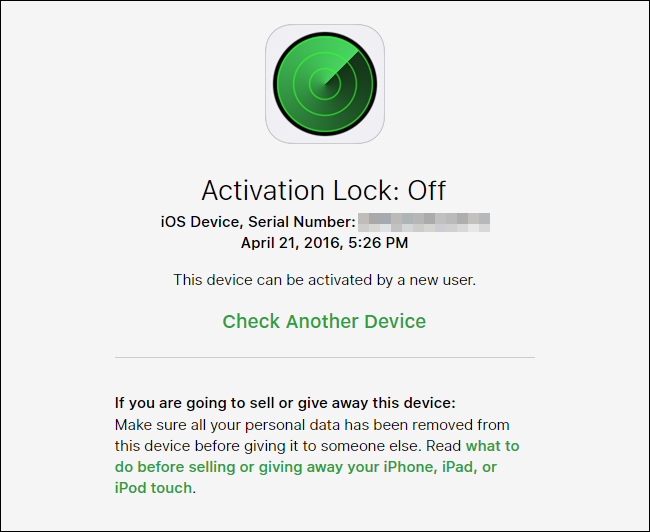
- Если устройство запрашивает Apple ID предыдущего владельца — Activation Lock включён.
- Если устройство предлагает войти своим Apple ID или продолжить настройку — Activation Lock отключён.
- Альтернатива (удалённо для продавца): продавец входит в iCloud.com → «Найти iPhone» → выбирает устройство → «Стереть (Erase)» → после завершения нажать «Удалить из учётной записи» (Remove from Account). Это снимает привязку.
- Локально для продавца: Настройки → [имя владельца] → «Найти» → выключить «Найти iPhone» → ввести пароль Apple ID.
- После отключения продавец должен стереть устройство: Настройки → Основные → Перенос или сброс → Стереть всё содержимое и настройки.
Чек‑лист для покупателя (что потребовать у продавца)
- Подтверждение: продавец выключил «Найти iPhone» и удалил устройство из iCloud.
- Попросите продавца выполнить очистку устройства перед вами и показать экран «Hello»/«Привет» при включении.
- Попросите скриншот: Настройки → [имя владельца] → прокрутите список устройств и покажите, что продаваемого устройства там нет.
- Убедитесь, что при первом включении устройство не запрашивает Apple ID предыдущего владельца.
Чек‑лист для продавца (что сделать правильно)
- Сделайте резервную копию важной информации.
- Выключите «Найти iPhone» в настройках (потребуется пароль Apple ID).
- Сотрите устройство: Настройки → Основные → Перенос или сброс → Стереть всё содержимое и настройки.
- После стирания зайдите в iCloud.com и убедитесь, что устройство удалено из списка.
Удалённое снятие привязки через iCloud.com — подробный метод
Для продавца, если устройства нет под рукой:
- Зайдите на https://www.icloud.com под своим Apple ID.
- Откройте «Найти iPhone» (Find My).
- В верхнем списке выберите устройство.
- Нажмите «Стереть устройство» (Erase). Подтвердите.
- После стирания появится опция «Удалить из учётной записи» — используйте её.
Это гарантированно снимает Activation Lock, если вы используете правильный Apple ID, привязанный к устройству.
Что делать, если продавец не рядом или отказывается
- Не покупайте устройство, пока продавец не выполнит удаление и не покажет экран активации «Привет». Если покупка уже совершена и устройство заблокировано — обратитесь в поддержку Apple и предоставьте доказательства покупки (чек, заказ, контакты продавца).
- Для вторичных рынков требуйте квитанцию или договор купли‑продажи с серийным номером/IMEI.
Когда проверка может не сработать (ограничения и исключения)
- Apple убрала официальный публичный инструмент по проверке по IMEI/серийному номеру — нельзя просто вбивать номер на сайте Apple и получать ответ.
- Если устройство получено от третьей стороны (например, комиссионка), может отсутствовать контакт с оригинальным владельцем.
- Устройства с управлением через MDM (корпоративные) могут иметь дополнительные блокировки.
- Если устройство было украдено, Apple и правоохранительные органы будут ограничивать помощь до подтверждения законности владения.
Критерии приёмки (покупатель должен проверить перед оплатой)
- Устройство показывает экран «Привет» при включении и не запрашивает Apple ID предыдущего владельца.
- В настройках нет привязки к стороннему Apple ID (если доступен домашний экран).
- Продавец подтвердил удаление устройства из iCloud.com.
Альтернативные подходы
- Попросите продавца оформить официальный документ о продаже с серийным номером и контактными данными.
- Проверяйте устройство лично до передачи денег.
- При сомнениях — покупайте в официальных или авторизованных магазинах и с гарантией.
Риски и как их снизить
- Риск: покупка неактивируемого устройства. Митигирование: требовать демонстрацию экрана активации «Привет» и удаления из iCloud.
- Риск: мошенничество с поддельными документами. Митигирование: проверка продавца по контактам, оплата через безопасные каналы, требование чека.
Краткий глоссарий (одно предложение)
- Activation Lock: механизм, привязывающий iOS‑устройство к Apple ID владельца для предотвращения несанкционированного использования.
- iCloud.com: веб‑интерфейс Apple для управления учётной записью, включая функцию «Найти».
- IMEI/серийный номер: уникальные идентификаторы устройства, полезные при поддержке и проверках.
Частые вопросы
Q: Можно ли снять Activation Lock, если забыл пароль Apple ID? A: Нет. Если вы не можете предоставить доступ к Apple ID, единственный официальный путь — восстановление доступа к учётной записи через Apple ID account recovery или обращение в поддержку Apple с доказательствами владения.
Q: Поможет ли восстановление через iTunes/Finder? A: Нет. Полное стирание не снимет Activation Lock — после сброса устройство всё равно потребует авторизацию предыдущего Apple ID, если привязка осталась.
Q: Можно ли проверить статус по IMEI через сторонние сервисы? A: Существуют сторонние сайты, но их надёжность и конфиденциальность сомнительны. Не отправляйте личные данные и избегайте платных «гарантированных» проверок.
Заключение
Проверка Activation Lock важна при покупке или продаже iOS‑устройств. После удаления официальной страницы проверки Apple ваша главная защита — это запросить у продавца явную демонстрацию отключения «Найти» и удаления устройства из iCloud или потребовать удалённое стирание и удаление из учётной записи через iCloud.com. Всегда требуйте доказательства и не совершайте оплату, пока не убедитесь, что устройство готово к активации новым владельцем.
Подсказка: сохраняйте скриншоты всех подтверждений и запись переписки с продавцом. Это поможет в спорных случаях и при обращении в поддержку.

Похожие материалы

Несколько аккаунтов Skype: Multi Skype Launcher

Журнал для работы: повысить продуктивность

Персональные звуки уведомлений на Android

Скачивание шоу Hulu для офлайн‑просмотра

Microsoft Start: персонализированная новостная лента
