
Как проверить состояние SSD на Mac

Важно: перед любыми диагностическими или ремонтными действиями создайте актуальную резервную копию данных (Time Machine, копия на внешний диск или облако).
Почему стоит следить за состоянием SSD
SSD — это накопители на твердотельных элементах без движущихся частей; они быстрее и более устойчивы к механическим повреждениям, чем традиционные HDD. Однако у SSD есть ограниченное число циклов записи/стирания, и со временем ячейки памяти изнашиваются. Раннее обнаружение проблем даёт время на создание резервных копий и замену накопителя до потери данных.
Ключевые понятия в одну строку:
- S.M.A.R.T. — встроенная система самодиагностики накопителя.
- TBW (термины) и циклы записи — характеризуют износ SSD.
- Wear leveling — алгоритм распределения записи для продления срока службы.
Основные методы проверки (обзор)
- Метод 1: Быстрая проверка через «Системная информация» (подойдёт для большинства пользователей).
- Метод 2: Глубокая проверка через Терминал с smartmontools (подойдёт техспециалистам и администраторам).
- Метод 3: Сторонние утилиты (DriveDX и аналоги) — удобный баланс между глубиной и простотой.
Метод 1: Проверка SMART через «Системная информация»
Этот способ прост и не требует установки дополнительного ПО. Он показывает базовый SMART-статус накопителя: Verified, Failing или Fatal.
Шаги:
- Нажмите на значок Apple в левом верхнем углу экрана.
- Удерживайте клавишу Option (Alt) до тех пор, пока пункт «Об этом Mac» не сменится на «Системная информация».
- Выберите «Системная информация».
- В левой колонке выберите «Хранилище» (Storage). Если его нет, раскройте раздел «Аппаратное обеспечение» (Hardware) и выберите «Хранилище».
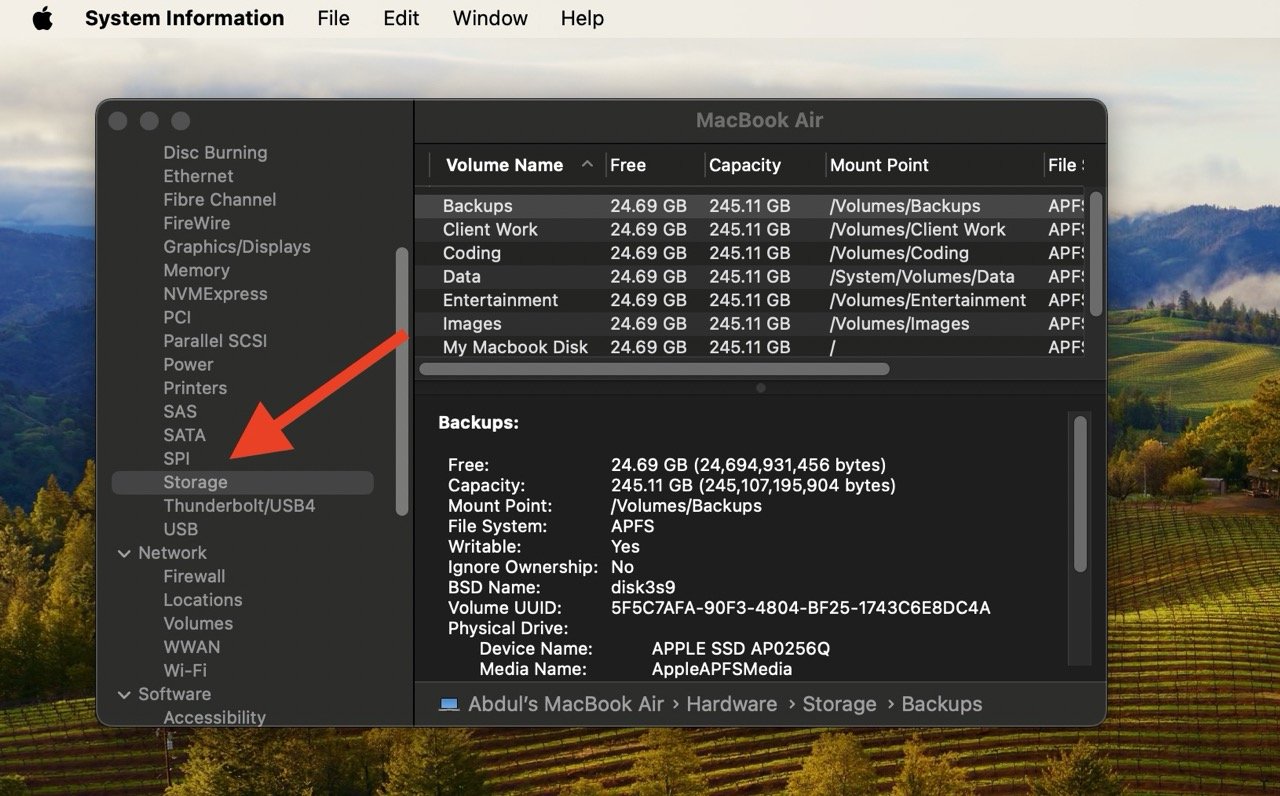
- В правой части окна выберите интересующий диск. В детальной информации ищите строку SMART Status.
Интерпретация:
- Verified — накопитель в норме.
- Failing или Fatal — накопитель сигнализирует о проблеме; немедленно создайте резервную копию и планируйте замену.
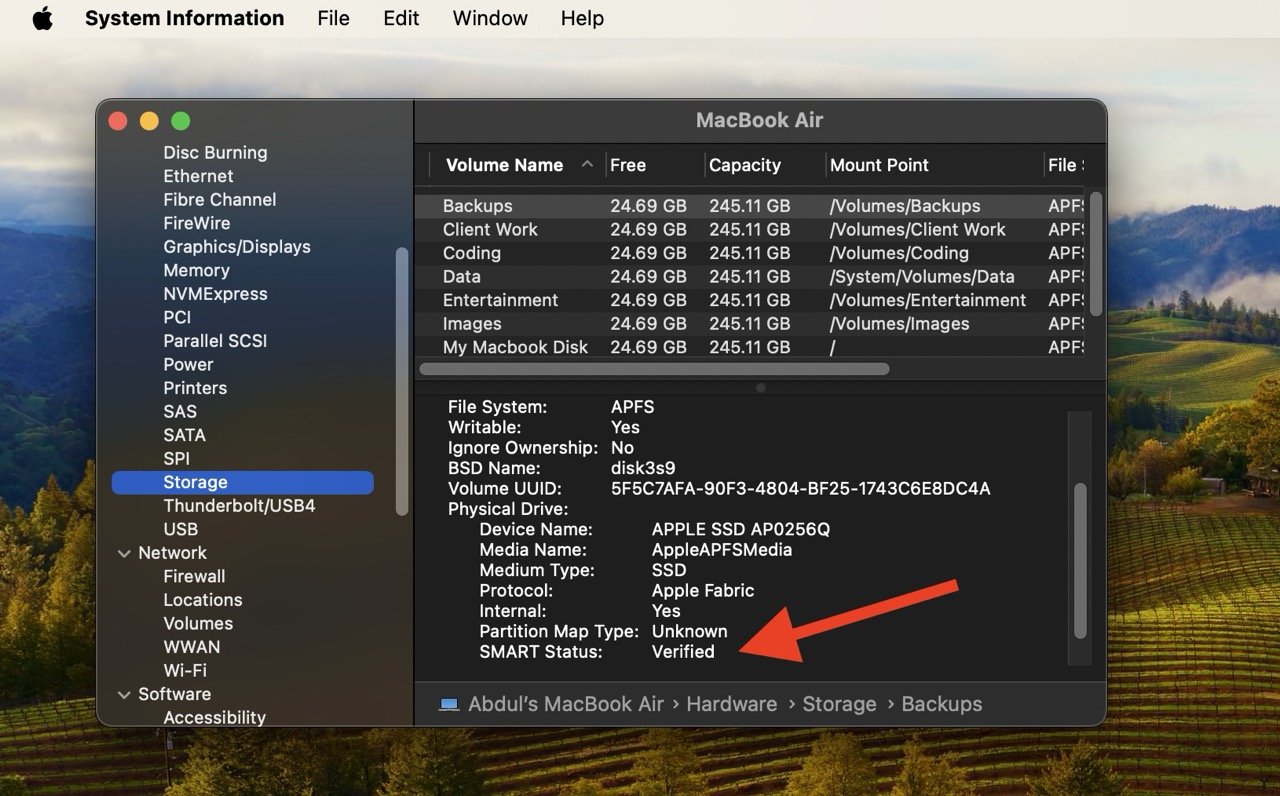
Примечание: «Системная информация» даёт только базовую оценку. Для детального анализа используйте smartctl или специализированные утилиты.
Метод 2: Глубокая проверка через Терминал и smartmontools
Этот метод даёт подробные данные SMART: параметры износа, количество сбоев питания, число счётчиков ошибок и пр. Он требует установки дополнительных инструментов: Xcode (компоненты командной строки), Homebrew и smartmontools.
Кому подходит: продвинутым пользователям, IT-специалистам и тем, кто хочет регулярные автоматические проверки.
Что используется и зачем
- Xcode / Command Line Tools — базовые инструменты для сборки и установки пакетов.
- Homebrew — менеджер пакетов для macOS, упрощающий установку smartmontools.
- smartmontools (smartctl) — набор утилит для чтения и управления S.M.A.R.T.-данными.
Важно: сам Terminal встроен в macOS; описанные инструменты лишь расширяют его возможности.
Подготовка
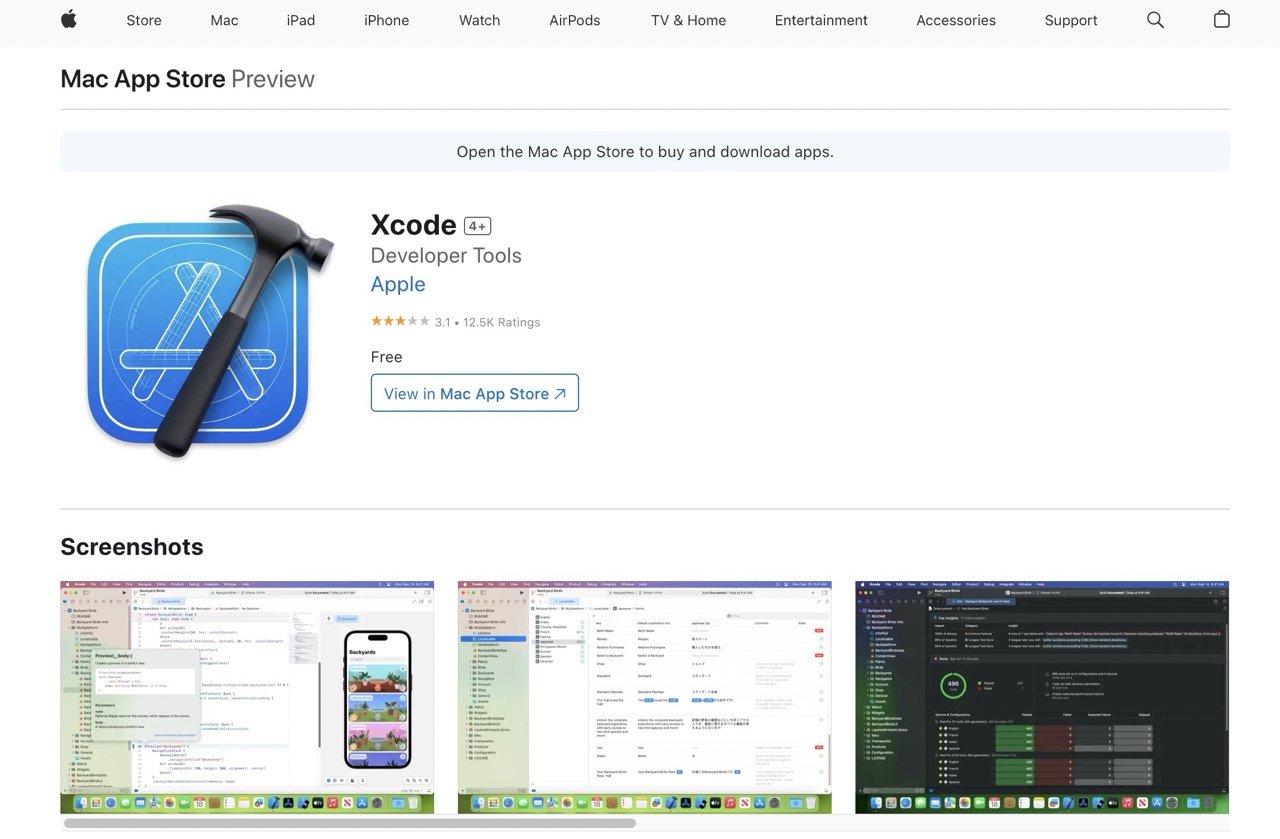
- Установите Xcode из App Store (или только Command Line Tools, если вас устраивает минимальная установка). Откройте Xcode и примите лицензионное соглашение, затем закройте Xcode.
Откройте Терминал: Finder → Программы → Служебные программы → Terminal.
Установите Homebrew (команда выполняется в Terminal):
/bin/bash -c "$(curl -fsSL https://raw.githubusercontent.com/Homebrew/install/HEAD/install.sh)"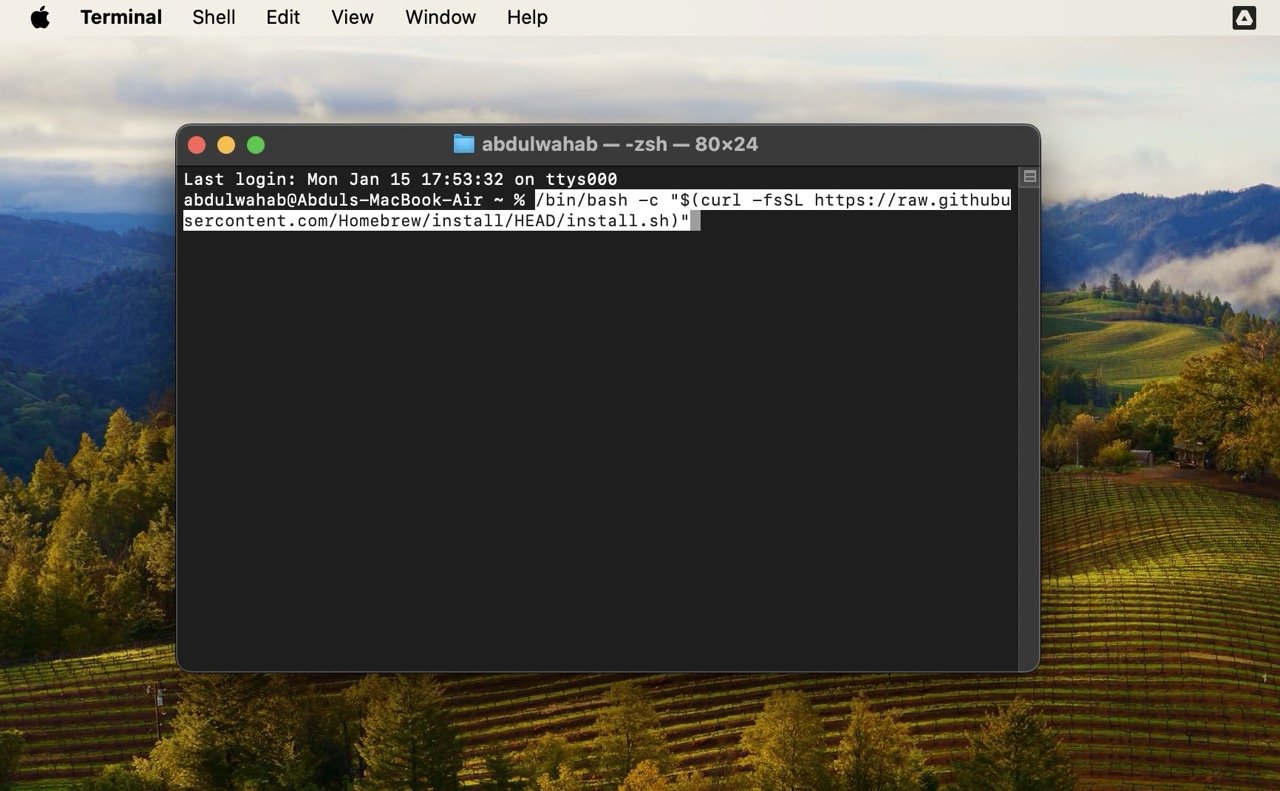
При установке Homebrew система будет запрашивать пароль и может автоматически установить Command Line Tools.
- При необходимости добавьте Homebrew в PATH (инсталлятор подскажет команды, начинающиеся с echo и eval), либо продолжите и без этого шага, если вы не планируете часто пользоваться Homebrew.
Настройка Z shell (zsh)
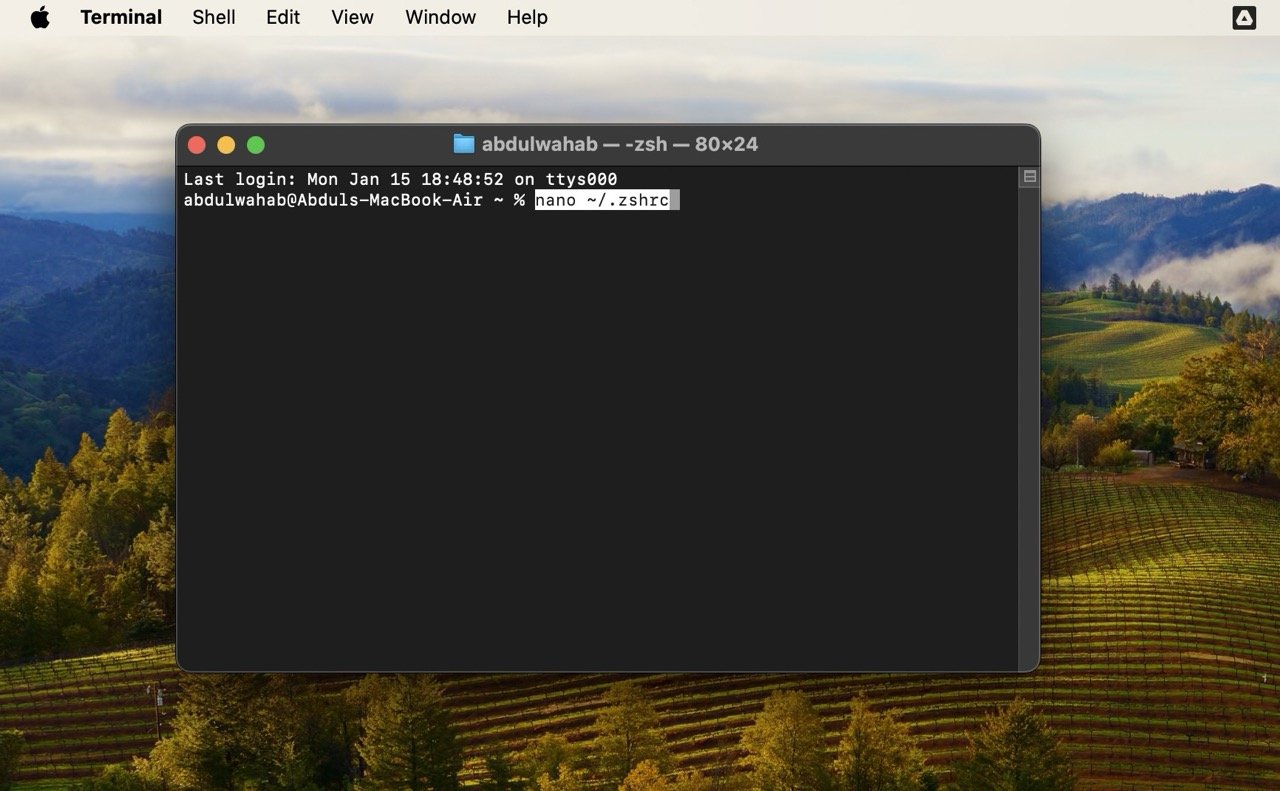
zsh — современная оболочка, которая уже используется по умолчанию в новых версиях macOS. Если вы хотите внести PATH или другие переменные, откройте или создайте файл ~/.zshrc:
nano ~/.zshrcДобавьте, например:
export PATH=/usr/local/bin:$PATHСохраните Ctrl+O, затем Enter, выход Ctrl+X.
Установка smartmontools и запуск первой проверки
После установки Homebrew выполните:
brew install smartmontools && sudo smartctl --all /dev/disk0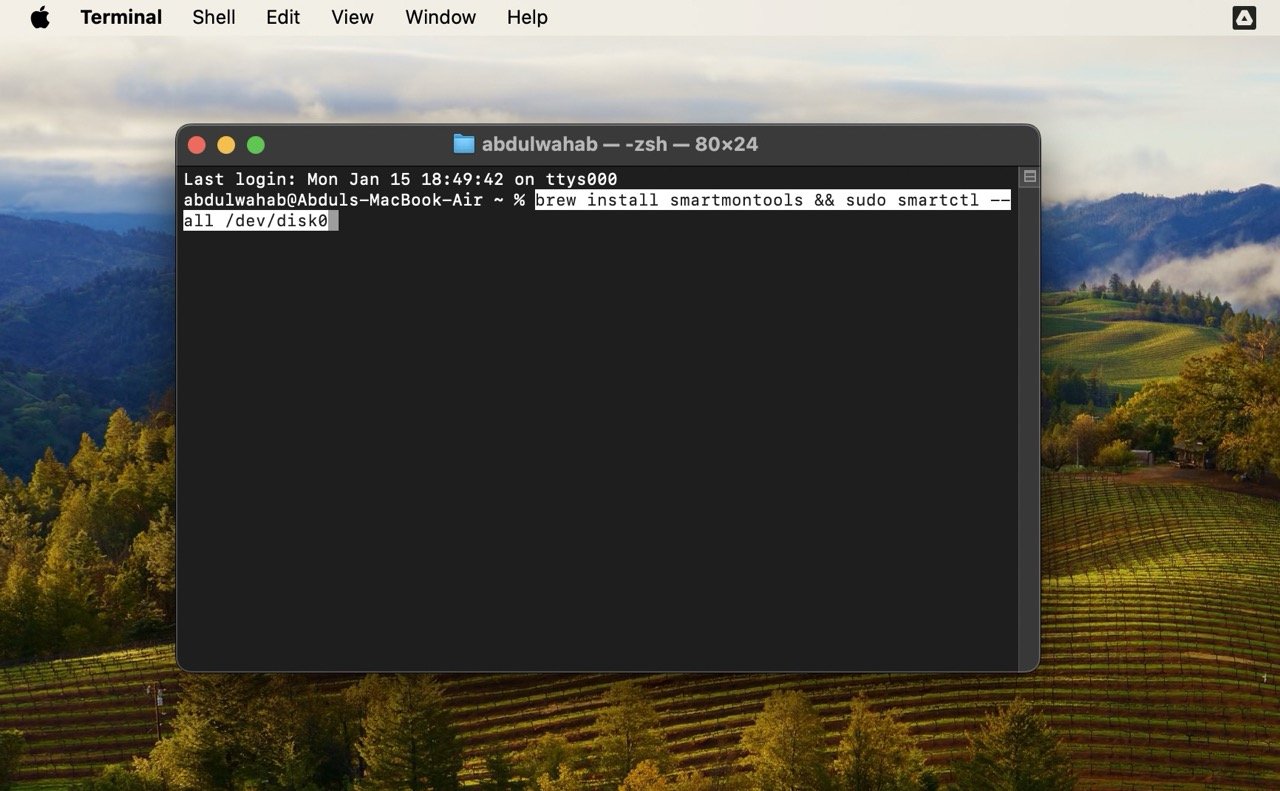
sudo smartctl –all /dev/disk0 выведет полные SMART-данные для диска с идентификатором /dev/disk0. Для других дисков замените устройство на /dev/diskX.
Если smartctl выдаёт ошибку доступа, возможно, нужен режим восстановления или дополнительные права; в некоторых Mac с контроллерами NVMe прямой доступ ограничен.
Как повторять проверку в будущем
- Откройте Terminal.
- Сначала определите номера дисков:
diskutil listЭта команда покажет внутренние и внешние устройства и отметит, какие — internal, physical и т.д.
- Затем выполните для интересующего диска:
smartctl -a /dev/diskXгде X — номер диска. В выводе ищите раздел START OF SMART DATA SECTION и параметры типа Percentage Used, Power Cycle Count, Unsafe Shutdowns и другие.
Что означают ключевые атрибуты SMART
- Percentage Used / Media Wearout Indicator — процент использованного ресурса (актуально для SSD).
- Reallocated Sector Count — число перераспределённых секторов (важно для HDD; для SSD — другое поведение).
- Power Cycle Count — число включений устройства.
- Unsafe Shutdowns — число некорректных выключений, которое может влиять на целостность данных.
Интерпретация зависит от модели и прошивки диска. Для одних SSD «Percentage Used» — основной индикатор, для других — специфические атрибуты производителя.
Метод 3: Сторонние утилиты (DriveDX и аналоги)
DriveDX — популярная утилита для macOS, которая читает SMART-данные и предоставляет удобный интерфейс, прогноз оставшегося срока жизни SSD и систему оповещений.
Плюсы сторонних инструментов:
- Удобный GUI и понятные метрики.
- Уведомления в фоне и отчёты по почте.
- Более раннее обнаружение проблем благодаря адаптации к моделям разных производителей.
Альтернативы DriveDX:
- SMART Utility — простая утилита для чтения SMART.
- smartmontools (CLI) — бесплатный и гибкий вариант для автоматизации.
- Специализированные утилиты от производителей SSD (Samsung Magician для Samsung, Crucial Storage Executive и т.д.).
Важно: некоторые сторонние программы могут быть платными или предлагать триал-режим.

Как интерпретировать результаты и что делать
Пошаговый план действий после получения данных:
- Если SMART Status показывает Verified и ключевые атрибуты в пределах нормы — продолжаем мониторинг по расписанию.
- Если есть предупреждения (повышенное Percentage Used, нестандартные атрибуты) — сделайте полную резервную копию и назначьте периодический мониторинг.
- Если статус Failing или Fatal, либо наблюдаются частые ошибки ввода-вывода: немедленно создайте резервную копию и замените накопитель.
Чек-лист перед заменой:
- Создать полную резервную копию (Time Machine или клон диска).
- Собрать список установленных программ и лицензий.
- Подготовить установочный носитель macOS или использовать интернет-восстановление.
Ментальные модели и эвристики для оценки состояния SSD
- «Процент использованного ресурса» — прямой индикатор: ближе к 100% означает более высокий риск отказа.
- «Число некорректных выключений» может указывать на проблемы с питанием или контроллером.
- Если производительность падает и наблюдаются ошибки ввода-вывода, это более серьёзный сигнал, даже если SMART ещё не сигнализирует о критическом износе.
Эвристика принятия решения:
- Малые отклонения в SMART — следить и бэкапить чаще.
- Устойчивые негативные тренды — плановая замена в краткосрочной перспективе.
- Резкие критические сигналы — немедленная замена.
Когда встроенный SMART может ввести в заблуждение
- Некоторые современные NVMe-диски не сообщают все атрибуты через стандартный S.M.A.R.T.; тогда утилиты могут показать ограниченную информацию.
- Производители могут использовать собственные метрики; поэтому одна и та же цифра для разных моделей может значить разные вещи.
Рисковая матрица и смягчение рисков
- Низкий риск (SMART Verified, нормальные показатели): регулярные резервные копии, ежемесячный мониторинг.
- Средний риск (рост Percentage Used, единичные ошибки): ежедневные резервные копии, плановая замена в течение 3–6 месяцев.
- Высокий риск (Failing, Fatal, множественные ошибки I/O): немедленная резервная копия и замена.
Меры смягчения:
- Автоматизируйте резервное копирование.
- Используйте UPS для защиты от внезапных отключений питания.
- Следите за температурой корпуса и избегайте перегрева.
Руководство по инциденту: если SSD начал отказывать
- Немедленно выключите ненужные приложения и минимизируйте запись на диск.
- Сделайте полную резервную копию на внешний диск или в облако.
- Если есть критичные данные, рассмотрите клонирование диска (докатайтесь до минимально возможного использования диска при клонировании).
- Проверьте гарантию и обратитесь к производителю по процедурам RMA.
- Замените SSD и восстановите данные из резервной копии.
Критерии приёмки нового диска:
- Диск распознаётся macOS и показывает нормальный SMART Status.
- Время записи/чтения соответствует ожиданиям (порядок скорости производителя).
- Все данные корректно восстановлены из бэкапа.
Чек-листы по ролям
Чек-лист для домашних пользователей:
- Запустить «Системную информацию» и проверить SMART раз в 3–6 месяцев.
- Настроить Time Machine или регулярные резервные копии.
- Установить DriveDX или аналог при желании автоматических уведомлений.
Чек-лист для IT-администратора:
- Установить smartmontools на контрольные машины и настроить ежедневные или еженедельные проверки.
- Настроить уведомления о критических изменениях (e-mail, интеграции с системой мониторинга).
- Вести инвентаризацию SSD с указанием модели, серийника, TBW (если есть) и даты установки.
Примеры команд и шаблоны для автоматизации
Определение списка дисков:
diskutil listПоказ подробной информации SMART для диска:
sudo smartctl -a /dev/disk0Если нужно, можно автоматизировать проверку и отправку отчётов по e-mail с помощью cron/launchd и парсинга вывода smartctl.
Совместимость и советы по миграции
- Новые Mac с контроллерами NVMe и прошивками могут ограничивать прямой доступ к SMART-данным. В таких случаях сторонние утилиты и драйверы от производителя могут дать больше информации.
- При миграции на новый SSD используйте клонирование (Carbon Copy Cloner, SuperDuper) или восстановление из Time Machine для сохранения конфигурации и приложений.
- Производитель может предоставлять фирменные утилиты для обновления прошивки. Обновление прошивки иногда решает баги, но всегда выполняйте резервное копирование перед прошивкой.
Альтернативные подходы к мониторингу
- Аппаратное резервирование: RAID или зеркалирование не спасёт от логических ошибок, но может защитить от физического отказа одного диска (применимо на рабочих станциях и серверах).
- Облачное хранение важных данных вместо локального хранения (или в дополнение к нему).
- Использование SSD с гарантированным TBW и рекомендациями производителя для высоконагруженных сред.
Тесты и критерии приёмки
Тесты:
- Полный SMART-отчёт: все критические показатели должны быть в норме.
- Тест производительности чтения/записи (Blackmagic Disk Speed Test или встроенные утилиты).
- Тест на стабильность под нагрузкой (копирование большого объёма данных).
Критерии приёмки:
- SMART Status — Verified.
- Производительность в пределах спецификаций производителя.
- Нет повторяющихся ошибок ввода-вывода.
Частые вопросы
Почему нужно проверять SSD на Mac?
Проверка помогает обнаружить признаки износа и ошибки заранее, чтобы сохранить данные и своевременно заменить накопитель.
Каков типичный срок службы SSD?
Зависит от интенсивности записи и качества сборки. Многие современные SSD служат 5–10 лет или дольше при обычном использовании.
Когда следует менять SSD?
При появлении предупреждений SMART (Failing, Fatal), при частых ошибках ввода-вывода или при значительном ухудшении производительности.
Сравнение подходов (коротко)
- Быстрая проверка в Системной информации: быстро и просто, но минимально информативно.
- smartmontools в Terminal: детально и бесплатно, требует установки и понимания вывода.
- DriveDX и аналоги: удобство и прогнозирование, но может быть платным.
Примерный план действий на год (roadmap)
- Моментально: создать резервную копию.
- В первый месяц: выполнить полную диагностику (smartctl или DriveDX).
- Регулярно: ежемесячно проверять ключевые метрики и поддерживать резервное копирование.
- При обнаружении тренда ухудшения — плановая замена в течение 3 месяцев.
Конфиденциальность и безопасность
Проверка SMART не требует передачи персональных данных третьим лицам. Если вы используете облачные сервисы для хранения отчётов — убедитесь, что они соответствуют вашим требованиям по защите данных и, при необходимости, требованиям GDPR.
Короткое объявление для команды или блога (100–200 слов)
Регулярная проверка состояния SSD на Mac — простая профилактическая мера, которая защищает от потери данных и неожиданных простоев. В первую очередь используйте «Системную информацию» для быстрой проверки SMART. Для глубокого анализа установите smartmontools через Homebrew или воспользуйтесь удобными утилитами типа DriveDX, которые предоставляют прогноз остаточного ресурса и оповещения. Не забывайте про резервные копии: даже при нормальном статусе SSD резервирование — лучшая защита. Если накопитель показывает «Failing» или «Fatal», немедленно создайте резервную копию и замените диск.
Резюме
- Проверяйте SMART через «Системную информацию» хотя бы раз в квартал.
- Для продвинутой диагностики используйте smartmontools в Terminal.
- DriveDX даёт удобный интерфейс и прогноз износа.
- Всегда держите актуальные резервные копии и планируйте замену при ухудшении метрик.
Спасибо за чтение. Если у вас остались вопросы или вы хотите пошаговую помощь с конкретной моделью SSD, опишите ваш Mac и модель накопителя в комментариях.

Похожие материалы

Несколько аккаунтов Skype: Multi Skype Launcher

Журнал для работы: повысить продуктивность

Персональные звуки уведомлений на Android

Скачивание шоу Hulu для офлайн‑просмотра

Microsoft Start: персонализированная новостная лента
