
Как проверить состояние SSD в Linux
Оглавление
- Получение имени диска
- Проверка SSD через Disks (GNOME)
- Использование smartctl (smartmontools)
- Проверка NVMe через nvme-cli
- Проверка через KDE Partition Manager
- Использование GSmartControl
- Что делать при признаках отказа
- Быстрая методология проверки (шаг за шагом)
- Ролевые чек-листы и SOP для инцидента
- Решающее дерево для принятия решений (Mermaid)
- Факт-бокс и глоссарий
- Критерии приёмки и тест-кейсы
Важно: сохраняйте пути к файлам и имена устройств — команды, приведённые ниже, требуют прав root (sudo). Всегда заменяйте /dev/sdX или /dev/nvme0n1 на имя вашего устройства.
Получение имени диска
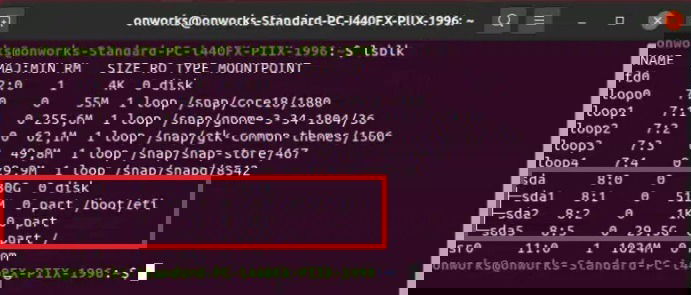
Первое, что нужно — узнать системное имя диска, который вы собираетесь проверять. Для этого подойдёт несколько команд. Самые распространённые и безопасные:
lsblk -o NAME,MODEL,SIZE,TYPE,MOUNTPOINT
sudo fdisk -l
sudo lsblk -d -o NAME,MODEL,SIZE
Чтобы увидеть только NVMe-устройства, удобно использовать:
sudo nvme listЕсли вы не видите внешний диск, предварительно подключите его и при необходимости смонтируйте. Устройства в Linux обычно имеют имена вида /dev/sda, /dev/sdb (SATA/USB) или /dev/nvme0n1 (NVMe).
Подпись: Окно терминала с выводом lsblk — показывает имена, модели и размеры дисков.
Проверка SSD через Disks
Если вы предпочитаете графику, штатная утилита GNOME Disks (на Ubuntu обычно установлена) позволит просмотреть SMART-данные и запустить тесты.
Установка (если не установлена):
sudo apt install gnome-disk-utilityДействия:
- Откройте Disks (Диски).
- Выберите диск в левой колонке.
- Нажмите меню с тремя точками и выберите “SMART Data & Self-Tests” (Данные SMART и самотесты).
- Нажмите “Start Self-Test” — выберите короткий или длинный тест.
Ищите строку “Overall Assessment” — идеальный результат: “Disk is OK”.
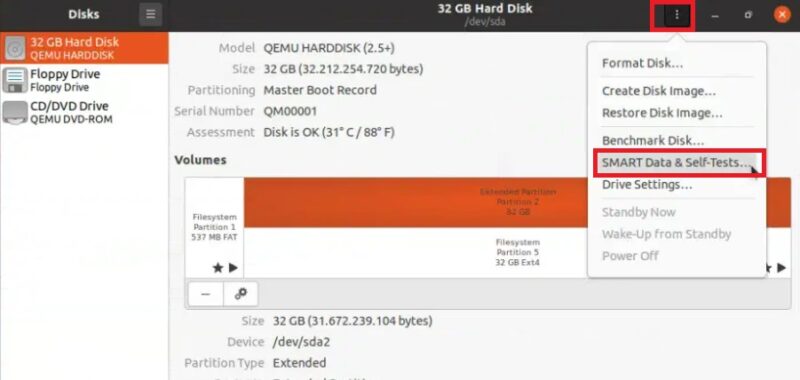
Подпись: Диаалог SMART в GNOME Disks показывает список тестов и оценку диска.
Использование smartctl (smartmontools)
smartctl — консольный инструмент из пакета smartmontools. Работает с большинством SATA/USB накопителей и некоторых контроллеров RAID.
Установка:
Ubuntu, Debian, LinuxMint
sudo apt install smartmontoolsRHEL и CentOS
sudo yum install smartmontoolsFedora
sudo dnf install smartmontoolsБазовая проверка и запуск длинного теста (замените /dev/sda на ваш диск):
sudo smartctl -t long -a /dev/sdaОписание параметров:
- -a — вывести все доступные SMART-данные и журнал самотестов.
- -t long — запустить длинный тест (обычно 1–2 часа, зависит от объёма и модели).
- -t short — короткий тест (~2 минуты).
Если SMART отключён, включите его:
sudo smartctl -s on /dev/sdaНа что обращать внимание в выводе smartctl:
- Temperature_Celsius — наименьшее и наибольшее значения температуры. Большие колебания или высокие значения — тревожный знак.
- Reallocated_Sector_Ct — число переназначенных секторов; рост значения — сигнал к замене диска.
- Media_Wearout_Indicator (или аналог) — прогресс износа ячеек; для SSD это индикатор оставшегося ресурса.
- Reported_Uncorrect — количество необрабатываемых ошибок чтения.
Примеры команд для чтения текущего SMART-лога (без теста):
sudo smartctl -a /dev/sda
sudo smartctl -H /dev/sda   # общая оценка (PASSED/FAILED)
Проверка NVMe через nvme-cli
NVMe диски часто не полностью поддерживаются smartctl. Для них удобнее и точнее использовать nvme-cli.
Установка (Debian/Ubuntu):
sudo apt install nvme-cliДля других дистрибутивов замените apt на dnf или yum.
Определите имя NVMe-устройства (например /dev/nvme0n1):
sudo nvme listЧтобы наблюдать SMART-лог в реальном времени (замените устройство на своё):
watch -n 1 sudo nvme smart-log /dev/nvme0n1На что смотреть в nvme smart-log:
- temperature — безопасный рабочий диапазон обычно 30°C–65°C. Частые перегревы сокращают ресурс.
- percentage_used — процент использованного ресурса SSD (чем ниже — тем лучше).
- media_errors — ошибки доступа к медиа; рост показывает деградацию.
Дополнительно можно получить расширенную информацию:
sudo nvme smart-log --verbose /dev/nvme0n1Проверка через KDE Partition Manager
Если вы используете KDE или предпочитаете его приложения, KDE Partition Manager также позволяет просмотреть SMART-статус.
Установка на Debian/Ubuntu:
sudo apt install partitionmanagerДействия: откройте приложение, выберите устройство, в меню выберите Device -> SMART Status и просмотрите значения. Ищите статус “Good” или аналогичные сообщения и проверьте температуру и количество плохих секторов.
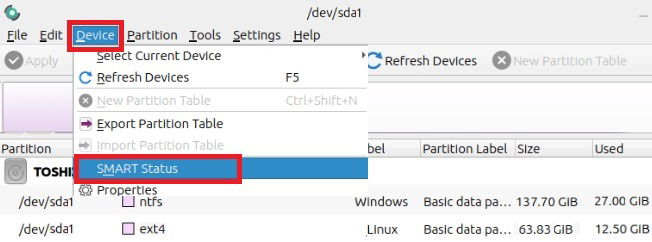
Подпись: SMART-статус в KDE Partition Manager показывает краткую оценку и ключевые метрики.
Использование GSmartControl
GSmartControl — графическая оболочка для smartctl. Удобна, если хочется оставить преимущества smartctl, но в интерфейсе.
Установка (пример для Debian/Ubuntu):
sudo apt install gsmartcontrolДействия: запустите GSmartControl, выберите диск, вкладка Attributes покажет SMART-атрибуты с подсказками при наведении. На вкладке Self-Tests можно запустить короткие и длинные тесты так же, как в smartctl.
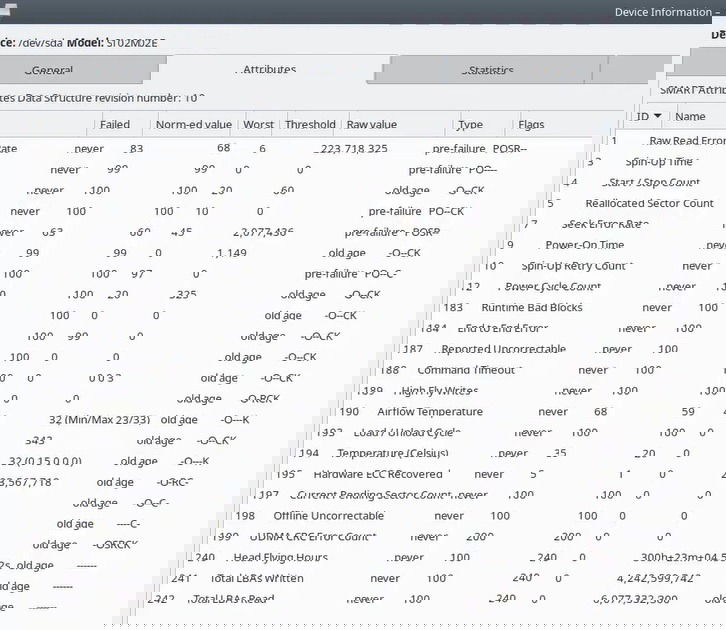
Подпись: GSmartControl облегчает чтение атрибутов SMART за счёт всплывающих подсказок.
Что делать при признаках отказа
Если результат теста показывает проблемы (рост числа переназначений, много медиa-ошибок, высокий процент износа), выполните этот план действий:
- Немедленно сделайте резервную копию всех важных данных. Предпочтительно — два независимых копирования (локально + удалённо).
- Переведите диск в режим только для чтения при возможности (если монтирован):
sudo mount -o remount,ro /путь/к/точке_монтирования- Планируйте замену диска — не откладывайте.
- Если диск в массиве RAID, следуйте процедурам замены накопителя и перестроения массива для вашего контроллера.
Инструменты для резервного копирования в Linux: rsync, borg, restic, dd (для побитного образа). Выбор зависит от объёма, времени и требуемой целостности.
Быстрая методология проверки (шаг за шагом)
- Найдите имя диска: lsblk, nvme list, fdisk -l.
- Посмотрите общую оценку: smartctl -H /dev/имя или через Disks/KDE/GSmartControl.
- Запустите короткий тест: smartctl -t short /dev/имя (или эквивалент nvme).
- Проанализируйте ключевые атрибуты: температура, Reallocated_Sector_Ct, Media_Wearout_Indicator, Reported_Uncorrect.
- При сомнениях — сделайте длинный тест и сохраните вывод в файл для анализа и архивации:
sudo smartctl -t long -a /dev/sda | tee ~/smartctl-sda-$(date +%F).log- Если значения критичны — бэкап, перевод в ro и замена.
Ролевые чек-листы
Системный администратор
- Проверить SMART всех серверных дисков раз в неделю.
- Настроить мониторинг (Zabbix/Prometheus) по ключевым метрикам: температура, reallocated, percentage_used.
- При росте предупреждений — автоматическая нотификация и план замены.
Домашний пользователь
- Проверять диск при первых признаках тормозов или сбоев загрузки.
- Делать регулярные бэкапы данных (еженедельно/ежемесячно в зависимости от важности).
- Использовать GUI-утилиты для простоты.
Разработчик/тестировщик
- Перед критическими операциями (обновление ОС, миграция) убедиться в здоровье диска.
- Хранить копии критичных тестовых артефактов в репозиториях/удалённых хранилищах.
SOP — Быстрая инструкция при обнаружении деградации диска
- Зафиксировать показания SMART и сделать снимки экрана/выписки логов.
- Сделать срочный бэкап:
- small data: rsync -a –progress /важные/папки /путь/куда/копировать
- образ диска: dd if=/dev/sda | gzip > /media/backup/sda.img.gz (внимание: большой объём и время)
- Если диск в RAID — инициировать замену по процедуре контроллера.
- Заменить диск и восстановить данные из бэкапа.
- После замены — провести контрольные проверки целостности и тесты производительности.
Решающее дерево для принятия решений
flowchart TD
  A[Обнаружены симптомы: торможение или ошибки] --> B{Проверить SMART}
  B -->|OK| C[Проверить другие компоненты: кабели, питание, контроллер]
  B -->|WARN| D[Сделать резервную копию и запланировать замену]
  B -->|FAILED| E[Немедленно бэкап -> вывести диск из эксплуатации -> заменить]
  C --> F[Если проблемы не в диске — продолжить диагностику]
  D --> G[Отслеживать динамику метрик ежедневно]
  E --> H[Восстановление из бэкапа на новый диск]
Факт-бокс: важные ориентиры
- Короткий SMART-тест: ~2 минуты.
- Длинный SMART-тест: обычно 1–2 часа (зависит от объёма).
- Безопасный рабочий диапазон температуры NVMe: ~30°C–65°C.
- Percentage_Used для NVMe: чем ниже, тем лучше; при росте ближе к 100% — диск изношен.
Критерии приёмки и тест-кейсы
Критерии приёмки диска как «здорового» (примерный набор):
- smartctl -H возвращает PASSED (или GNOME Disks показывает Disk is OK).
- Reallocated_Sector_Ct = 0 или стабильное небольшое значение без роста.
- Reported_Uncorrect = 0.
- Percentage_Used явно далёк от 100% (для NVMe).
- Температура в пределах нормального рабочего диапазона.
Тест-кейсы:
- Запустить короткий тест и убедиться в отсутствии ошибок.
- Запустить длинный тест ночью и проверить лог на наличие переназначений.
- При подключении внешнего диска — проверить SMART-совместимость и достоверность данных.
Когда встроенные проверки могут не помочь
- Контроллер RAID может скрывать SMART-атрибуты — используйте инструменты контроллера или запросы через OEM-утилиты.
- Некоторые USB-SATA адаптеры не передают SMART-данные корректно.
- Логические ошибки файловой системы (fsck) отличаются от аппаратных проблем — проверяйте и то, и другое.
Советы по выбору нового SSD (что учитывать)
- Интерфейс: NVMe через PCIe быстрее, особенно для рабочих нагрузок I/O.
- Форм-фактор: M.2, 2.5” SATA, U.2 — убедитесь в совместимости вашего устройства.
- Гарантия и политика замены производителя.
- Поддержка SMART/NVMe SMART и наличие инструментов диагностики от производителя.
1‑строчный глоссарий
- SMART — самодиагностика накопителя (Self-Monitoring, Analysis and Reporting Technology).
- NVMe — интерфейс и протокол для сверхбыстрых SSD через PCIe.
- Reallocated Sectors — переназначенные биты/сектора, индикатор повреждений.
- Percentage Used — показатель износа ячеек NAND в некоторых NVMe SSD.
Итог
Проверка состояния SSD в Linux доступна и проста: используйте GUI-утилиты для быстрого обзора или smartctl/nvme-cli для детальной диагностики. В случае сомнений — приоритет один: резервная копия, затем плановая замена диска. Регулярный мониторинг и простые процедуры позволяют избежать потери данных и неожиданных простоев.
Краткие ключевые выводы
- Сначала узнайте имя устройства (lsblk, nvme list).
- Для SATA/USB — smartctl; для NVMe — nvme-cli.
- При росте ошибок — бэкап и замена диска.
Изображения: Pexels, все скриншоты — Crystal Crowder

Похожие материалы

Несколько аккаунтов Skype: Multi Skype Launcher

Журнал для работы: повысить продуктивность

Персональные звуки уведомлений на Android

Скачивание шоу Hulu для офлайн‑просмотра

Microsoft Start: персонализированная новостная лента
