
Как проверить время использования экрана на Android
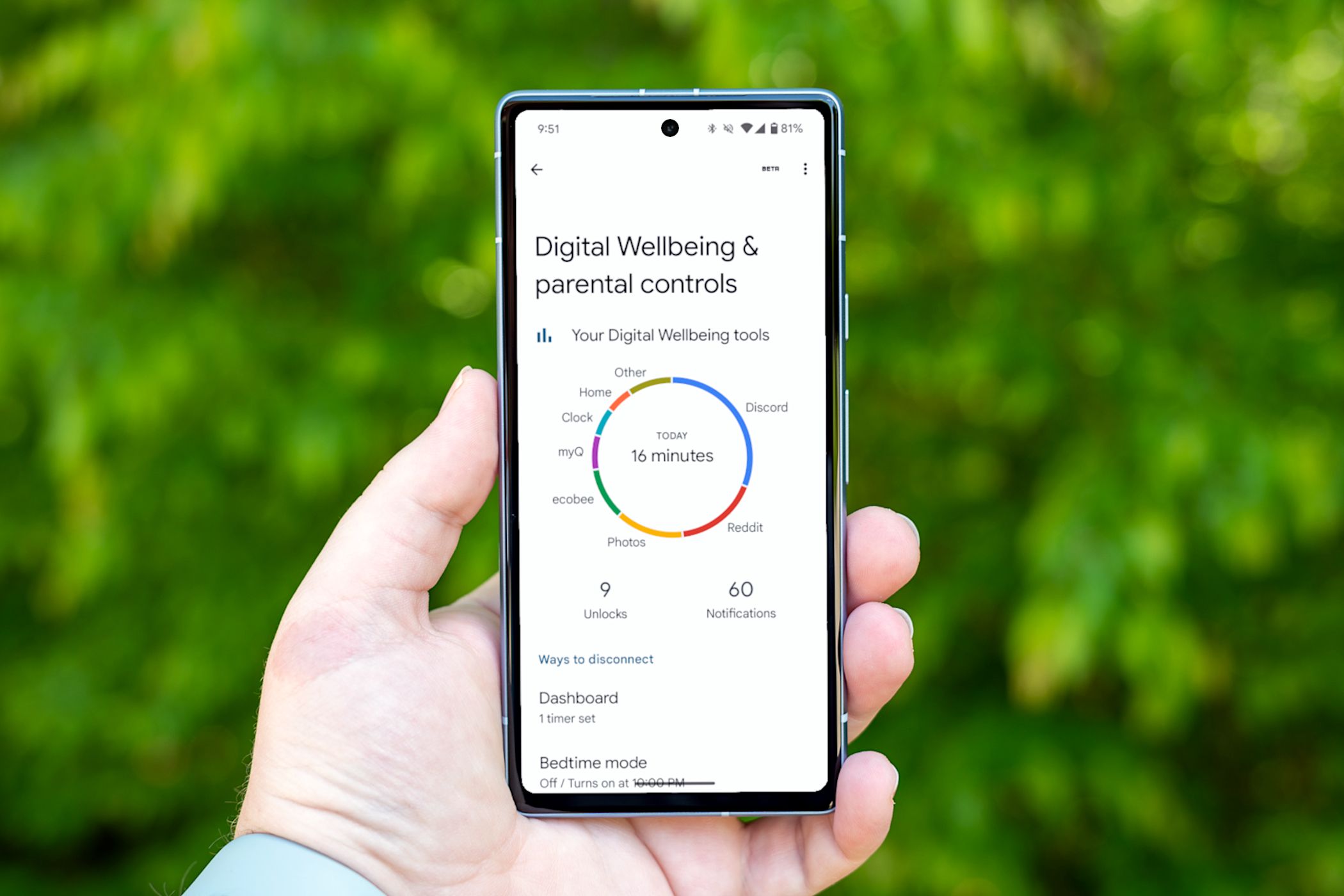
Кратко: Если вы хотите узнать, сколько времени тратите на телефон, откройте Digital Wellbeing на Android. Ниже — пошаговые инструкции для Samsung Galaxy и Google Pixel, советы по ограничению использования и чек-листы для пользователей и родителей.
Быстрые ссылки
- Как проверить время использования экрана на телефоне Samsung Galaxy
- Как проверить время использования экрана на телефоне Google Pixel
Каждый носит в кармане окно в интернет. Это удобно, но не всегда полезно. Если вы переживаете о том, сколько времени проводите в телефоне, Android предлагает встроенные инструменты для контроля — в большинстве устройств это Digital Wellbeing. Ниже объясняю, где найти эти данные и что с ними можно сделать.
Что такое Digital Wellbeing
Digital Wellbeing — системный набор инструментов Android для мониторинга и ограничения времени перед экраном. Задача: показать, какие приложения и в какие периоды съедают ваше внимание.
Как проверить время использования экрана на телефоне Samsung Galaxy
Сверху экрана один раз проведите пальцем вниз, чтобы открыть быстрые настройки. Нажмите на значок шестерёнки.

Пролистайте вниз и выберите «Digital Wellbeing and Parental Controls» (на некоторых телефонах — «Цифровое благополучие и родительский контроль»).
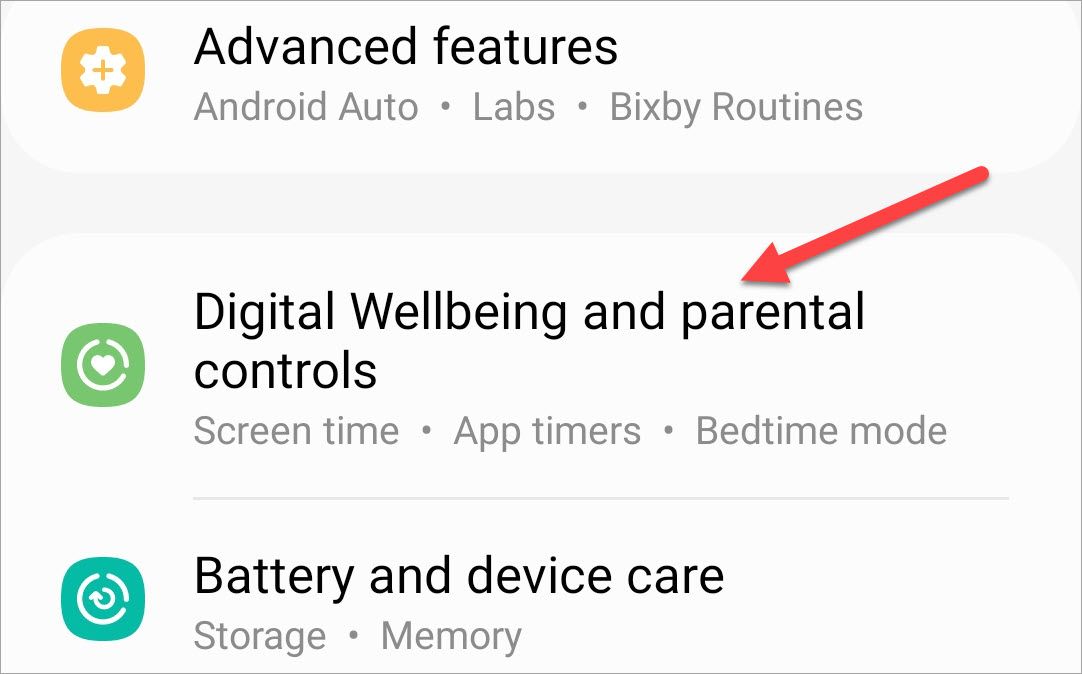
Если появится запрос, перейдите в раздел Digital Wellbeing. Затем нажмите на значок графика в правом верхнем углу.

Перед вами появится столбчатая диаграмма, показывающая экранное время по дням недели. Ниже графика указаны самые используемые приложения.
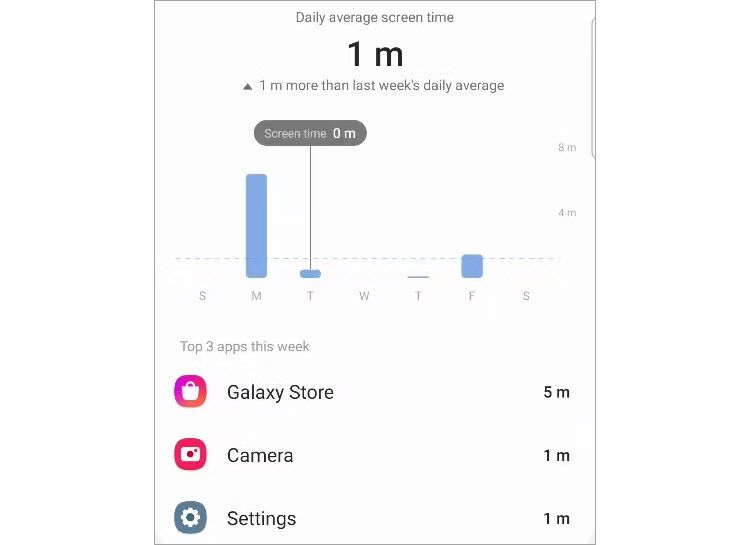
Совет: если одно приложение занимает слишком много времени, используйте лимиты приложений в том же разделе.
Важно: названия пунктов меню могут отличаться в зависимости от версии Android и оболочки производителя.
Как проверить время использования экрана на телефоне Google Pixel
Смахните дважды вниз от верхней части экрана, чтобы открыть полную панель быстрых настроек, затем тапните значок шестерёнки.
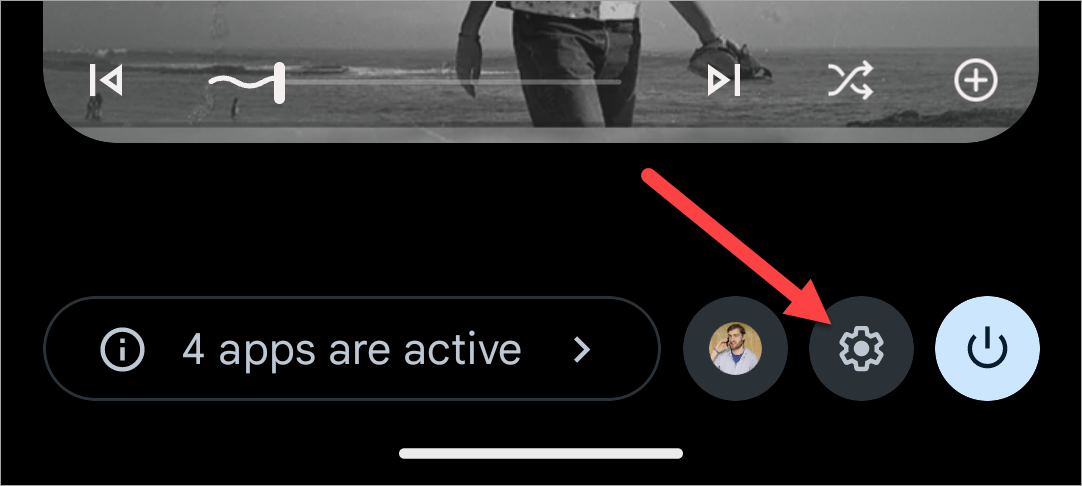
Пролистайте и выберите «Digital Wellbeing & Parental Controls» (в русской локали — «Цифровое благополучие и родительский контроль»).
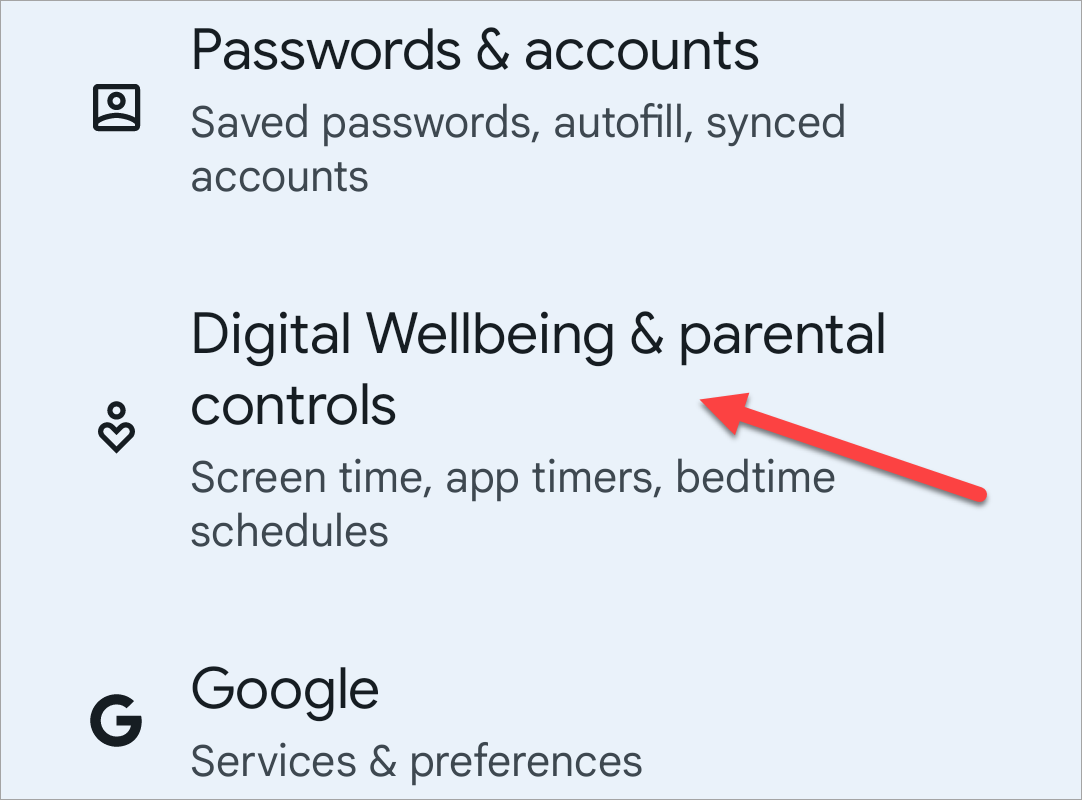
В верхней части экрана вы увидите круговую диаграмму с разбивкой по приложениям. Чтобы увидеть подробности, нажмите в центр круга.

После этого появится столбчатый график с ежедневным экранным временем за неделю и список наиболее используемых приложений ниже.
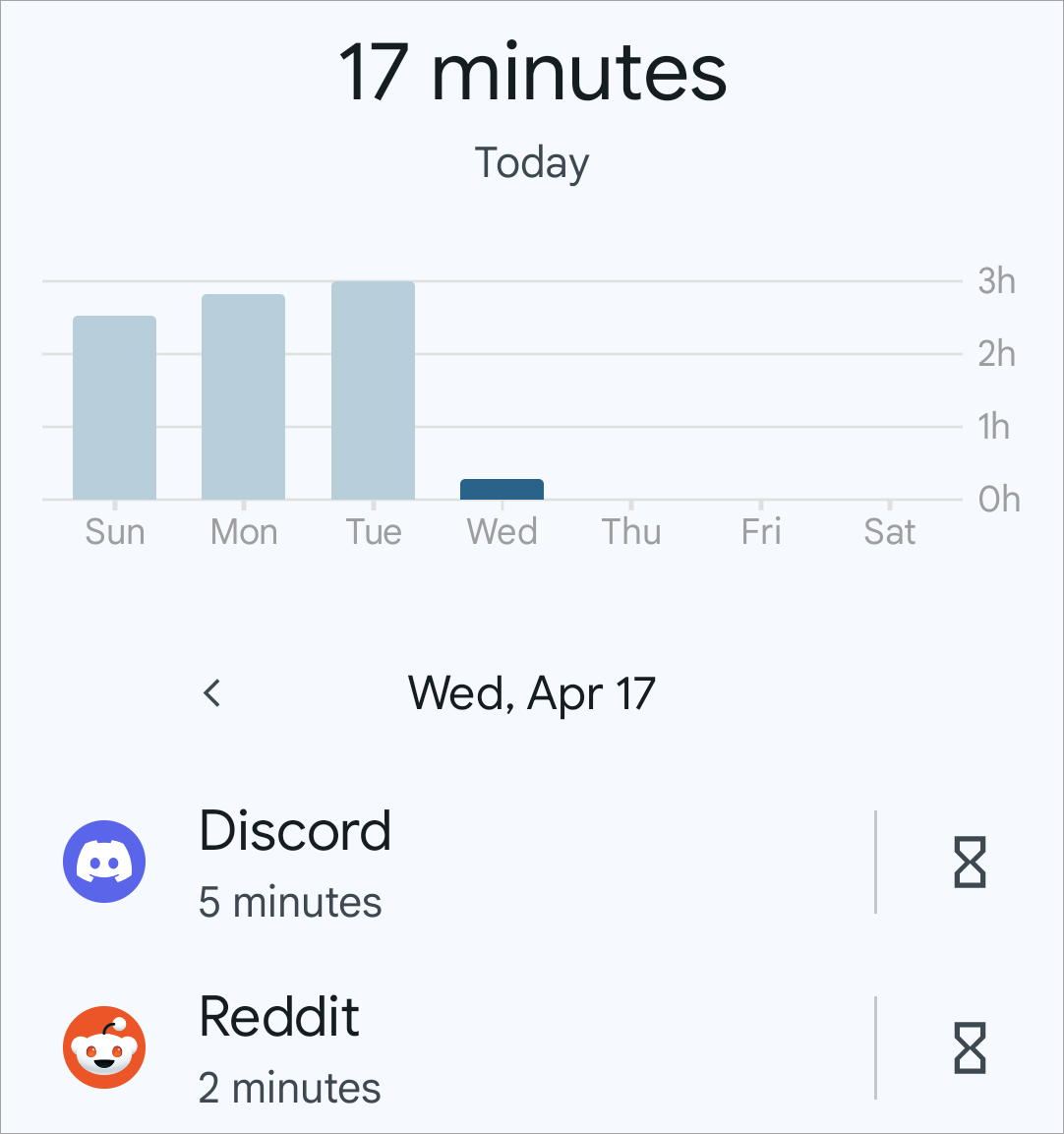
Примечание: при первом запуске может потребоваться подтвердить «Показать информацию» или предоставить разрешения, чтобы статистика отображалась корректно.
Что можно сделать с этими данными
- Установить лимиты на приложения. Выберите приложение и задайте дневной лимит.
- Включить режим «Не беспокоить» или «Focus mode», чтобы минимизировать отвлекающие уведомления.
- Использовать «Wind Down» или «Bedtime» для плавного перехода ко сну: экран начинает приглушаться, уведомления отключаются.
- Для детей используйте Google Family Link или встроенные родительские настройки.
Быстрые советы и чек-листы
Мини-методология для еженедельного просмотра
- Откройте Digital Wellbeing в начале недели.
- Сравните суммарное время за последние 7 дней.
- Выделите три приложения с наибольшим временем.
- Установите для каждого разумный лимит и оцените эффект на следующей неделе.
Чек-лист для родителя
- Убедиться, что на устройстве включён «Родительский контроль».
- Настроить лимиты для игр и социальных сетей.
- Включить отчёты о активности и просматривать их раз в неделю.
Чек-лист для взрослого пользователя
- Посмотреть дневной и недельный отчёт.
- Включить фокус-режим на рабочие часы.
- Ограничить уведомления от приложений, которые не приносят ценности.
Чек-лист для ИТ-администратора
- Проверить, доступен ли Digital Wellbeing на корпоративных устройствах.
- Рекомендовать стандартные политики уведомлений и фокус-режимов.
- Обучить сотрудников основам самоограничения для повышения продуктивности.
Когда данные могут быть неверными или неполными
- Если у вас несколько профилей пользователя, статистика может делиться между ними.
- Некоторые сторонние лаунчеры и ограничительные политики могут мешать сбору данных.
- Если вы часто очищаете данные приложения или используете режим гостя, история будет неполной.
Альтернативные подходы
- Сторонние приложения для мониторинга экранного времени. Они дают дополнительные метрики, но требуют дополнительных разрешений и могут собирать данные.
- Использование семейных решений вроде Google Family Link для централизованного контроля детских устройств.
Конфиденциальность и безопасность
Digital Wellbeing собирает и показывает использование на устройстве. Чаще всего данные хранятся локально и привязаны к учётной записи Google при включённой синхронизации. Если вас беспокоит приватность, проверьте разрешения приложений и настройки синхронизации Google в системных настройках.
Важно: сторонние приложения могут требовать доступ к активности приложений. Читайте разрешения и политику конфиденциальности перед установкой.
Критерии приёмки
- Отчёт о времени отображается за последние 7 дней.
- Отображаются названия и время использования приложений.
- Возможность задать лимит приложения доступна и работает на устройстве.
Краткое резюме
Screen time — быстрый способ понять, сколько вы проводите времени в телефоне и какие приложения отнимают внимание. На Samsung и Pixel это делается через Digital Wellbeing. После просмотра статистики можно сразу настроить лимиты, включить фокус-режим и уменьшить количество уведомлений.
Если вы хотите более агрессивный контроль — используйте семейные решения или тщательно отбирайте сторонние приложения. Начните с еженедельного обзора и простой трёхшаговой методики: посмотреть, проанализировать, ограничить.
Спасибо за чтение. Проверьте статистику сегодня — часто она удивляет.

Похожие материалы

Несколько аккаунтов Skype: Multi Skype Launcher

Журнал для работы: повысить продуктивность

Персональные звуки уведомлений на Android

Скачивание шоу Hulu для офлайн‑просмотра

Microsoft Start: персонализированная новостная лента
