
Как узнать, какое правило Outlook перемещает письма в Удалённые элементы

Если сообщения внезапно оказываются в папке Удалённые элементы вместо Входящих, причина обычно одна из двух: вы применили новое правило или учётная запись скомпрометирована. В этой статье пошагово показано, как найти правило, которое перемещает письма, и как безопасно вернуть важные сообщения во Входящие.
Краткий план действий
- Сначала переместите затронутые письма из папки Удалённые элементы обратно в Входящие.
- Откройте пункт Управление правилами и оповещениями и запустите правила по одному.
- Если правил много, распределите их по тестовым папкам, чтобы увидеть, какое именно правило срабатывает.
Как определить, какое правило применено
1. Проверка через «Управление правилами и оповещениями» в Outlook
- Запустите клиент Outlook, если он ещё не открыт.
- Переместите письма из папки Удалённые элементы обратно в Входящие.
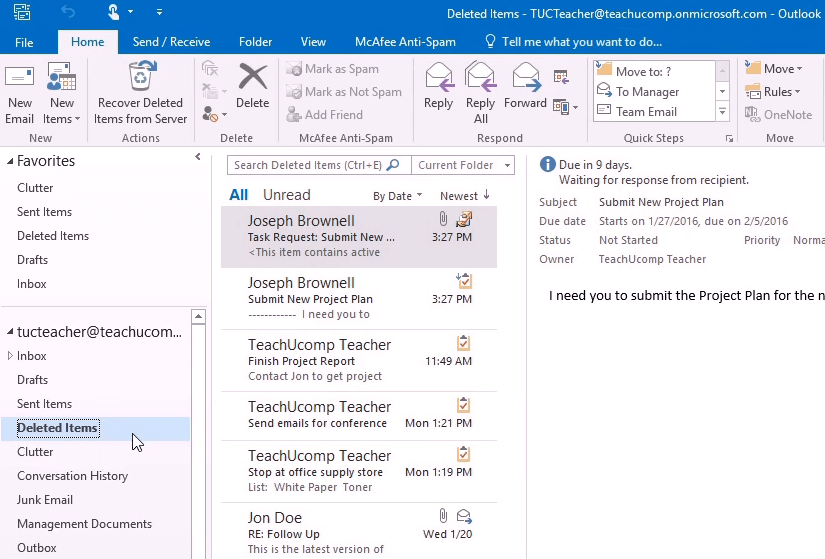
- Откройте меню Файл.
- На вкладке Сведения выберите Управление правилами и оповещениями.
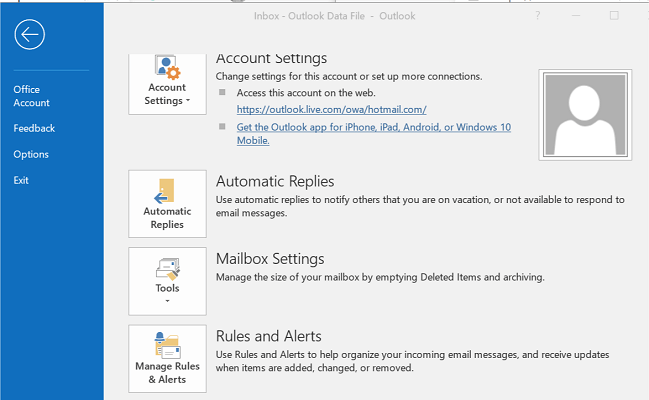
- В открывшемся окне выберите вкладку Правила электронной почты.
- Запускайте правила по одному, чтобы увидеть, какое из них приводит к перемещению писем в Удалённые элементы. Для этого используйте кнопку Запустить правила сейчас.
Примечание. При запуске правил вручную вы сможете проследить, какое правило применяется к конкретному письму, и сразу отключить или отредактировать его.
Для Outlook 2013
Интерфейс может немного отличаться, но логика та же:
- Откройте Файл → Управление правилами и оповещениями.
- На вкладке Правила электронной почты запустите правила вручную.
- После проверки закройте окно Управления правилами и оповещениями и проверьте, переместились ли сообщения обратно.
2. Фильтрация правил с помощью тестовых папок
Если у вас много правил и ручной запуск одного за другим занимает слишком много времени, используйте метод с тестовыми папками.
- Создайте несколько (например, 6–8) тестовых папок в Outlook. Их число зависит от общего количества правил и желаемой скорости поиска.
- Отредактируйте правила, которые удаляют сообщения, и вместо окончательного удаления направляйте их в одну из тестовых папок.
- Назначьте правила случайным образом по папкам, например по 3–4 правила на папку.
- Очистите папки от ненужной почты, оставив только те письма, которые хотите вернуть.
- Верните оставшиеся письма из папки Удалённые элементы в Входящие.
- В окне Управление правилами и оповещениями выберите все правила и запустите их против Входящих.
- Посмотрите, в какие тестовые папки попали письма, которые не должны были уходить в Удалённые элементы. Это позволит сократить набор подозреваемых правил.
- Повторяйте процесс для оставшихся правил, пока не найдёте то одно, которое перемещает критичные письма.
Этот метод полезен, когда у вас десятки правил и неопределённо, какое из них мешает. Он даёт системный подход к поиску ошибки.
Важно: если вы подозреваете компрометацию учётной записи, сначала смените пароль и включите многофакторную аутентификацию, затем проверяйте правила. Злоумышленники часто добавляют правила для скрытия писем.
Практические советы и чеклист для быстрого поиска
- Перемещение сообщений обратно в Входящие перед началом поиска гарантирует, что тесты будут корректными.
- Отключайте подозрительные правила, а не удаляйте их сразу — сохраните конфигурацию для анализа.
- Сортируйте правила по дате создания, чтобы легко найти недавно добавленные правила.
- Проверяйте серверные правила (Exchange/Outlook Web), они могут применяться до локальных правил клиента.
Чеклист для обычного пользователя
- Переместить потерянные письма в Входящие.
- Открыть Управление правилами и оповещениями.
- Запустить правила по одному.
- Отключить или отредактировать найденное проблемное правило.
- Проверить безопасность учётной записи при подозрениях на взлом.
Чеклист для администратора почтового сервера
- Проверить правила на сервере Exchange или в панели администратора Microsoft 365.
- Сравнить клиентские и серверные правила на предмет конфликтов.
- Просмотреть последние изменения учётной записи и журналы доступа.
- Принудительно сбросить сеансы и посмотреть, исчезли ли подозрительные правила.
Методология быстрого поиска проблемы (мини-инструкция)
- Подготовка: вернуть письма в Входящие, включить журнал действий пользователя при необходимости.
- Разделение: распределить правила по тестовым папкам или отключить все и включать по одному.
- Проверка: после каждого включения проверять, появляются ли нежелательные перемещения.
- Фиксация: задокументировать проблемное правило и восстановить остальные правила в рабочее состояние.
Когда этот способ не сработает
- Если правило настроено и применяется на сервере до доставки в почтовый клиент, запуск правил в клиенте может не выявить проблему. В этом случае нужно проверять правила на сервере или в Outlook Web.
- Если учётная запись взломана, злоумышленник может периодически менять правила — решением будет временно отключить все правила и сменить учётные данные.
Краткие определения
- Правило: автоматическое действие, которое Outlook выполняет с письмами по заданным условиям.
- Серверные правила: правила, которые выполняются на почтовом сервере до того, как сообщение попадёт в клиент.
Модель принятия решения — диаграмма
flowchart TD
  A[Письма в Удалённых элементах] --> B{Переместить в Входящие}
  B --> C[Открыть Управление правилами и оповещениями]
  C --> D{Правил мало}
  D -->|Да| E[Запустить по одному]
  D -->|Нет| F[Распределить правила по тестовым папкам]
  E --> G{Проблемное правило найдено}
  F --> G
  G -->|Да| H[Отключить или отредактировать правило]
  G -->|Нет| I[Проверить серверные правила и безопасность учётной записи]
Критерии приёмки
- Проблемное правило найдено и отключено или скорректировано.
- Все важные письма возвращены во Входящие.
- Для серверных правил администратор подтвердил отсутствие конфликтов.
Сводка
Если письма попадают в Удалённые элементы, начните с простого: переместите письма обратно и запустите правила в Outlook по одному. При большом количестве правил используйте метод тестовых папок, чтобы системно отфильтровать виновное правило. При подозрении на взлом сначала восстановите безопасность учётной записи.
Если остались вопросы или нужен шаблон для документации правил, оставьте комментарий, и мы поможем адаптировать инструкцию к вашей среде.

Похожие материалы

Несколько аккаунтов Skype: Multi Skype Launcher

Журнал для работы: повысить продуктивность

Персональные звуки уведомлений на Android

Скачивание шоу Hulu для офлайн‑просмотра

Microsoft Start: персонализированная новостная лента
