
Как проверить использование ресурсов в Windows 11: RAM, CPU и GPU
Краткое содержание
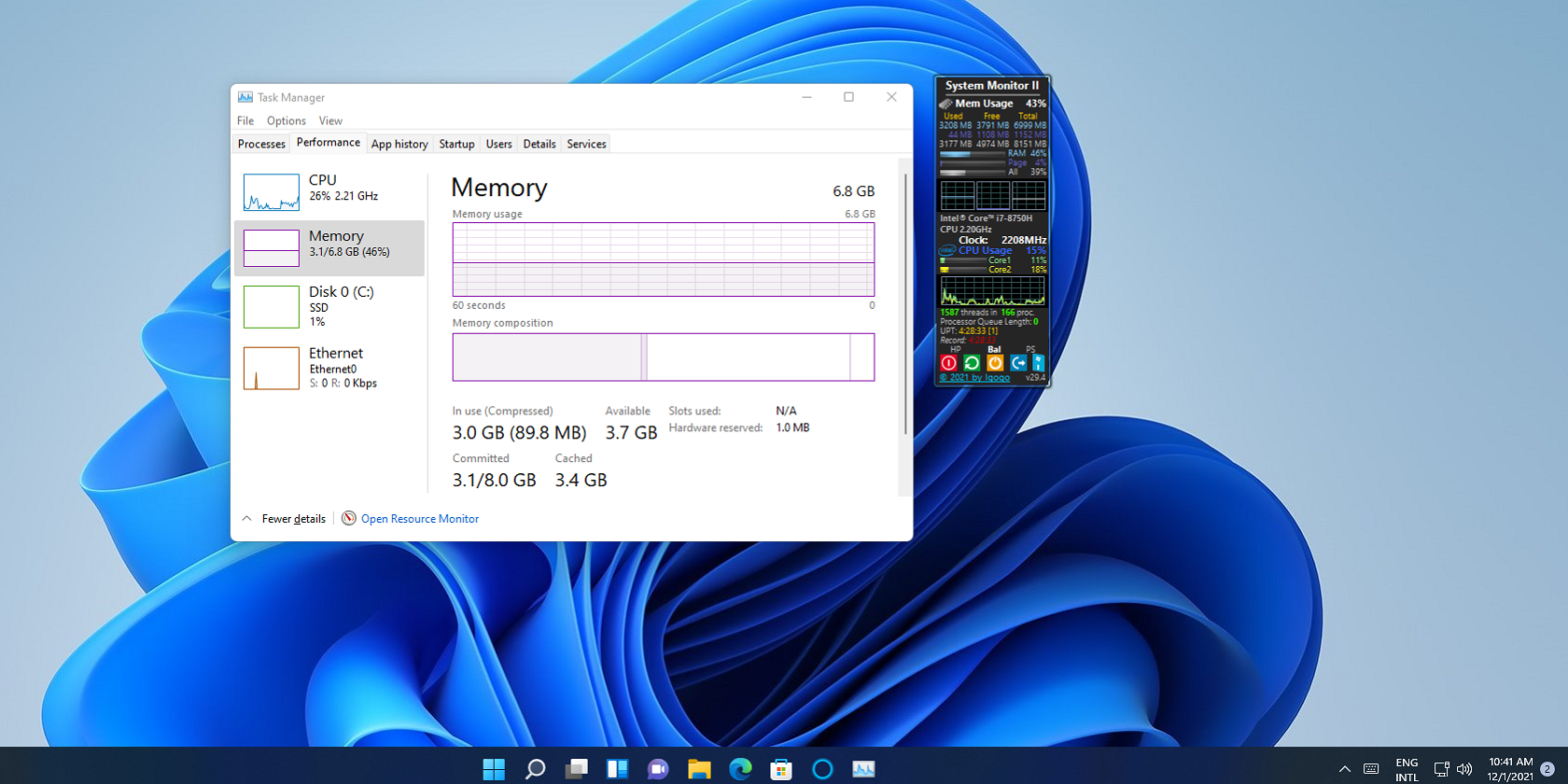
- Диспетчер задач — самый быстрый способ увидеть, какие процессы потребляют ОЗУ, CPU, диск и сеть.
- Монитор ресурсов даёт более детальные графики и показатели в реальном времени (включая время отклика и активность ввода/вывода).
- Монитор производительности предназначен для продвинутого анализа, построения отчётов и записи счётчиков во времени.
- Если встроенные средства не подходят, используйте OpenHardwareMonitor, HWiNFO или Libre Hardware Monitor.
Почему важно следить за ресурсами системы
Высокая загрузка ОЗУ или CPU напрямую влияет на отклик системы: приложения начинают «тормозить», интерфейс реагирует медленно, возможны фризы и зависания. Иногда проблема кроется не в количестве доступной памяти, а в том, что один процесс держит ресурсы без необходимости. Регулярная проверка помогает быстро выявлять «процесс-нарушитель», предотвращать утечки памяти и принимать обоснованные решения — закрыть программу, обновить драйвер или добавить оперативную память.
Важно: прежде чем принудительно завершать процессы, сохраните открытые документы и проверьте, не критична ли задача для системы.
Как проверить использование ресурсов в Windows 11 через Диспетчер задач
Диспетчер задач — это основной и самый доступный инструмент. Он подойдёт большинству пользователей и решит большинство повседневных вопросов.
Шаги:
- Нажмите CTRL + Shift + Esc, чтобы открыть Диспетчер задач.
- Перейдите на вкладку Производительность. Здесь показаны графики ОЗУ, процессора, GPU и диска, а также базовая информация о системе.
- Чтобы посмотреть использование памяти, выберите раздел Память. Вы увидите объём занятой и доступной памяти, а также информацию о частоте и количестве слотов памяти.
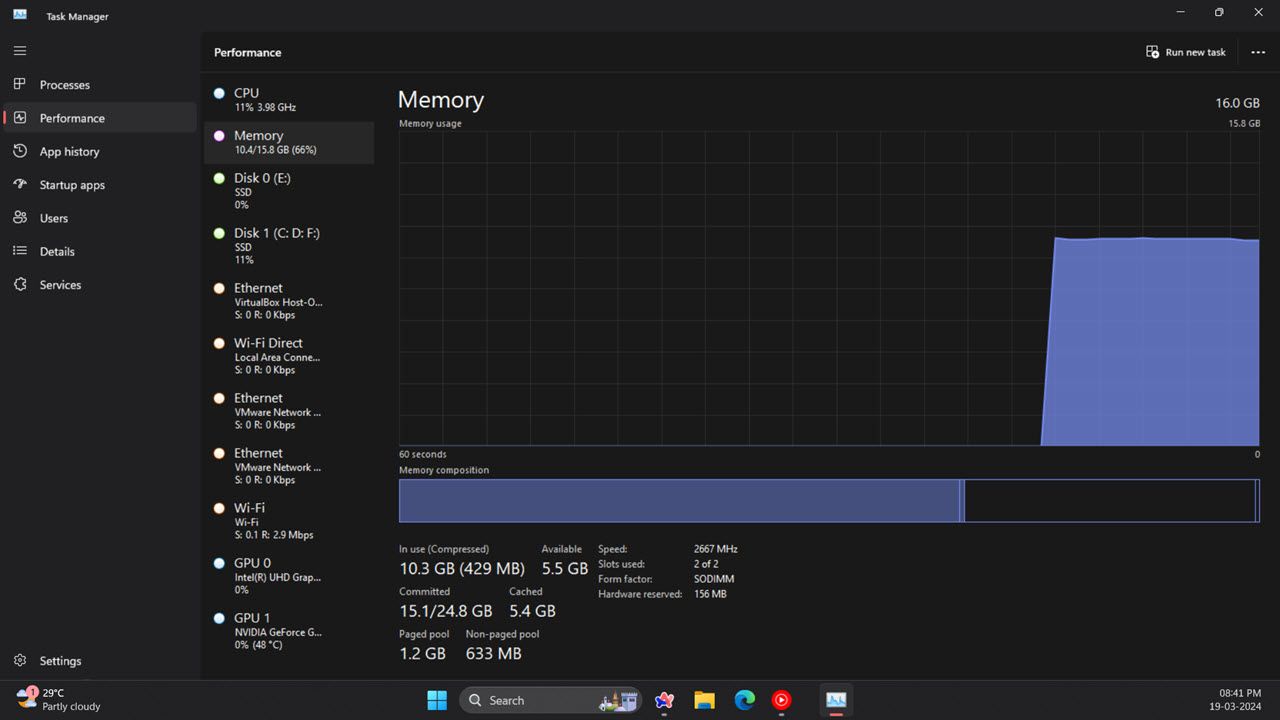
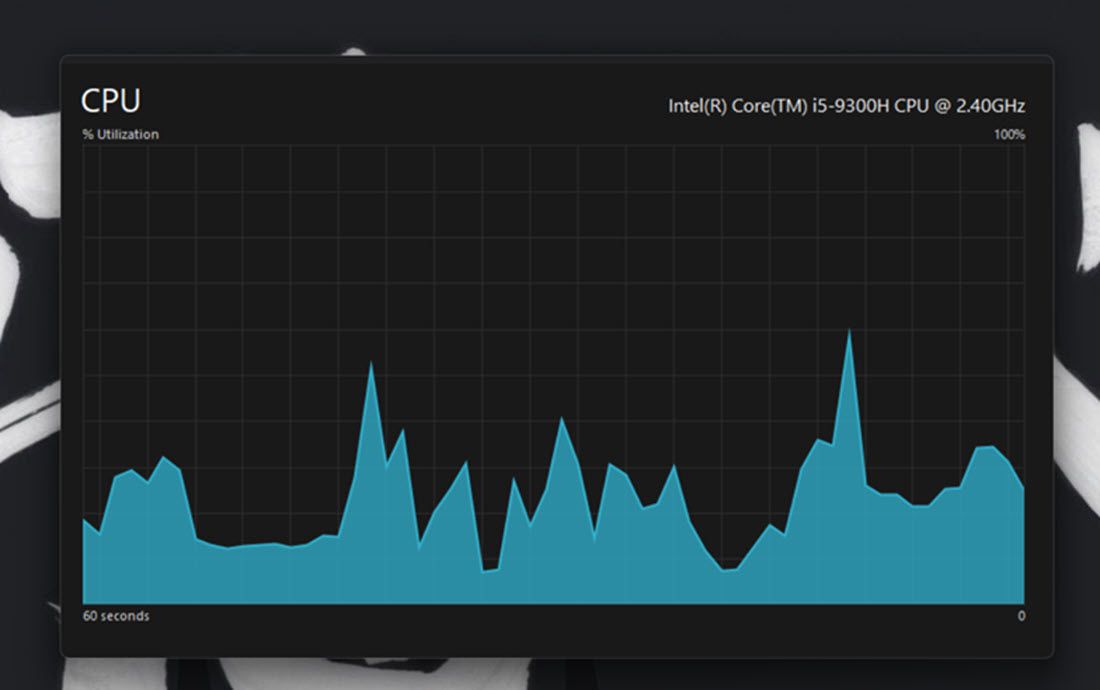
- Для просмотра загрузки процессора выберите раздел ЦП. Здесь отображается процент использования CPU, текущая и базовая частоты, а также время работы системы.
- На вкладке GPU вы увидите загрузку графического процессора и объём используемой видеопамяти. Если в системе две видеокарты, можно выбрать нужную.
- Чтобы быстро увидеть только блоки с ресурсами, щёлкните правой кнопкой внутри окна Диспетчера задач и выберите Краткий вид. Окно уменьшится и покажет только ключевые индикаторы.
Чтобы выявить процессы, которые съедают ресурсы, откройте вкладку Процессы. Там перечислены все приложения и фоновые процессы с указанием использования памяти, CPU, диска, сети и GPU. Если процесс ненужный или зависший, выделите его и нажмите Завершить задачу.
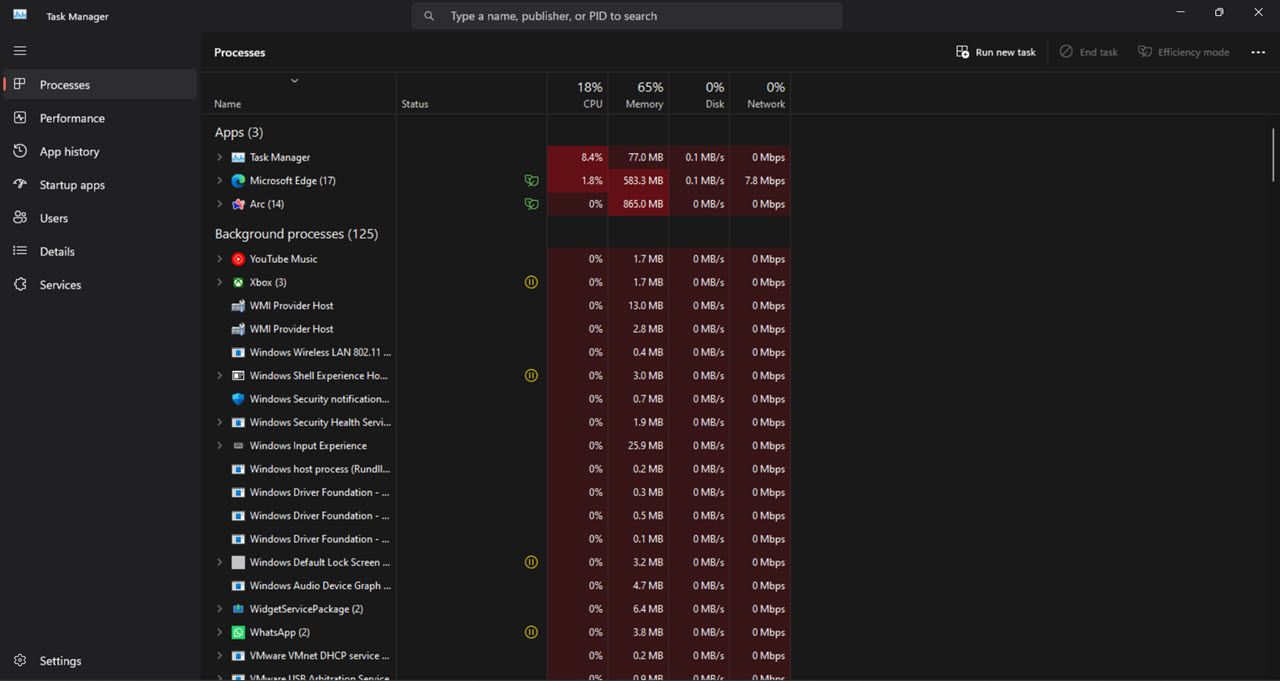
Совет: сортируйте процессы по столбцу CPU или Память, чтобы быстро увидеть самых «тяжёлых» потребителей.
Как использовать Монитор ресурсов для более детального анализа
Монитор ресурсов показывает более тонкие метрики, которые полезны при диагностике проблем с задержками диска или сети, а также при поиске утечек памяти.
Шаги:
- Нажмите клавишу Windows, введите Монитор ресурсов и откройте приложение.
- Перейдите на вкладку Память — здесь есть графики физической памяти: используется, доступно, в ожидании (standby). Эти графики помогают отличить реальное использование от кэшированной страницы памяти.
- На вкладке ЦП можно увидеть, какие потоки и процессы используют процессор и какие модули загружены в память.
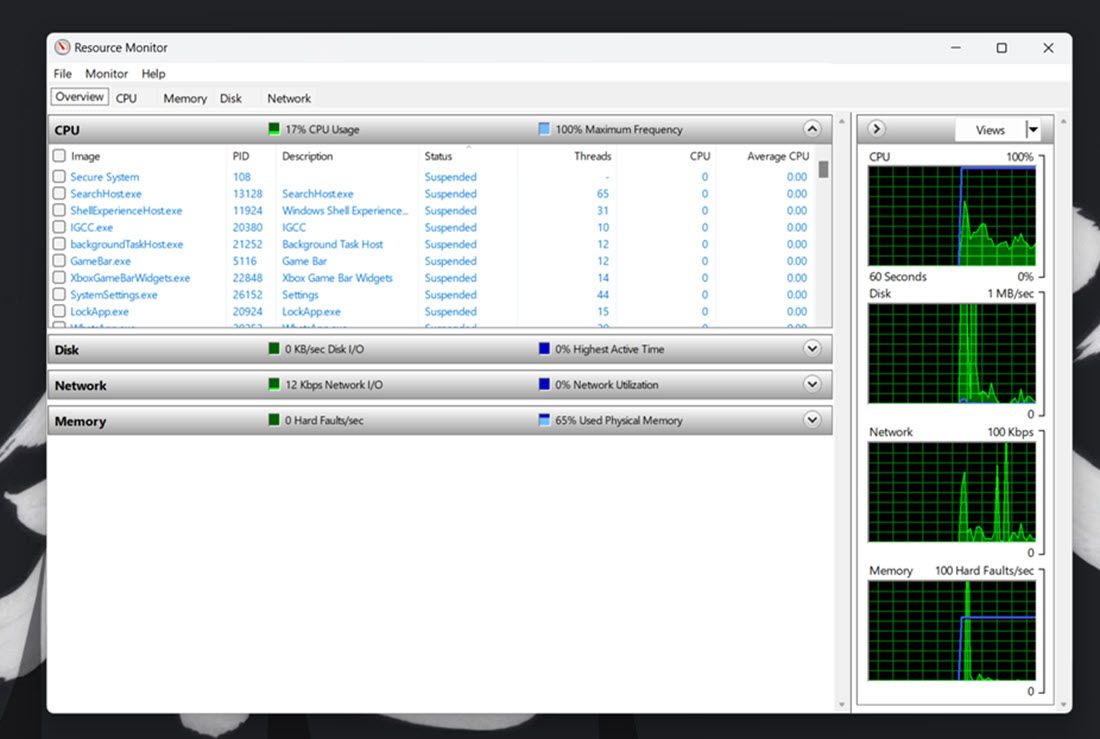
- Вкладка Сеть покажет процессы с активностью передачи данных; полезно при подозрении на фоновые загрузки и сетевую активность.
- Вкладка Обзор собирает ключевые графики в одном месте: память, CPU, диск и сеть.
Пример использования: если вы замечаете высокий диск I/O, откройте Монитор ресурсов → Диск и отсортируйте по столбцу «Чтение/запись», чтобы найти процессы, создающие наибольшую нагрузку.
Монитор производительности: для продвинутого анализа
Монитор производительности (Performance Monitor) — это инструмент для инженеров, системных администраторов и пользователей, кому нужно собирать длительные метрики и строить отчёты.
- Откройте меню Пуск, введите Монитор производительности и запустите программу.
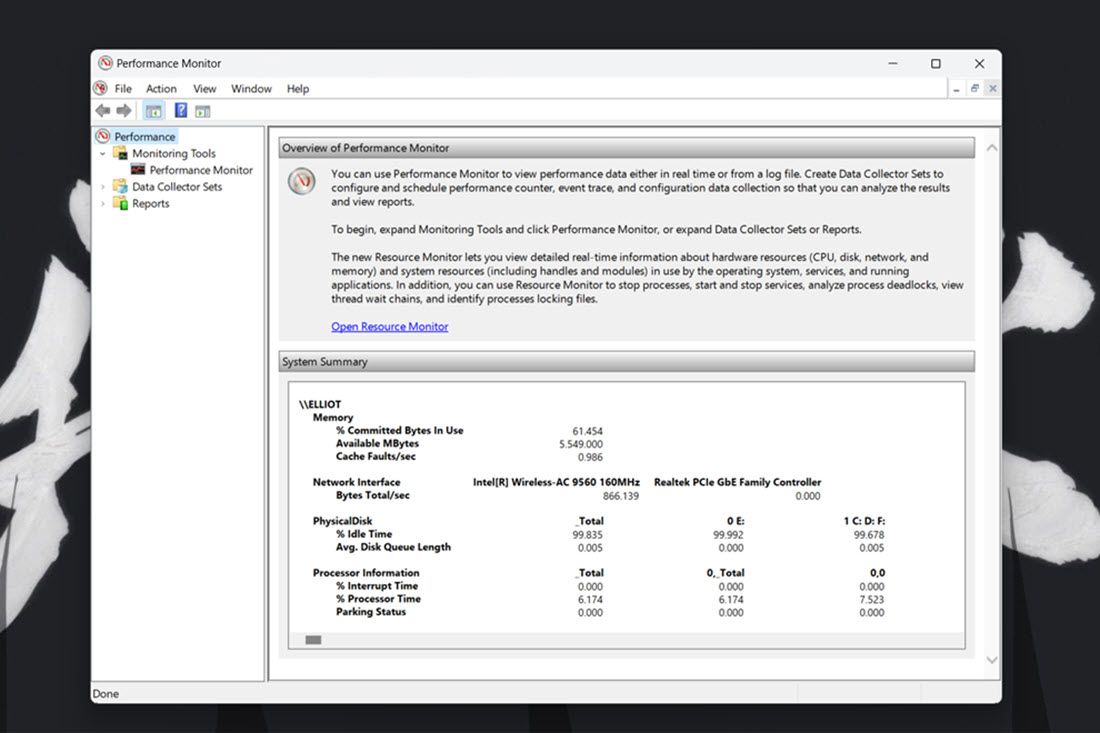
- В разделе Сводка производительности вы увидите общую информацию о состоянии системы.
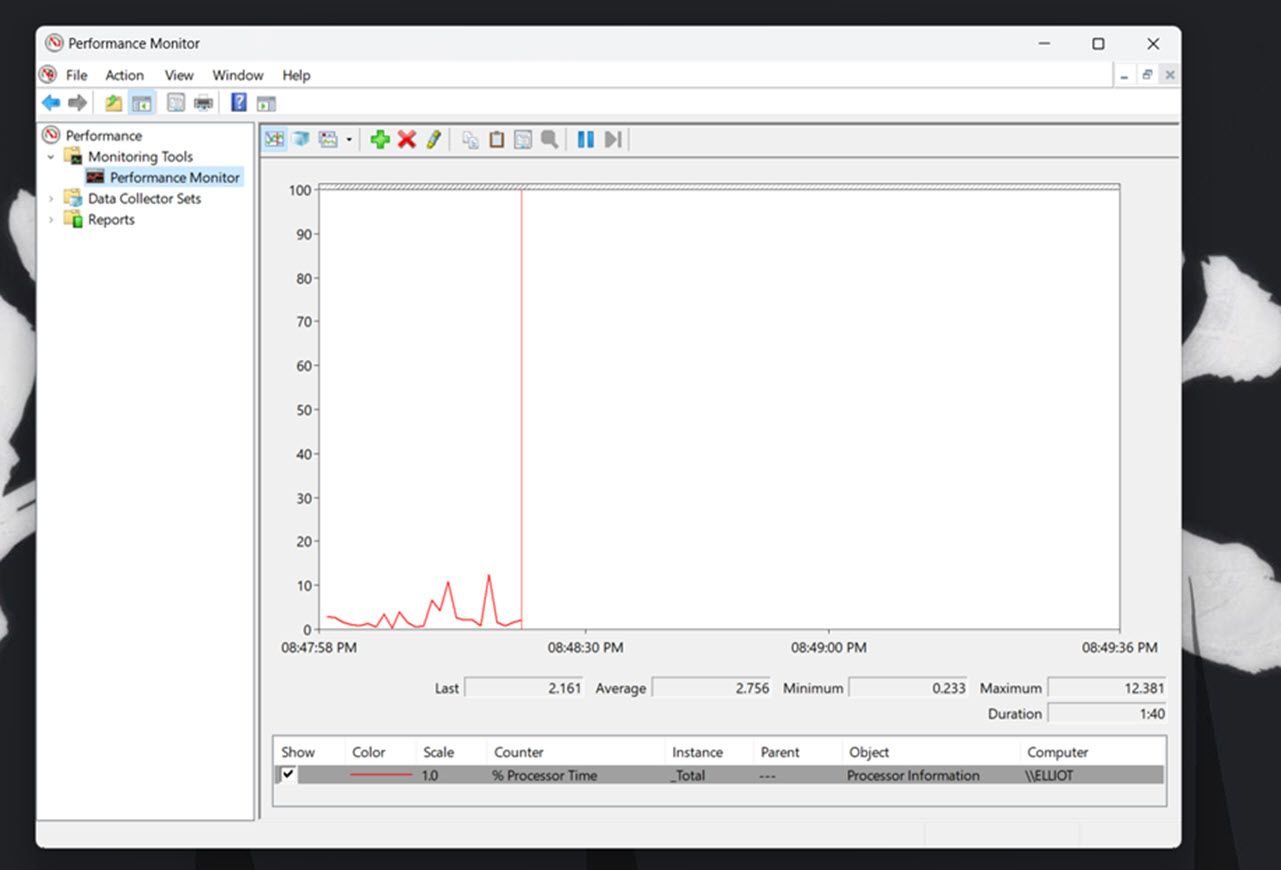
- Нажмите Монитор производительности, чтобы отобразить графики в реальном времени. По умолчанию отображается счётчик процессора.
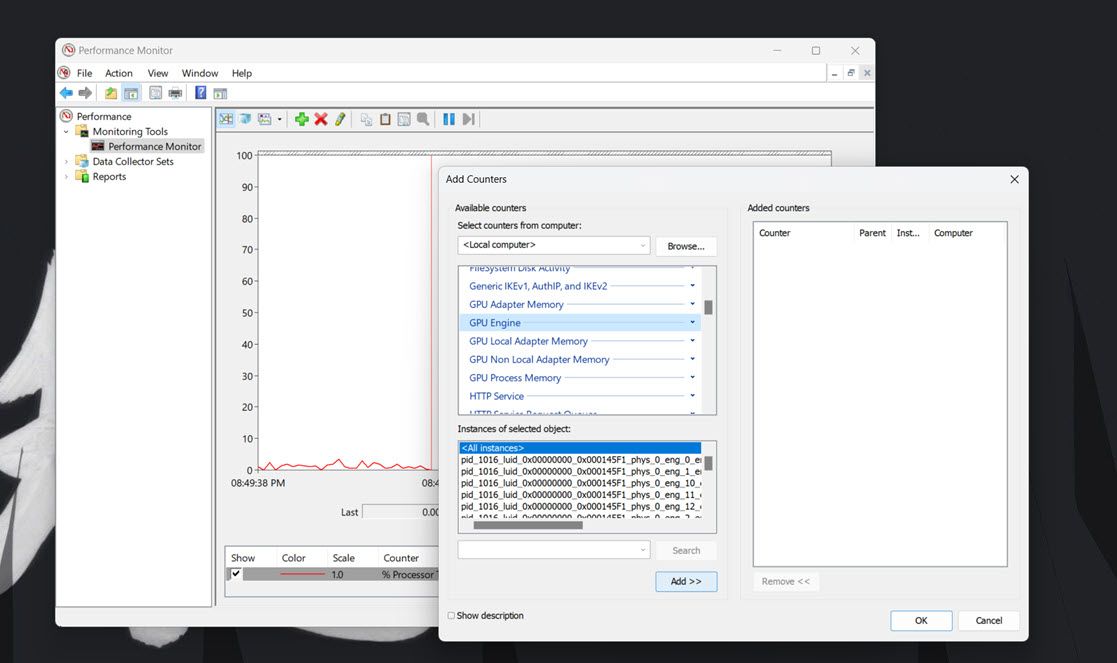
- Чтобы добавить счётчики, нажмите кнопку + Добавить. Выберите счётчик, например Memory → Committed Bytes, и нажмите Добавить.
- Для долговременного сбора данных создайте набор сборщиков данных (Data Collector Sets) в разделе Наборы сборщиков данных. После запуска набора вы получите отчёты, которые можно сохранить и анализировать позже.
Когда использовать этот инструмент:
- Нужен длительный мониторинг для поиска периодических проблем.
- Требуется построить отчёт для техподдержки или при инциденте.
- Необходимо измерять конкретные счётчики (период загрузки процессора, латентность диска и т.д.).
Сторонние инструменты: что выбрать и когда
Если встроенных средств недостаточно, есть проверенные сторонние программы.
- OpenHardwareMonitor — лёгкая открытая утилита для мониторинга температуры, использования CPU/GPU, частот и скоростей вентиляторов. Просто скачайте и запустите исполняемый файл.
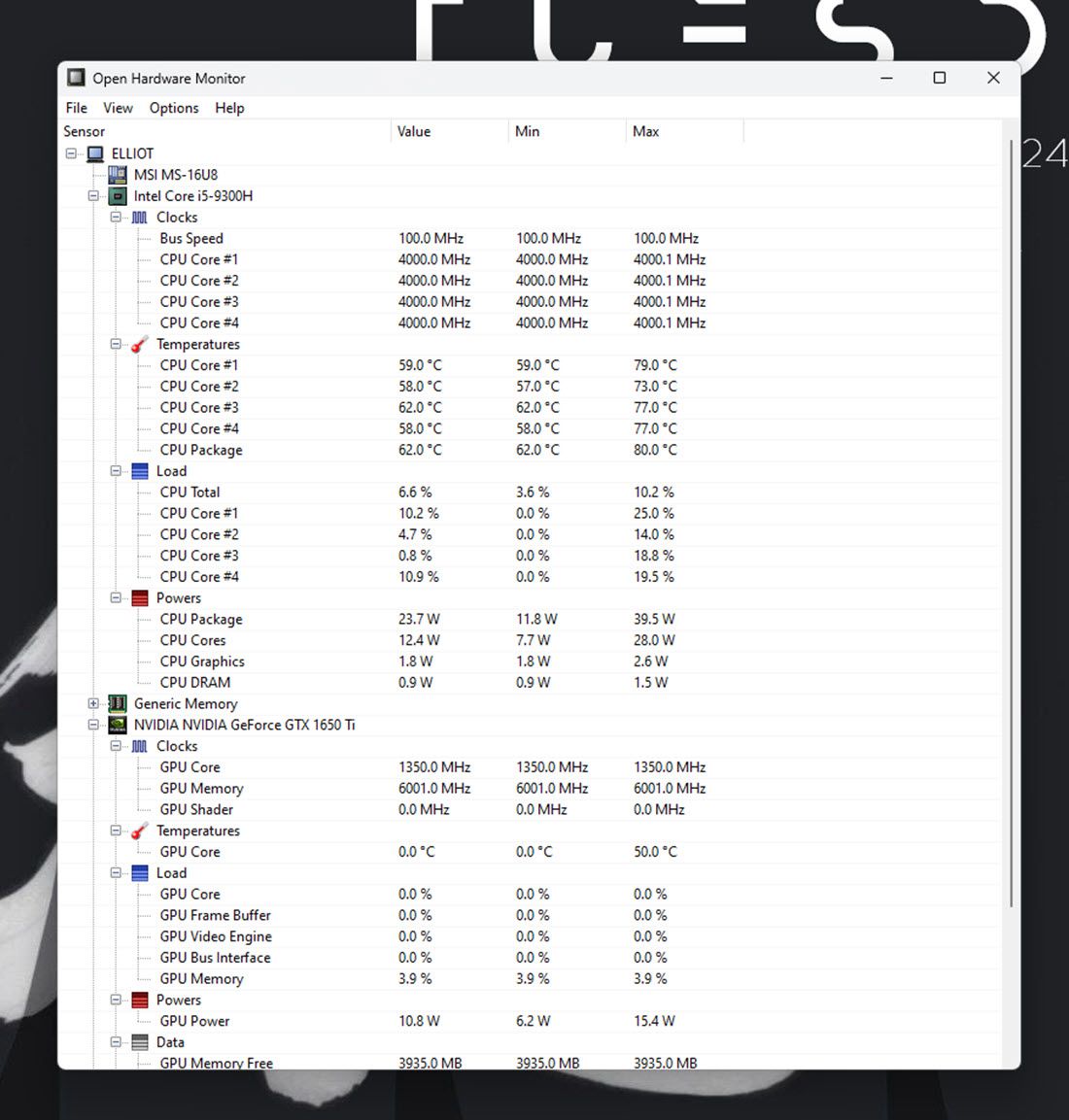
- HWiNFO — детальные аппаратные данные и логирование в реальном времени. Подходит для диагностики нагрева и питания компонентов.
- Libre Hardware Monitor — ответвление OpenHardwareMonitor с обновлениями сообщества.
- MSI Afterburner — фокус на мониторинге GPU и оверклокинге; полезен геймерам.
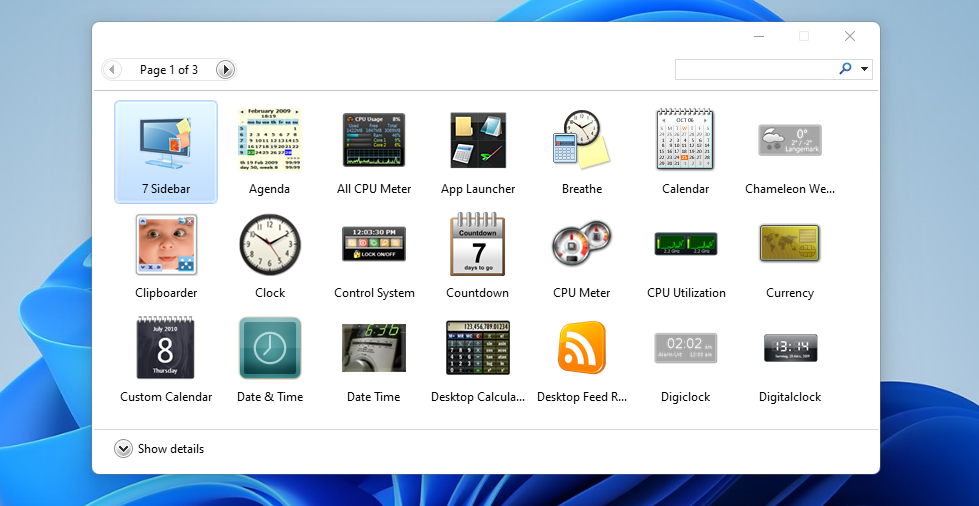
- 8GadgetPack — возвращает настольные гаджеты, включая монитор ресурсов; может быть несовместим с новейшими сборками Windows.
Преимущества сторонних утилит:
- Более гибкие панели и виджеты для рабочего стола.
- Точнее контроль температур и RPM вентиляторов.
- Возможность логирования в файл для последующего анализа.
Недостатки:
- Требуют установки и иногда прав администратора.
- Некоторые программы могут конфликтовать с антивирусом или системными компонентами.
Когда мониторинг ресурсов не решает проблему
- Проблема связана с повреждённой файловой системой или SSD — на графиках может быть нормальная загрузка CPU/ОЗУ, но дисковые ошибки вызовут тормоза.
- Термический троттлинг: процессор или GPU сбрасывают частоту из‑за перегрева, что приводит к падению производительности, хотя загрузка CPU может быть умеренной.
- Сетевые задержки вызваны удалённым сервером — локальные ресурсы при этом могут выглядеть нормально.
В таких случаях стоит проверить SMART-статус диска, логи системы, а также утилитами измерить температуры и энергопотребление.
Быстрая методология диагностики (мини-метод)
- Оцените поведение: какие симптомы и когда появились (после установки ПО, обновления или внезапно).
- Откройте Диспетчер задач, отсортируйте процессы по CPU и Памяти.
- Если процесс необъяснимо потребляет ресурсы — завершите его после сохранения данных.
- Откройте Монитор ресурсов для более глубокого анализа диска/сети.
- Если нужно длительное наблюдение, настройте набор сборщиков данных в Мониторе производительности.
- Если подозреваете аппаратную проблему, проверьте температуры и SMART диска через HWiNFO или OpenHardwareMonitor.
Чек-листы по ролям
Чек-лист для обычного пользователя:
- Сохраните все документы.
- Откройте Диспетчер задач → Процессы и завершите ненужные программы.
- Перезапустите компьютер, если неясно, какой процесс виноват.
Чек-лист для IT‑специалиста:
- Соберите лог нагрузки через Монитор производительности (Data Collector Sets).
- Проверьте Монитор ресурсов на предмет интенсивного I/O или сетевой активности.
- Проверьте обновления драйверов и состояние SMART дисков.
Чек-лист для геймера:
- Отслеживайте показатели GPU и FPS через MSI Afterburner.
- Сравните температуру и частоты во время нагрузки.
- При падении FPS проверьте фоновые процессы, обновите драйвер видеокарты.
Критерии приёмки
- После закрытия проблемного процесса отклик системы улучшился в течение минуты.
- Пиковое использование CPU стабилизировалось на ожидаемых значениях при выбранной нагрузке.
- Нет повторных утечек памяти в течение 24 часов при типичной рабочей нагрузке.
Риски и меры предосторожности
- Принудительное завершение системных процессов может привести к потере данных или нестабильности. Перед завершением проверьте назначение процесса.
- Сторонние утилиты требуют прав администратора; скачивайте их только с официальных сайтов.
- При работе с оверклокингом следите за температурными и питающими лимитами.
Короткий глоссарий
- CPU: центральный процессор, выполняет команды программ.
- GPU: графический процессор, отвечает за графику и вычисления, связанные с визуализацией.
- ОЗУ (RAM): оперативная память, хранит данные и программы, используемые прямо сейчас.
- I/O: ввод/вывод, операции чтения и записи на диск.
Рекомендации по оптимизации повседневной работы
- Отключайте автозапуск ненужных программ в Параметрах → Приложения → Автозапуск.
- Поддерживайте драйверы устройств в актуальном состоянии.
- Для длительных проблем создавайте лог сборщика данных и сохраняйте снимок системы (снимок процессов и счётчиков) перед вмешательством.
Итог
Мониторинг ресурсов — базовая диагностика производительности Windows 11. Для большинства задач достаточно Диспетчера задач. Для глубокого анализа используйте Монитор ресурсов и Монитор производительности. Сторонние утилиты дают дополнительные данные о температуре и вентиляторах, но требуют осторожности при использовании. Если после всех проверок проблема остаётся, соберите логи и обратитесь в техподдержку с отчётом.
Важно: действуйте последовательно, сохраняйте данные перед завершением процессов и документируйте шаги, чтобы можно было повторить и подтвердить исправление.
Сводка:
- Диспетчер задач — быстро и просто.
- Монитор ресурсов — больше деталей о диске и сети.
- Монитор производительности — длительный сбор данных и отчёты.
- OpenHardwareMonitor/HWiNFO — аппаратные показатели и температура.

Похожие материалы

Несколько аккаунтов Skype: Multi Skype Launcher

Журнал для работы: повысить продуктивность

Персональные звуки уведомлений на Android

Скачивание шоу Hulu для офлайн‑просмотра

Microsoft Start: персонализированная новостная лента
