
Как проверить заряд контроллера PS5
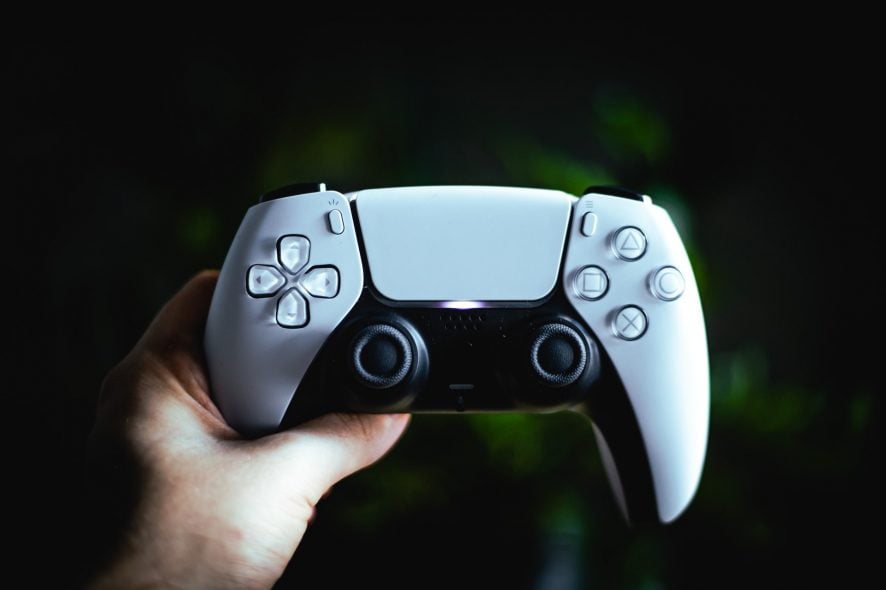
Игровой контроллер PlayStation 5 (DualSense) — беспроводное устройство с аккумулятором. Чтобы он не выключился в неподходящий момент, важно следить за уровнем заряда. Ниже — понятные инструкции для консоли и ПК, советы по уходу за батареей, а также список распространённых проблем и способы их решения.
Содержание
- Как отображается заряд на PS5
- Как посмотреть процент заряда на ПК
- Время зарядки и продолжительность работы
- Советы по продлению жизни аккумулятора
- Устранение неполадок
- Контрольные списки и критерии приёмки
- Краткая сводка
Как отображается заряд на PS5
- Включите консоль и убедитесь, что контроллер подключён.
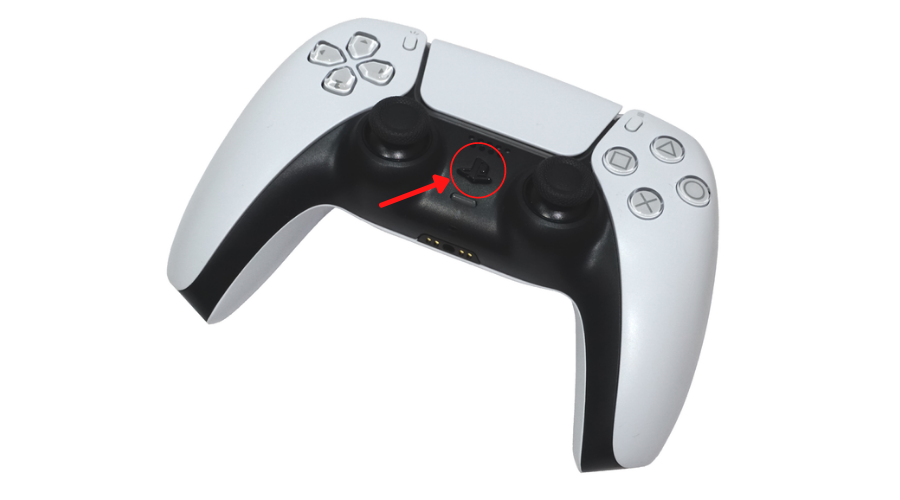
- Нажмите кнопку PS на контроллере, чтобы открыть быстрое меню.
- В появившемся быстром меню в нижнем левом углу экрана найдите иконку «Аксессуары».

- Выделите и откройте раздел «Аксессуары», затем выберите подключенный контроллер.
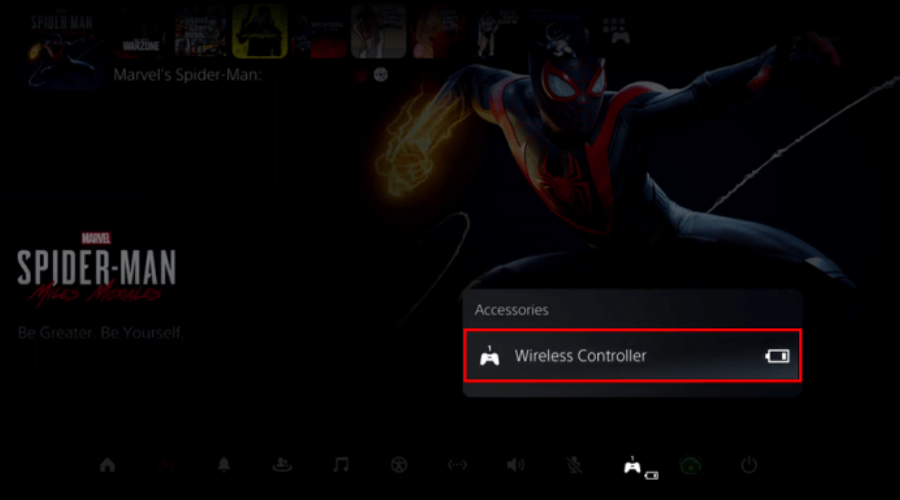
- В разделе контроллера вы увидите уровень заряда в виде полос (баров).
Важно: PS5 показывает уровень в виде полос, а не в процентах. Это быстрый визуальный индикатор.
Как интерпретировать полосы
- 3–4 полосы: почти полный заряд.
- 2 полосы: средний уровень — планируйте подзарядку.
- 1 полоса: низкий заряд — стоит подключить к зарядке.
Практическая оценка: одна полоса обычно обеспечивает примерно пару часов игры, но это приближённая оценка и зависит от настроек контроллера.
Как посмотреть процент заряда контроллера на ПК
Для более точного измерения (проценты) можно использовать компьютер.
Вариант A — DS4Windows (Windows):
- Включите ПК.
- Скачайте и установите приложение DS4Windows.
- Подключите DualSense к ПК по USB или Bluetooth.
- Запустите DS4Windows и откройте раздел «Controller» (Контроллер).
- В поле «Battery» появится точный процент заряда.
Вариант B — Steam (если вы используете Steam в режиме Big Picture или настольный клиент):
- Откройте Steam и перейдите в настройки контроллера.
- Подключите DualSense к ПК.
- Steam может отображать процент заряда прямо в интерфейсе контроллера.
Важно: совместимость и отображение зависят от версии ПО и драйверов. Если процент не отображается, попробуйте обновить драйверы или использовать DS4Windows.
Время зарядки и длительность работы
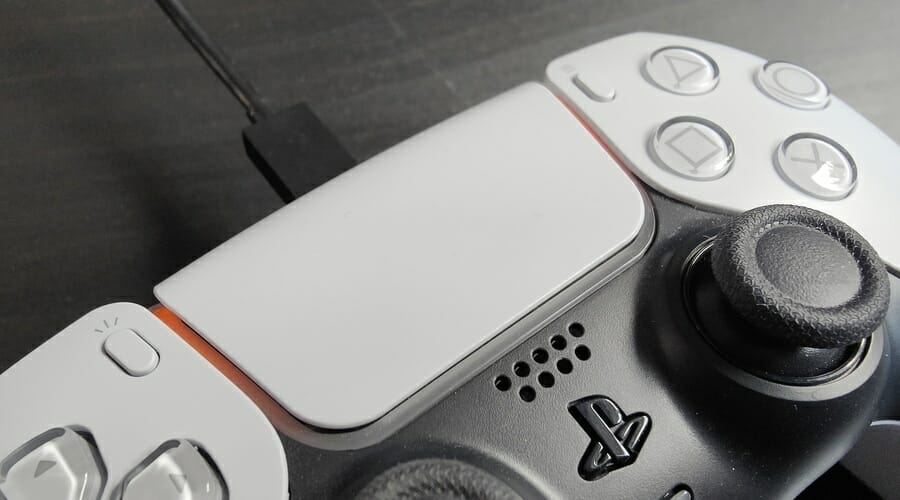
- Время полной зарядки: примерно 3 часа при стандартном подключении.
- Отключите дополнительные функции энергопотребления для более длительной работы.
- Средняя продолжительность работы DualSense: около 15 часов при умерённом использовании. Для сравнения, средняя длительность у контроллера PS4 — около 6 часов.
Примечание: если вы играете во время зарядки, время зарядки увеличится. Использование адаптивных триггеров, тактильной отдачи и других активных функций сокращает время автономной работы.
Можно ли перезарядить контроллер PS5?
Современные контроллеры имеют схему защиты от перезаряда. Контроллер DualSense использует контроллер заряда, который прекращает подачу тока при достижении полного уровня. Оставлять контроллер подключённым на ночь можно, это не должно повредить батарею, но для продления срока службы лучше избегать постоянного поддержания 100% заряда.
Важно: долговременное хранение при 100% заряда и в горячей среде может ускорить деградацию батареи. Для долгого хранения рекомендуется заряд ~50%.
Почему время автономной работы может отличаться
- Включённые функции: тактильная отдача, адаптивные триггеры, встроенный микрофон.
- Уровень яркости индикаторов и используемое подключение (Bluetooth vs USB).
- Возраст батареи: с течением времени ёмкость аккумулятора уменьшается.
- Температура окружающей среды: экстремальный холод или жар уменьшают ёмкость.
Устранение неполадок: контроллер не показывает заряд или не заряжается
- Проверьте кабель и USB-порт: используйте другой кабель и другой порт.
- Перезагрузите контроллер: нажмите кнопку PS и выберите «Выключить контроллер», затем снова подключите.
- Сброс контроллера: на задней панели DualSense есть маленькое отверстие для сброса. Нажмите внутрь тонким инструментом на 5–10 секунд.
- Обновите систему PS5 и прошивку контроллера: зайдите в «Настройки» → «Система» → «Обновления».
- Подключите контроллер к другому устройству (ПК/смартфон), чтобы проверить, отображается ли заряд там.
Если после всех шагов контроллер всё ещё не заряжается — обратитесь в сервисный центр.
Как продлить срок службы батареи DualSense
- Избегайте длительного хранения при 100% заряда.
- Не храните контроллер при экстремальных температурах.
- Если вы не пользуетесь контроллером длительное время, оставьте его заряженным примерно на 40–60%.
- Не допускайте частых полных разрядов до 0%.
Практическая методика оценки оставшегося времени (мини-метод)
- Запомните, сколько полос обычно даёт вам 1 полоса в минутах/часах при вашем стиле игры.
- Перед сессией посчитайте: оставшиеся полосы × среднее время на полосу = примерное оставшееся время.
- При нестабильной работе контроллера делайте запас времени и подзаряжайте заранее.
Контрольные списки по ролям
Геймер:
- Убедиться в наличии кабеля USB-C.
- Перед важной сессией подзарядить до минимум 2 полос.
- Отключить ненужные функции для экономии батареи.
Техподдержка/администратор:
- Проверить кабели, порты и обновления ПО.
- Провести сброс контроллера и тест на другом устройстве.
- Зафиксировать поведение батареи и время работы для анализа.
Критерии приёмки
- На PS5: раздел «Аксессуары» отображает батарею в виде полос.
- На ПК: DS4Windows или Steam показывает процент заряда.
- Контроллер корректно заряжается от известного рабочего кабеля и порта.
Частые ошибки и когда метод не работает
- Контроллер не отображается в «Аксессуарах»: он не подключён или разряжен.
- Нет процента на ПК: отсутствие поддержки в ПО или проблемы с драйвером.
- Зарядка не идёт: неисправный кабель, порт или аккумулятор уже вышел из строя.
Краткая сводка
- Быстрее всего узнать заряд на самой PS5 через быстрое меню → «Аксессуары» (индикатор в полосах).
- Для точного процента подключите DualSense к ПК через DS4Windows или посмотрите в Steam.
- Полная зарядка занимает около 3 часов, среднее время работы — порядка 15 часов (зависит от использования).
- Чтобы продлить срок службы аккумулятора, избегайте постоянного хранения при 100% и экстремальных температур.
Факто-бокс:
- Время полной зарядки: ~3 часа
- Обычная длительность работы DualSense: ~15 часов
- Обычная длительность работы контроллера PS4: ~6 часов
1-line глоссарий:
- DualSense — официальный беспроводной контроллер PlayStation 5.
- DS4Windows — приложение для Windows, которое позволяет просматривать и настраивать работу геймпадов Sony.
Если у вас остались вопросы или вы заметили другую картину работы батареи — опишите проблему в комментариях под статьёй, чтобы сообщество и служба поддержки могли помочь.

Похожие материалы

Несколько аккаунтов Skype: Multi Skype Launcher

Журнал для работы: повысить продуктивность

Персональные звуки уведомлений на Android

Скачивание шоу Hulu для офлайн‑просмотра

Microsoft Start: персонализированная новостная лента
