
Как проверить характеристики ПК в Windows
Проверять характеристики компьютера приходится при апгрейде, диагностике ошибок или продаже устройства. В Windows часть информации доступна встроенными средствами, а для детального исследования понадобятся утилиты сторонних разработчиков и физическая инспекция компонентов. В этом руководстве собраны шаги, советы и контрольные списки, которые помогут быстро и надёжно получить нужные данные.
Содержание
- Процессор и видеокарта
- Материнская плата
- Полные характеристики оперативной памяти
- Характеристики блока питания
- Как получить полный комплект сведений о системе
- Дополнительно: когда встроенные инструменты не помогают, альтернативы, чек‑листы по ролям и методика подготовки к апгрейду
1. Процессор и видеокарта
Вы, вероятно, уже представляете, какой процессор и видеокарта установлены в вашем ПК, но в некоторых случаях нужно уточнить точную модель: при поиске драйверов, устранении неполадок или подготовке к апгрейду.
Быстрый способ — Диспетчер задач.
Шаги:
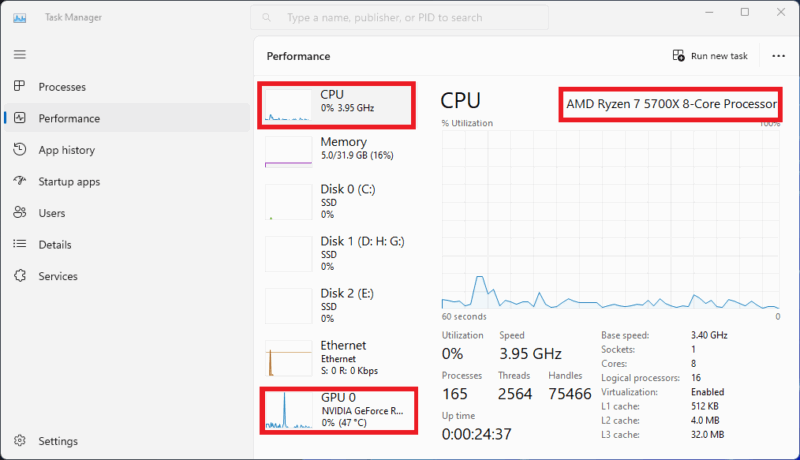
- Нажмите правой кнопкой мыши на кнопку Windows на панели задач и выберите «Диспетчер задач». Если интерфейс упрощён, нажмите «Подробнее».
- Откройте вкладку «Производительность».
- В левой части окна выберите «Процессор» (CPU) или «GPU» — справа появятся подробные сведения о модели, количестве ядер/потоков (для CPU) и использовании видеопамяти (для GPU).
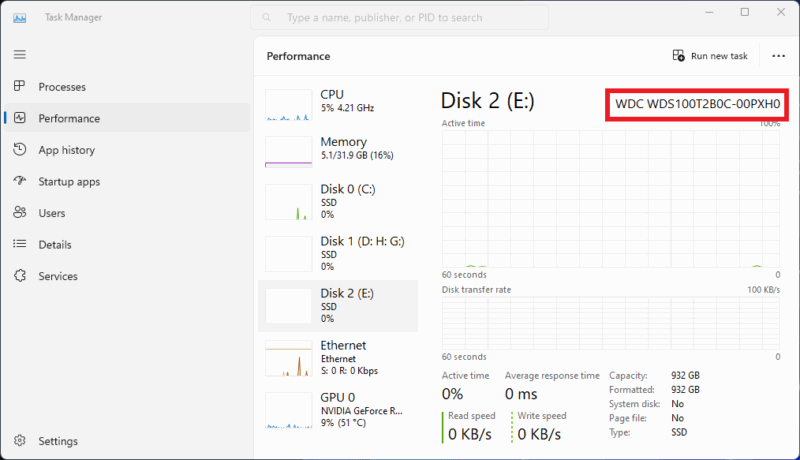
Примечение: для накопителей в Диспетчере задач отображается базовая информация о моделях, но для точного SKU диска часто требуется поиск по модели в интернете.
Альтернативный быстрый метод — Свойства системы:
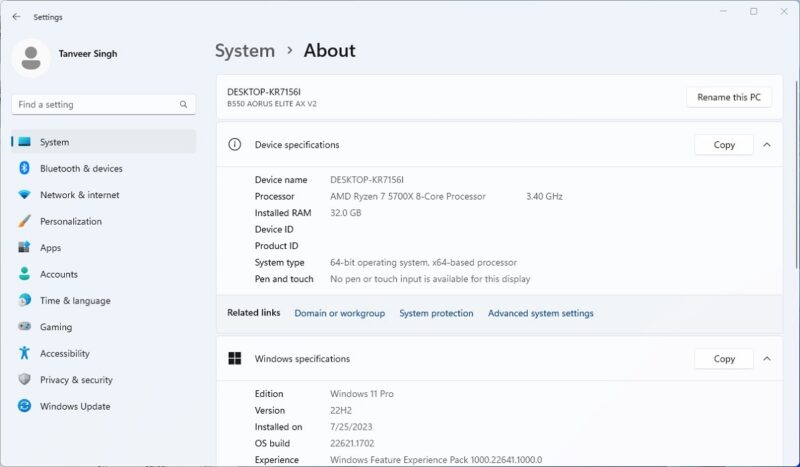
- Откройте Проводник файлов и щёлкните «Этот компьютер».
- Нажмите правой кнопкой → «Свойства».
- В окне «Параметры системы» вы увидите имя процессора и объём оперативной памяти.
Чтобы узнать модель видеокарты через системную утилиту:
- Кликните правой кнопкой по кнопке Windows → «Диспетчер устройств».
- Разверните раздел «Видеоадаптеры». Там будет указана модель графического адаптера и, иногда, производитель платы (AIB).
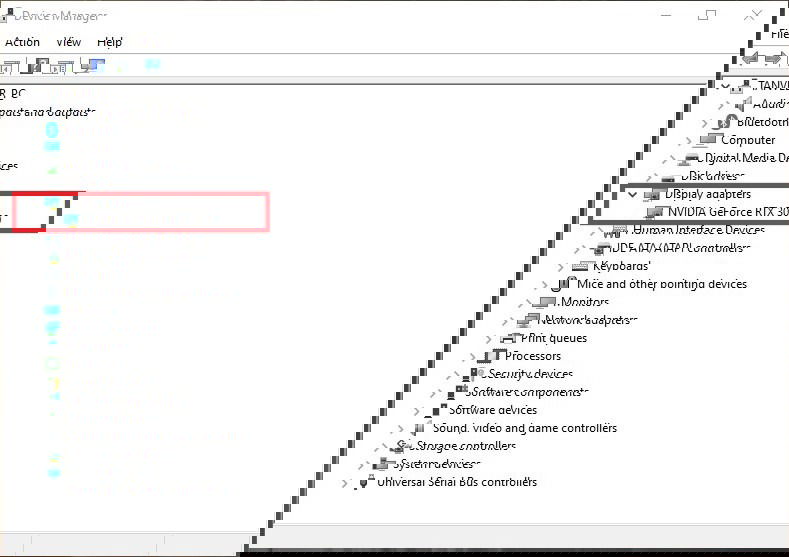
Важно: в случае ноутбуков некоторые интегрированные GPU могут быть скрыты за именами чипсетов; в таких ситуациях полезно смотреть подробную спецификацию модели ноутбука на сайте производителя.
2. Материнская плата
Материнская плата обычно не отображается в Диспетчере задач. Информация о модели, производителе и версии BIOS/UEFI доступна в служебных утилитах Windows.
Способ 1 — Информация о системе:
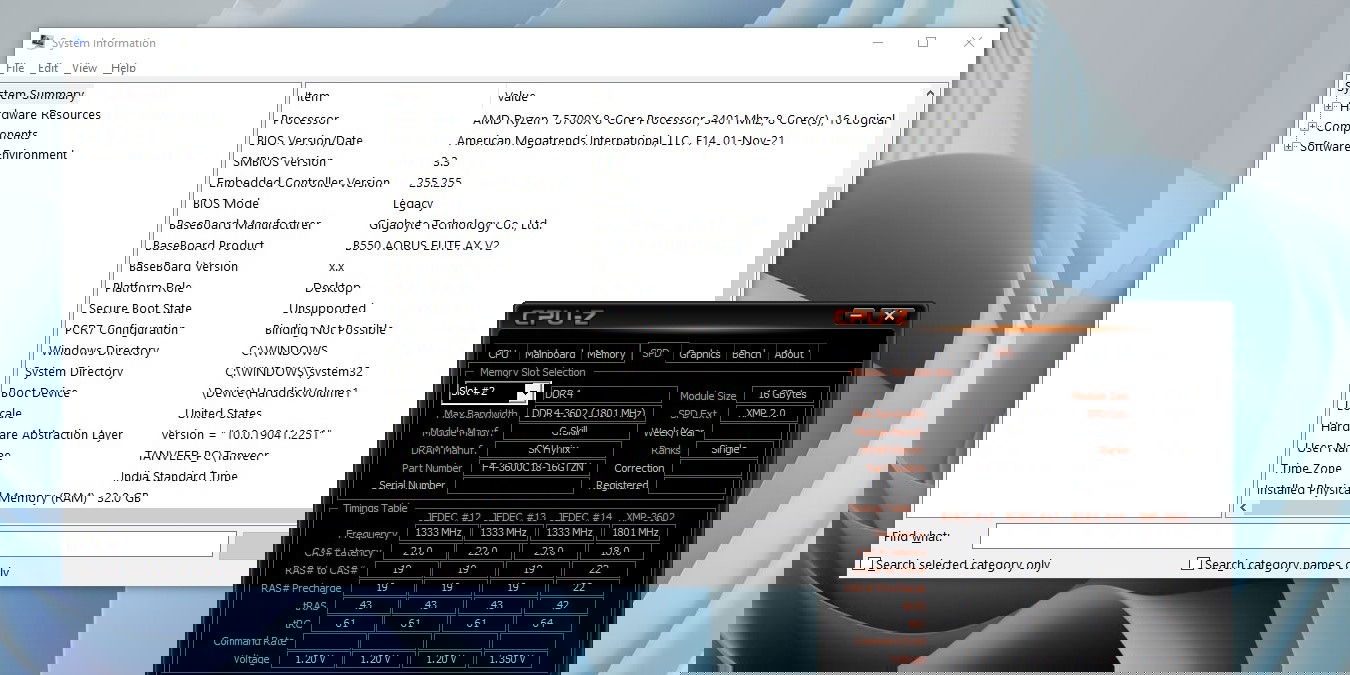
- Нажмите клавишу Windows и введите msinfo32, затем запустите «Информация о системе».
- В разделе «Сводка системы» смотрите поля «Производитель системы», «Модель системы», а также «BaseBoard Manufacturer» и «BaseBoard Product» для данных о материнской плате.

Здесь же можно увидеть версию Windows (OS Name), процессор (Processor) и версию/дату BIOS (BIOS Version/Date).
Способ 2 — DxDiag (DirectX Diagnostic Tool):
- Нажмите Win + R, введите dxdiag и нажмите Enter.
- Просмотрите вкладки «Система», «Экран» и т.д. — DxDiag собирает сведения для диагностики DirectX и часто выдаёт полезные технические параметры устройства.
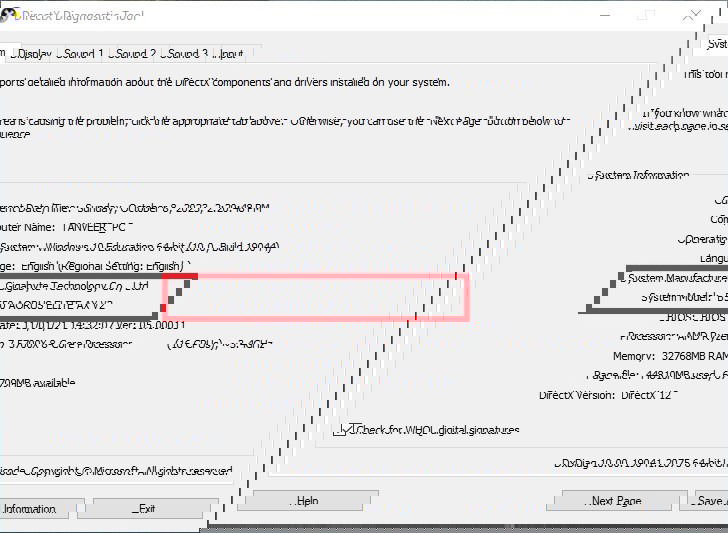
Когда эти методы не дают точной модели (иногда производители OEM маскируют данные), можно открыть корпус и посмотреть маркировку на плате — это самый надёжный способ узнать ревизию и полноформатную маркировку.
3. Полные характеристики оперативной памяти
Диспетчер задач показывает объём и скорость памяти, но не предоставляет таймингов, CAS или номера партии (SKU). Для этого нужна утилита стороннего разработчика.
Рекомендованный инструмент — CPU‑Z:
- Скачайте и установите CPU‑Z.
- Запустите программу и переключитесь на вкладку «Memory» — там вы найдёте тип памяти (DDR3/DDR4/DDR5), объём каналов и текущие тайминги (включая CAS Latency).
- На вкладке «SPD» можно посмотреть информацию по каждому модулю: производитель модуля (Module Manuf.), производитель чипа DRAM (DRAM Manuf.) и Part Number — это SKU вашей планки памяти.
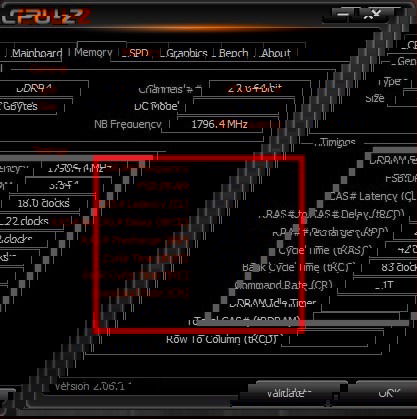

Зачем важны эти данные:
- Чтобы купить совместимый комплект памяти и избежать конфликтов.
- Чтобы правильно настроить профили XMP/EXPO в BIOS для заявленной частоты.
- Чтобы при диагностике исключить проблему с несоответствием таймингов.
Альтернативы CPU‑Z: HWiNFO, Speccy, AIDA64 (платно) — все они отображают похожие данные, но формат и уровень детализации могут отличаться.
4. Характеристики блока питания
Информация о блоке питания (PSU) редко доступна из сред Windows — производители не передают эти данные в ОС. Обычно на корпусе блока питания нанесена наклейка с маркировкой, мощностью (Вт), заявленным КПД (80 PLUS Bronze/Gold и т. п.) и диапазоном выходных напряжений.
Как узнать параметры PSU:
- Осмотрите тыльную сторону корпуса — иногда производитель корпуса или сборщик размещает наклейку с информацией о установленном блоке.
- Если на видимой стороне блока питания не видно данных, выключите ПК, отключите питание и аккуратно откройте корпус (см. раздел с мерами предосторожности).
- Прочитайте надписи на одной из боковых панелей блока питания.
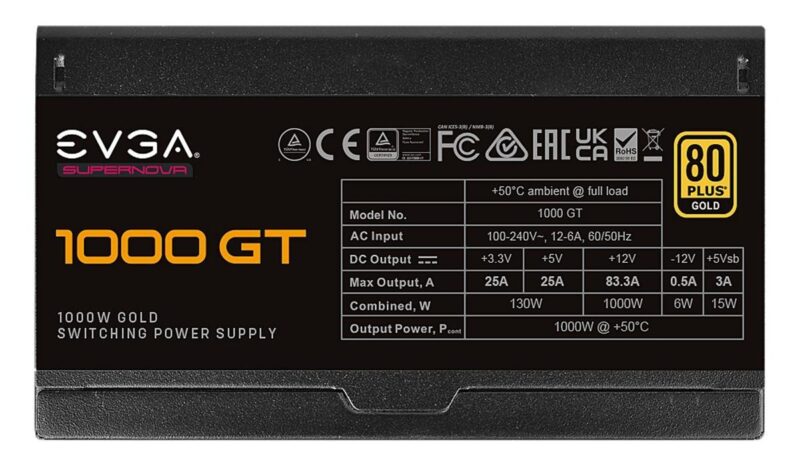
Важно: не работайте внутри корпуса при включённом питании. Если не уверены — попросите помощи у специалиста.
5. Как получить полный комплект сведений о системе
Ни один инструмент не гарантирует 100% полного списка компонентов: например, номер ревизии корпуса, модель вентиляторов или точная версия термоинтерфейса обычно не видны из ОС. Чтобы собрать максимально полную базу данных о компьютере, выполните следующую методику:
Мини‑методика — шаги для полной инвентаризации:
- Соберите данные из Windows: Диспетчер задач, Диспетчер устройств, msinfo32, dxdiag.
- Используйте CPU‑Z или HWiNFO для детальных данных о RAM, CPU, GPU и материнской плате.
- Для накопителей и SSD проверьте марку и модель через CrystalDiskInfo или HWiNFO (эта информация часто показывает точный SKU).
- Для блока питания, корпусных вентиляторов и кабелей — физический осмотр корпуса.
- Зафиксируйте серийные номера и номера партий (Part Number) на бумаге или в электронной таблице.
- Сделайте фотографии внутри корпуса — это ускорит последующую покупку совместимых деталей.
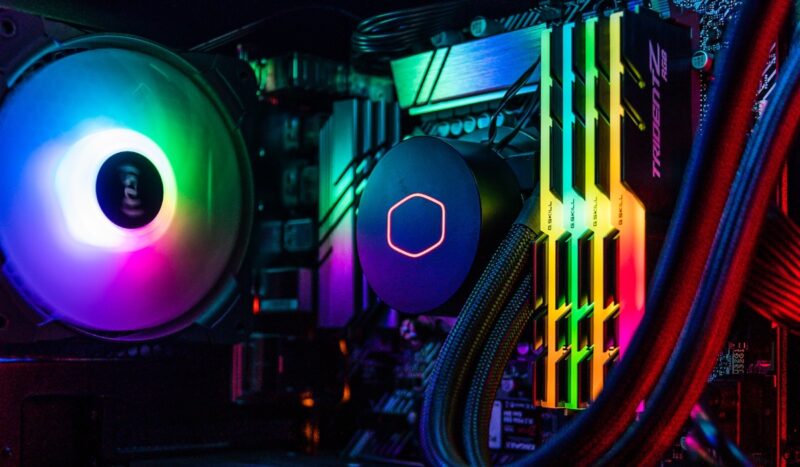
Совет: если планируете продажу или передачу компьютера — передайте покупателю список компонентов, фотографии и копии документов на гарантийное обслуживание.
Когда встроенные методы не помогают
- OEM‑платформы (например, некоторые ноутбуки) могут скрывать точные модели материнской платы. В таких случаях ищите спецификацию по модели ноутбука на сайте производителя.
- Если данные приходят как «Неизвестное устройство» в Диспетчере устройств, используйте идентификаторы оборудования (VEN/PID) и по ним ищите драйверы.
- Для нестандартных сборок фанатов, моддера и отдельных кастомных компонентов официальных данных может не быть — требуется полная разборка и визуальная инспекция.
Альтернативные инструменты и когда их применять
- HWiNFO — лучший для глубокой диагностики и мониторинга (датчики, температуры, напряжения).
- Speccy — простой обзор состояния системы для неопытных пользователей.
- AIDA64 — профессиональный инструмент с отчётами, но платный.
- CrystalDiskInfo — для проверки состояния HDD/SSD (S.M.A.R.T.).
Выбор инструмента зависит от задачи: для проверки таймингов RAM — CPU‑Z; для мониторинга температуры и напряжений — HWiNFO; для проверки дисков — CrystalDiskInfo.
Чек‑листы по ролям
Для ускорения работы полезно иметь разные контрольные списки в зависимости от сценария.
Геймер / пользователь, планирующий апгрейд видеокарты:
- Узнать точную модель GPU и объём VRAM.
- Проверить текущую мощность PSU и разъёмы питания для новой карты.
- Измерить физическое пространство в корпусе (длина карты).
- Сохранить список драйверов и точную модель материнской платы.
Сборщик / модернизатор:
- Записать модель и ревизию материнской платы.
- Узнать тип и количество слотов RAM; совместимые частоты и профили XMP.
- Снять фото разъёмов питания и подключений.
- Проверить совместимость корпуса и системы охлаждения.
IT‑админ / техподдержка:
- Собрать список серийных номеров и Windows Product ID.
- Выполнить диагностику S.M.A.R.T. и памяти (memtest86 при необходимости).
- Проверить версию BIOS/UEFI и наличие обновлений.
- Зафиксировать список установленных драйверов и версий.
Критерии приёмки
Чтобы считать инвентаризацию завершённой, проверьте следующее:
- Наличие модели процессора, GPU, материнской платы, точных спецификаций RAM и дисков.
- Зафиксированы серийные номера и Part Number ключевых компонентов.
- Получены фотографии внутренностей корпуса с маркировкой плат и блока питания.
- Выполнены S.M.A.R.T.‑проверки для накопителей и базовая проверка памяти.
Безопасность и конфиденциальность
- Не выкладывайте в сеть фотографии с видимыми серийными номерами, если не хотите раскрывать гарантии или индивидуальные идентификаторы.
- При использовании сторонних утилит скачивайте их с официальных сайтов и проверяйте цифровые подписи.
- Никогда не работайте внутри корпуса при подключённом питании — риск поражения электрическим током и повреждения компонентов.
Ментальные модели и решения
- «Что видно в ОС» = логические устройства и их прошивки (CPU, GPU, диски, сетевые адаптеры).
- «Что видно только физически» = корпусные детали, конкретные модели вентиляторов, маркировка блока питания.
- При сомнении: сначала соберите данные программно, затем — визуально подтвердите ключевые позиции (PSU, ревизии материнской платы).
Типичные ошибки и когда методы дают неверные результаты
- Стандартные утилиты могут показывать только контроллер диска, а не реальный SSD (особенно при RAID).
- Установленные драйверы OEM иногда называют устройства не по их реальной модели.
- Виртуализация и контейнеры могут скрывать физические характеристики хоста — проверяйте на уровне хоста.
Небольшое руководство по подготовке к апгрейду
- Сделайте резервную копию важных данных.
- Занесите список текущих драйверов и версий.
- Проверьте требования блока питания и размеры корпуса под новую деталь.
- При необходимости обновите BIOS/UEFI перед установкой нового CPU или памяти.
1‑строчный глоссарий
- SKU — артикул/номер партии компонента.
- XMP/EXPO — профили для автоматической настройки частот и таймингов оперативной памяти.
- S.M.A.R.T. — технология диагностики состояния накопителя.
Заключение
Понимание того, какие компоненты установлены в вашем компьютере и в каком они состоянии, экономит время при апгрейде, диагностике и продаже устройства. Встроенные средства Windows позволяют быстро получить общие сведения, но для детальной инвентаризации используйте специализированные утилиты и, при необходимости, физический осмотр. Если вы не уверены в разборке корпуса — обратитесь к специалисту или посмотрите пошаговое видео‑руководство.
Все скриншоты: Tanveer Singh.
Важно: перед открытием корпуса убедитесь, что питание полностью отключено и вы сняли статическое электричество (к примеру, через заземлённый браслет или касание металлической части корпуса).
Короткое резюме:
- Диспетчер задач и msinfo32 — для быстрого обзора.
- CPU‑Z/HWiNFO — для детальной информации о RAM, материнской плате и датчиках.
- PSU и некоторые кастомные детали проверяются только визуально.
- Фотографируйте и фиксируйте Part Number для совместимости и гарантий.

Похожие материалы

Несколько аккаунтов Skype: Multi Skype Launcher

Журнал для работы: повысить продуктивность

Персональные звуки уведомлений на Android

Скачивание шоу Hulu для офлайн‑просмотра

Microsoft Start: персонализированная новостная лента
