
Как проверить характеристики ПК в Windows 10
Зачем проверять характеристики компьютера
Проверка характеристик помогает понять, соответствует ли компьютер требованиям программы, насколько его можно прокачать (например, добавить оперативной памяти) и какие узкие места влияют на производительность. Это базовая диагностика перед установкой ПО, апгрейдом или продажей устройства.
Что обычно показывает информация о системе
Кратко: процессор (CPU), объём оперативной памяти (RAM), видеокарта (GPU), накопители (HDD/SSD), версия и разрядность ОС, BIOS/UEFI, сетевые адаптеры и базовые драйверы. Эти данные помогают принять решения об обновлениях и устранении проблем.
1. Откройте «Сведения о системе» (System Information)
- Нажмите Windows + S, чтобы открыть Поиск, введите «Сведения о системе» и выберите соответствующий результат.
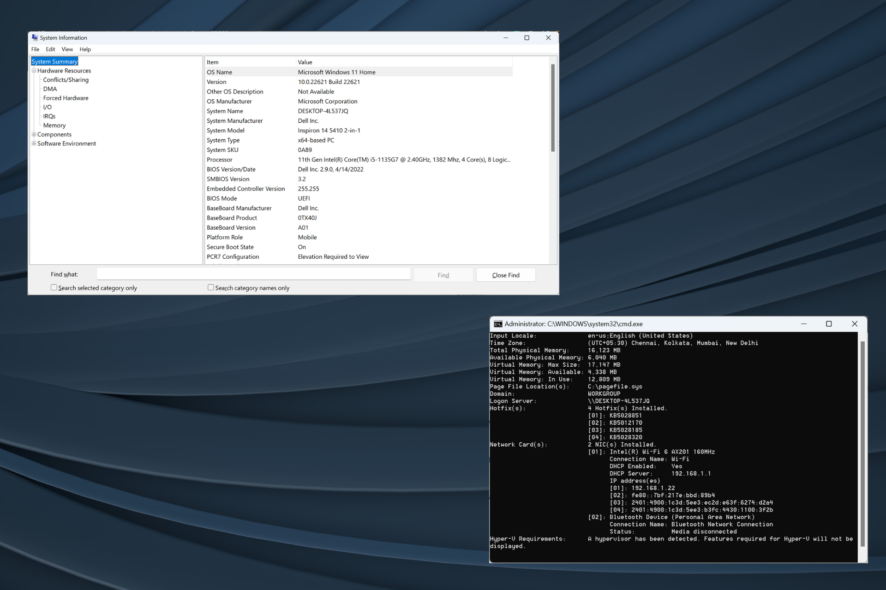
- Вкладка “Сводка системы” покажет базовые характеристики: модель ПК, процессор, объём ОЗУ, версия ОС и разрядность.

- Чтобы увидеть подробности, откройте разделы «Компоненты» и «Программные среды» в левой панели.
Средство «Сведения о системе» удобно, когда нужно получить полный отчёт о железе и программных компонентах без установки сторонних утилит.
2. Проверка через командную строку (CMD)
- Нажмите Windows + R, откройте Выполнить, введите cmd и нажмите Ctrl + Shift + Enter, чтобы запустить от имени администратора.
- Подтвердите запрос контроля учётных записей: нажмите «Да» при появлении запроса Контроля учётных записей (UAC).
- Введите команду и нажмите Enter:
systeminfo
Команда перечислит операционную систему, версию, установленные обновления, объём памяти и другие ключевые параметры. Это удобно для быстрого текстового отчёта, который можно скопировать.
3. Просмотр в Параметрах Windows
- Нажмите Windows + I, чтобы открыть Параметры, затем выберите «Система».
- Откройте раздел «О системе», чтобы увидеть базовую информацию: версия Windows, разрядность, модель и объём ОЗУ.

Этот метод прост и подходит для непрофессионалов: показывает, какая версия Windows установлена и активирована.
Быстрый чек-лист: что проверить в первую очередь
- Процессор: модель и частота
- ОЗУ: объём и тип (DDR3/DDR4)
- Накопитель: диск и свободное место, SSD или HDD
- Видеокарта: модель и объём видеопамяти
- Версия Windows и разрядность (32/64 бит)
- Состояние BIOS/UEFI и версия прошивки
Важно: для апгрейда оперативной памяти уточните максимальную поддерживаемую платой ёмкость и тип.
Полезные сценарии и команды
- Экспорт отчёта из «Сведений о системе»: в меню «Файл» выберите «Экспорт» и сохраните .txt-файл.
- Быстрый просмотр видеокарты: нажмите Windows + R → dxdiag и смотрите вкладку «Экран».
- Проверка дисков: откройте «Управление дисками» (diskmgmt.msc) для видимости разделов и статуса дисков.
Когда эти способы не подходят — альтернативы
- Сторонние утилиты: CPU-Z (подробно о CPU), GPU-Z (подробно о GPU), Speccy (общая информация) — дают больше деталей о датчиках и температуре.
- BIOS/UEFI: если ОС не загружается, базовую информацию о железе можно посмотреть в BIOS/UEFI при старте системы.
Устранение частых проблем
- Команда systeminfo выдаёт ошибку или пустой вывод: запустите CMD от администратора и проверьте, нет ли ограничений политики безопасности или повреждения системных файлов (sfc /scannow).
- Нестыковоости в данных (например, указано меньше ОЗУ): проверьте физически установленные планки и их контакты, проверьте, не зарезервировано ли ОЗУ системой.
- Видеокарта не отображается в «Сведениях о системе»: откройте Диспетчер устройств и обновите драйверы.
Важно: перед изменением BIOS/UEFI или заменой модулей ОЗУ сделайте резервную копию данных.
Чек-листы по роли
Для геймера:
- Проверить GPU модель и VRAM
- Проверить SSD для быстрого времени загрузки
- Убедиться в наличии актуальных драйверов видеокарты
Для разработчика:
- Проверить объём ОЗУ и наличие виртуализации в BIOS
- Проверить место на диске для контейнеров/виртуальных машин
- Уточнить версию Windows и пакет SDK
Для администратора:
- Собрать отчёт systeminfo для всех машин
- Проверить наличие критических обновлений ОС
- Проверить журнал событий на ошибки оборудования
Критерии приёмки
- Можно получить список всех ключевых параметров (CPU, RAM, диск, GPU, версия ОС) одним из трёх методов.
- Для дальнейшей диагностики есть экспортируемый отчёт (файл .txt).
- При некорректных данных можно получить подтверждение через альтернативный метод (dxdiag, BIOS, сторонняя утилита).
Краткий словарь
- CPU — центральный процессор, выполняет инструкции программ.
- RAM — оперативная память, кратковременное хранилище для активных задач.
- GPU — графический процессор, отвечает за рендеринг изображений и видео.
- BIOS/UEFI — базовая прошивка материнской платы, загружает систему.
- UAC — Контроль учётных записей, запрос на права администратора.
Дополнительные советы и шаблон для передачи данных
Если нужно передать характеристики технической поддержке, используйте шаблон:
- Модель ПК:
- Процессор:
- ОЗУ (объём/тип):
- Диск(ы) (тип и объём):
- Видеокарта:
- Версия Windows и сборка:
- Примечание о проблеме:
Это ускорит диагностику и уберёт лишные вопросы.
Итог
Проверить характеристики ПК в Windows 10 просто: используйте “Сведения о системе” для полного отчёта, systeminfo в CMD для быстрого текстового вывода и раздел “О системе” в Параметрах для быстрой справки. При проблемах есть альтернативы — dxdiag, утилиты сторонних разработчиков и BIOS.
Краткие выводы:
- Для полного детального отчёта — «Сведения о системе».
- Для быстрого копируемого вывода — systeminfo.
- Для простого визуального просмотра — Параметры → Система → О системе.
Если хотите, могу подготовить чек-лист для конкретной модели ПК или шаги для апгрейда ОЗУ по вашей модели — отправьте модель материнской платы или ноутбука в комментариях.

Похожие материалы

Несколько аккаунтов Skype: Multi Skype Launcher

Журнал для работы: повысить продуктивность

Персональные звуки уведомлений на Android

Скачивание шоу Hulu для офлайн‑просмотра

Microsoft Start: персонализированная новостная лента
