
Как узнать объём VRAM на компьютере
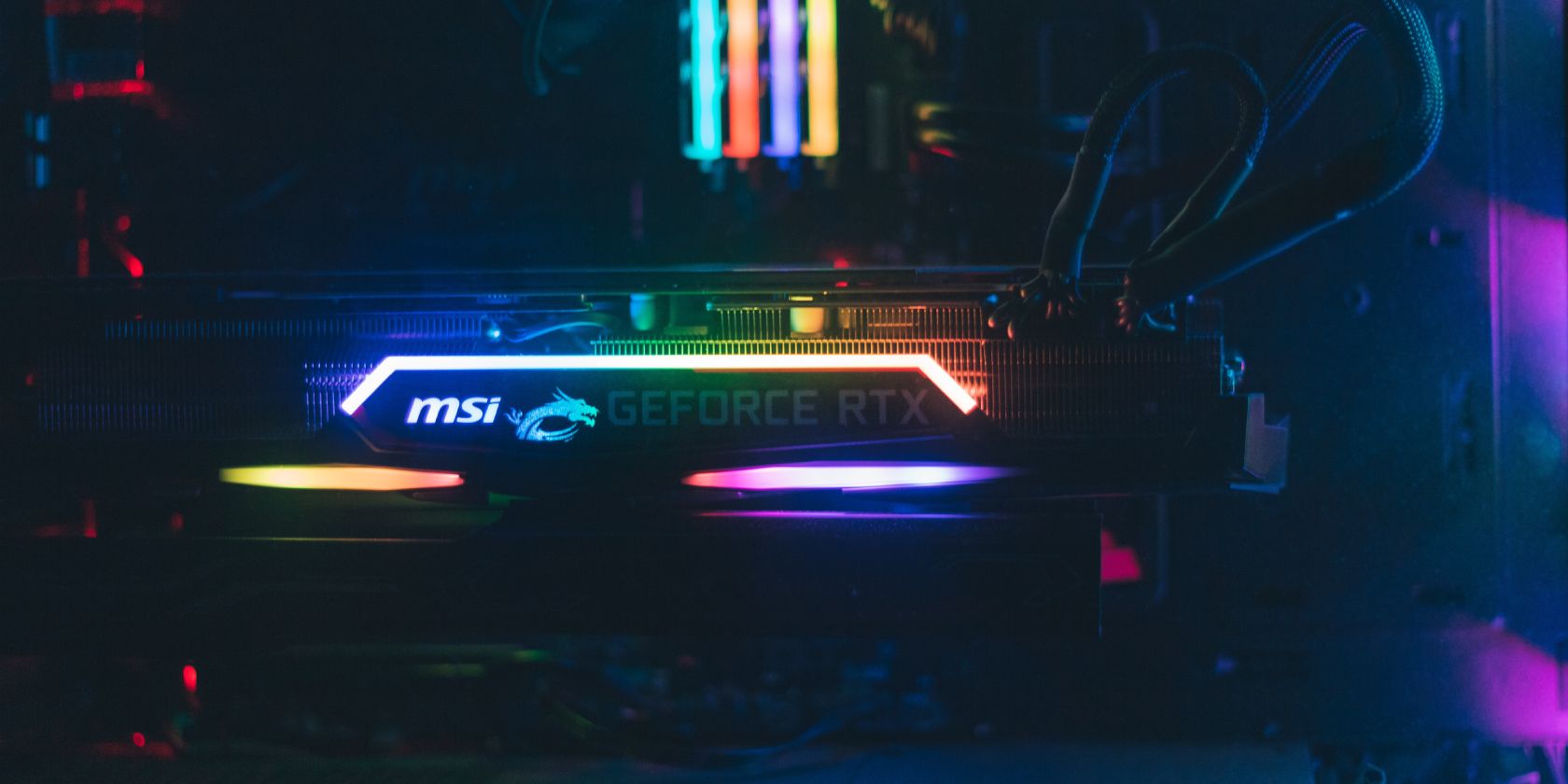
Заборчивым выбором компьютера управляют конфигурации и спецификации, среди которых объём видеопамяти (VRAM) особенно важен для геймеров и создателей контента. Ниже — практическое руководство по проверке VRAM в трёх основных операционных системах, пояснения, когда значения могут быть вводящими в заблуждение, а также контрольный чек-лист и рекомендации.
Ключевые понятия одной строкой
- VRAM — видеопамять видеокарты, используется для хранения текстур, кадров и буферов кадра.
- Интегрированный GPU — видеоядро, использующее часть системной оперативной памяти (RAM), поэтому отдельного VRAM у него может не быть.
Как проверить VRAM на Windows
Windows предлагает несколько способов — от простых до детальных. Выберите метод в зависимости от требуемой точности.
1) Через Параметры Windows (быстро)
- Откройте «Параметры» Windows и перейдите в раздел Система → Экран.
- Нажмите Дополнительные параметры дисплея (Advanced display).
- Кликните Свойства видеодаптера для дисплея 1 — откроется окно с базовой информацией о видеопамяти.
Важно: на ноутбуках здесь часто видно только интегрированный GPU. Если в системе несколько GPU (дискретная + интегрированная) — проверьте все дисплеи и адаптеры.
2) Через DirectX Diagnostic Tool (dxdiag)
- Нажмите Win + R, введите dxdiag и нажмите Enter.
- Откройте вкладку Экран — там указано имя GPU, объём видеопамяти и другая базовая информация.
Если в системе несколько GPU или подключены несколько мониторов, появится несколько вкладок «Экран» или дополнительных секций.
3) Через Диспетчер задач и панель управления драйвером
- Откройте Диспетчер задач (Ctrl+Shift+Esc) → вкладка «Производительность» → выберите GPU — там виден объём памяти и текущее использование.
- Для точных данных используйте панели производителя: NVIDIA Control Panel / AMD Radeon Software — они показывают модель GPU и часто объём VRAM.
4) Сторонние утилиты (подробно)
Утилиты вроде GPU-Z, CPU-Z и OpenHardwareMonitor дают расширённую информацию о типе видеопамяти, шине, тактовых частотах и температуре. Они полезны для тестирования и мониторинга в реальном времени.
- GPU-Z — детальные сведения о VRAM (тип, пропускная способность, версия памяти).
- OpenHardwareMonitor — мониторит показания в реальном времени, удобно при стресс-тестах.
Совет: скачивайте ПО только с официальных сайтов или хорошо известных репозиториев.
Как проверить VRAM на Linux
На Linux удобнее работать через терминал. Ниже — основные команды и инструменты.
1) lshw — быстрый способ
Откройте терминал и выполните:
sudo lshw -C displayКоманда покажет информацию о видеокартах в системе, включая объём памяти, если драйвер/ядро предоставляет эти данные.
2) nvtop / radeontop — информация в реальном времени
Для Nvidia и AMD есть утилиты, отображающие загрузку и использование памяти в реальном времени. Установите их так:
## Для установки nvtop
sudo apt-get install nvtop

## Для установки radeontop
sudo apt-get install radeontop
Запуск: sudo nvtop или sudo radeontop в зависимости от GPU.
3) vendor utilities и /proc
- Для Nvidia можно использовать
nvidia-smi(при установленном проприетарном драйвере) — показывает используемую видеопамять и процессы. - Для Intel/AMD информация может быть доступна через sysfs или специфические утилиты дистрибутива.
Как проверить VRAM на macOS
- Нажмите логотип Apple в левом верхнем углу → Об этом Mac.
- На вкладке «Обзор» рядом с «Графика» будет указана модель GPU и объём видеопамяти.
Примечание: на Intel-Mac вы увидите отдельный объём VRAM. На Mac с чипами Apple Silicon (M1, M2 и т. д.) GPU интегрирован в общий чип, и отдельного значения VRAM нельзя посмотреть — память объединённая и управляется системой.
Почему важно знать объём VRAM
VRAM влияет на качество текстур, разрешение, и частоту кадров. Если VRAM заканчивается, игра или приложение начнёт выгружать ресурсы на системную память или диск, что быстро снизит производительность и может вызвать подвисания.
Факты и общие рекомендации:
- Минимально для комфортной игры считается не менее 4 ГБ VRAM.
- Для редактирования видео рекомендуется как минимум 8 ГБ VRAM.
Эти значения зависят от разрешения, качества текстур и конкретного приложения.
Когда показания VRAM могут быть неверными или вводящими в заблуждение
- Интегрированный GPU использует часть системной оперативной памяти — Windows может показывать «Shared» (разделяемую) память. Это не отдельный физический VRAM.
- На ноутбуках BIOS/UEFI иногда резервирует системную память для графики; значение может меняться в настройках BIOS.
- Виртуальные машины могут отображать эмулированную видеопамять, не соответствующую физическому GPU.
- Старые драйверы могут не сообщать подробные данные; обновите драйверы для получения корректных показателей.
Контрольный чек-лист по проверке VRAM (роли и действия)
Геймер:
- Проверить VRAM через Диспетчер задач и DirectX Diagnostic Tool.
- Использовать GPU-Z для проверки типа памяти и пропускной способности.
- Убедиться, что VRAM >= 4 ГБ для современных игр (минимум).
Видео-монтажёр / 3D-художник:
- Проверить VRAM в панели производителя (NVIDIA/AMD) и в сторонних утилитах.
- Планируйте минимум 8 ГБ для проектов в высоком разрешении.
Владельцы ноутбуков:
- Проверить, отображается ли интегрированная и дискретная GPU отдельно.
- Посмотреть настройки BIOS/UEFI на предмет резервирования памяти под GPU.
Системный администратор / сборщик ПК:
- Сверить данные из Windows, утилит производителя и GPU-Z.
- Проверить совместимость с материнской платой и блоком питания.
Мини‑методология: как надёжно подтвердить объём VRAM
- Сравните данные из минимум двух источников (например, dxdiag + GPU-Z или lshw + nvidia-smi).
- Убедитесь, что драйверы актуальны и вы используете правильный драйвер (проприетарный для Nvidia/AMD по возможности).
- На ноутбуках проверьте BIOS/UEFI и настройки энергосбережения.
- Для окончательного подтверждения — воспользуйтесь официальной документацией или страницей продукта по модели GPU.
Краткая таблица: где смотреть по ОС
- Windows: Параметры → Экран / dxdiag / Диспетчер задач / Панель NVIDIA/AMD / GPU-Z
- Linux: sudo lshw -C display / nvidia-smi / nvtop / radeontop
- macOS: «Об этом Mac» (Intel) — Apple Silicon: отдельного VRAM не видно
Частые проблемы и способы их устранения
- Если ОС показывает меньше видеопамяти, чем ожидается — обновите драйверы и проверьте BIOS/UEFI.
- Виртуальная машина показывает маленький VRAM — это ограничение гипервизора.
- Игра просит больше VRAM при высоких настройках — понизьте качество текстур или разрешение, либо обновите GPU.
Модели принятия решения: стоит ли апгрейдить GPU?
- Если VRAM недостаточен для ваших задач и вы наблюдаете падения FPS или зависания при загрузке текстур — апгрейд либо переход на карту с большим объёмом VRAM оправдан.
- Если проблема — не в VRAM (низкая загрузка памяти, но низкий FPS), проверьте процессор, охлаждение и настройки драйвера.
flowchart TD
  A[Определите ОС] -->|Windows| B[Параметры → Экран]
  A -->|Windows| C[dxdiag]
  A -->|Linux| D[lshw или nvidia-smi]
  A -->|macOS| E[Об этом Mac]
  B --> F{Отображается ожидаемый объём?}
  C --> F
  D --> F
  E --> F
  F -->|Да| G[Используйте значение]
  F -->|Нет| H[Проверьте драйверы и BIOS]
  H --> I{После обновления данные верны?}
  I -->|Да| G
  I -->|Нет| J[Сравнить с баркодом/страницей продукта]
Небольшой глоссарий — 1 строка для каждого термина
- VRAM — видеопамять видеокарты; хранит текстуры и буферы кадра.
- Интегрированный GPU — видеоядро на том же кристалле, что и CPU, использует RAM.
- Дискретный GPU — отдельная видеокарта с собственной VRAM.
Пример сценариев (когда один метод лучше другого)
- Нужен быстрый ответ: Параметры Windows или «Об этом Mac».
- Нужна детальная диагностика: GPU-Z / nvidia-smi / lshw.
- Нужен мониторинг в реальном времени: OpenHardwareMonitor / nvtop / radeontop.
Совместимость и заметки для локального рынка
- Обновление драйверов лучше скачивать с официальных сайтов NVIDIA/AMD/Intel или из репозиториев вашего дистрибутива Linux.
- Для русскоязычных пользователей Windows UI обычно локализован: ищите «Система», «Экран», «Дополнительные параметры дисплея».
Итог и рекомендации
- Всегда сверяйте данные из двух источников при сомнениях.
- Для игр стремитесь к минимуму 4 ГБ VRAM. Для монтажа и работы с видео — минимум 8 ГБ.
- На ноутбуках и в системах на Apple Silicon имейте в виду особенности отображения памяти.
Важно: не ориентируйтесь только на объём VRAM — учитывайте архитектуру GPU, тип памяти и пропускную способность. Эти параметры не всегда видны в обычных окнах настроек, но критичны для производительности.
Краткое резюме
- Проверить VRAM можно встроенными средствами ОС и сторонними утилитами.
- На ноутбуках интегрированный GPU может скрывать реальный объём дискретной видеопамяти.
- Сравнение нескольких источников (dxdiag + GPU-Z, lshw + nvidia-smi) даёт надёжную картину.

Похожие материалы

Несколько аккаунтов Skype: Multi Skype Launcher

Журнал для работы: повысить продуктивность

Персональные звуки уведомлений на Android

Скачивание шоу Hulu для офлайн‑просмотра

Microsoft Start: персонализированная новостная лента
