
Как обновить HomePod: автоматические и ручные обновления
Быстрая навигация
- Автоматическое обновление HomePod
- Как вручную проверить версию и обновить через приложение «Дом»
- Когда обновление может не сработать
- Альтернативные подходы и контрольный список владельца
Автоматическое обновление HomePod
Хорошая новость: HomePod обновляется сам по себе. Если колонка включена и подключена к Wi‑Fi и электричеству, Apple автоматически загружает и устанавливает новые версии прошивки в фоновом режиме.
Важно: автоматическое обновление может происходить в ночные часы или тогда, когда колонка простаивает. Вы не увидите привычного красного индикатора, как на iPhone.
Зачем иногда всё-таки обновлять вручную
- Колонка долгое время была выключена или отключена от сети.
- Вы ждёте конкретной функции или исправления, и хотите ускорить установку.
- Требуется диагностировать проблему, и нужно убедиться, что прошивка актуальна.
Как проверить версию и обновить через приложение «Дом»
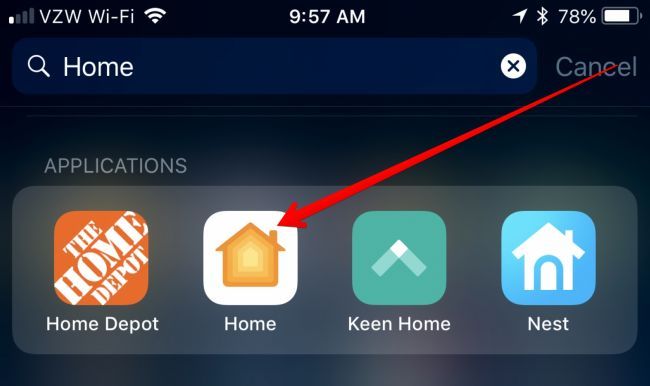
- Откройте приложение «Дом» на iPhone. Если вы не видите приложение, выполните поиск Spotlight — оно часто скрывается в папках.
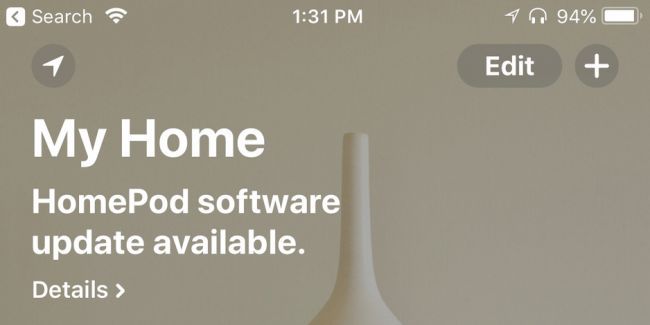
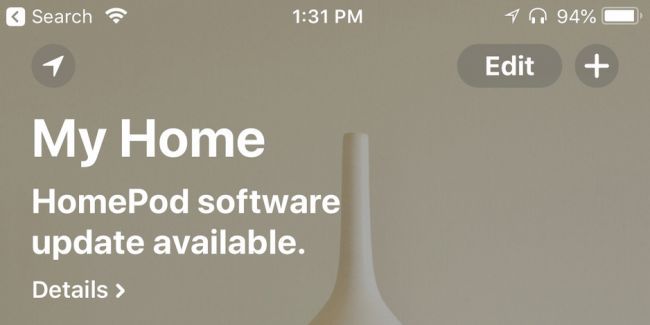
- Нажмите на иконку расположения в верхнем левом углу экрана. Это открывает настройки дома и устройства.
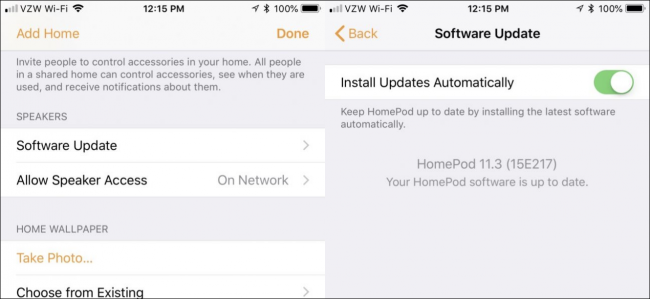
- Пролистайте вниз до раздела «Колонки» и найдите пункт «Обновление ПО» (Software Update). Нажмите на него.

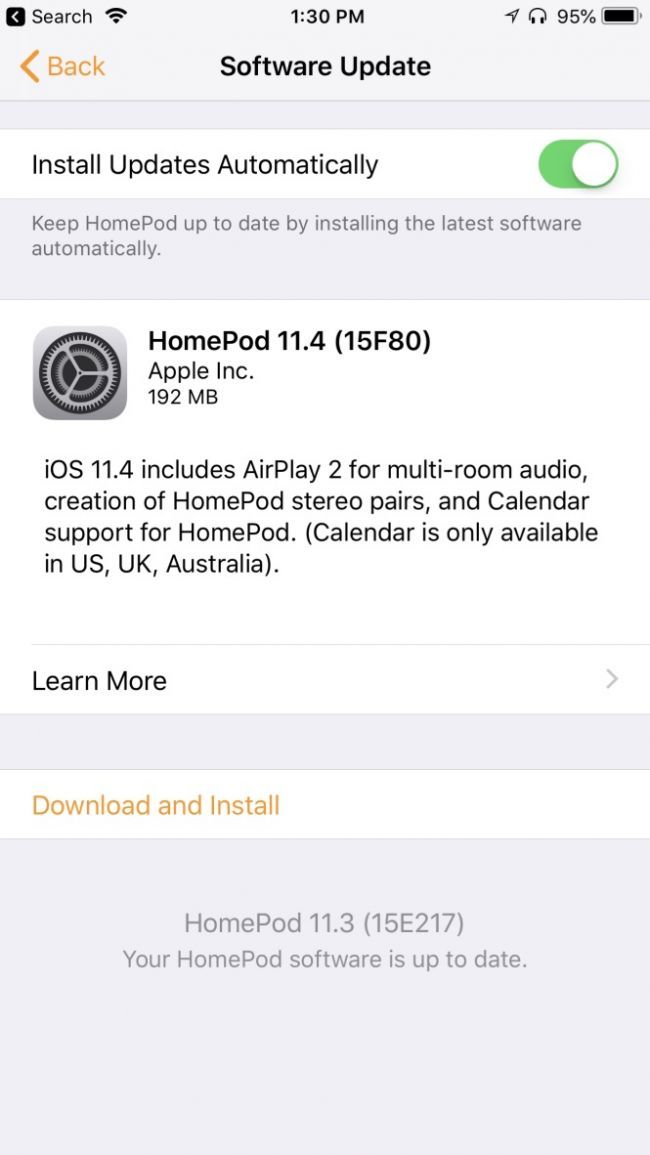
- Приложение проверит наличие обновлений и покажет текущую версию прошивки, если обновлений нет. Если обновление доступно, появится кнопка «Загрузить и установить».
- Нажмите «Загрузить и установить» и дождитесь завершения. Процесс аналогичен обновлениям iOS: устройство может перезагрузиться.
Если приложение сразу показывает доступное обновление при открытии, нажмите на уведомление — оно приведёт вас прямо на экран установки.
Когда автоматическое обновление может не сработать — распространённые причины
- Устройство длительное время было отключено от сети питания.
- HomePod не подключён к интернету или сеть нестабильна.
- На iPhone/Apple ID, который управляет домом, нет прав администратора.
- На устройстве мало свободного места из‑за редкой очистки (маловероятно, но возможно для кэшей).
Альтернативные подходы и шаги при проблемах
- Проверьте подключение HomePod к Wi‑Fi: откройте настройки маршрутизатора и убедитесь, что устройство в списке подключённых.
- Перезагрузите HomePod: вытащите из розетки на 10 секунд и подключите снова.
- Обновите iPhone до последней версии iOS — иногда приложение «Дом» требует актуальной версии iOS.
- Выйдите и снова войдите в iCloud на iPhone, убедитесь, что iCloud Keychain и синхронизация «Дом» включены.
- В крайнем случае сбросьте HomePod к заводским настройкам и настройте заново. Это удалит все локальные настройки.
Контрольный список для владельца перед обновлением
- Убедитесь, что HomePod подключён к сети питания.
- Проверьте стабильное подключение к Wi‑Fi.
- Проверьте, что на вашем iPhone вы вошли под тем же Apple ID, который управляет домом.
- Закройте фоновые загрузки на iPhone, чтобы обеспечить стабильность сети.
- Запланируйте время обновления, если колонка используется в запланированном событии (например, вечеринка).
Критерии приёмки
- HomePod показывает новую версию прошивки в приложении «Дом».
- Устройство успешно перезагрузилось и отвечает на запросы Siri.
- Новые функции, заявленные в обновлении, доступны при проверке.
Факто‑бокс с ключевыми моментами
- Типичный сценарий: обновление выполняется автоматически, когда HomePod подключён к сети и интернету.
- Ручная проверка: через приложение «Дом» на iPhone — «Локация» → «Обновление ПО».
- Что делать при проблемах: перезагрузка, проверка сети, обновление iPhone, сброс при необходимости.
Модель мышления и быстрые эвристики
- Если HomePod «долго не обновлялся», начните с простых действий: проверить питание и сеть.
- Сначала проверьте статус в приложении «Дом», прежде чем предпринимать более радикальные шаги.
- Сброс — крайняя мера; сначала пробуйте перезагрузку и обновление iPhone.
Глоссарий в одну строку
- HomePod: колонка Apple с голосовым ассистентом Siri.
- Прошивка: системное ПО устройства, которое управляет его работой.
- Приложение «Дом»: стандартное приложение iOS для управления устройствами умного дома.
Итог
HomePod в большинстве случаев обновляется автоматически. Если требуется ручное действие — откройте приложение «Дом», перейдите в настройки локации и выберите «Обновление ПО». При проблемах проверьте сеть, перезагрузите устройство и обновите iPhone. Сброс к заводским настройкам — последний шаг.
Примечание: если вы управляете умным домом с несколькими пользователями, убедитесь, что у вас есть права администратора в приложении «Дом» перед попыткой обновления.

Похожие материалы

Несколько аккаунтов Skype: Multi Skype Launcher

Журнал для работы: повысить продуктивность

Персональные звуки уведомлений на Android

Скачивание шоу Hulu для офлайн‑просмотра

Microsoft Start: персонализированная новостная лента
