
Как тестировать и проверять новый или б/у смартфон и компьютер
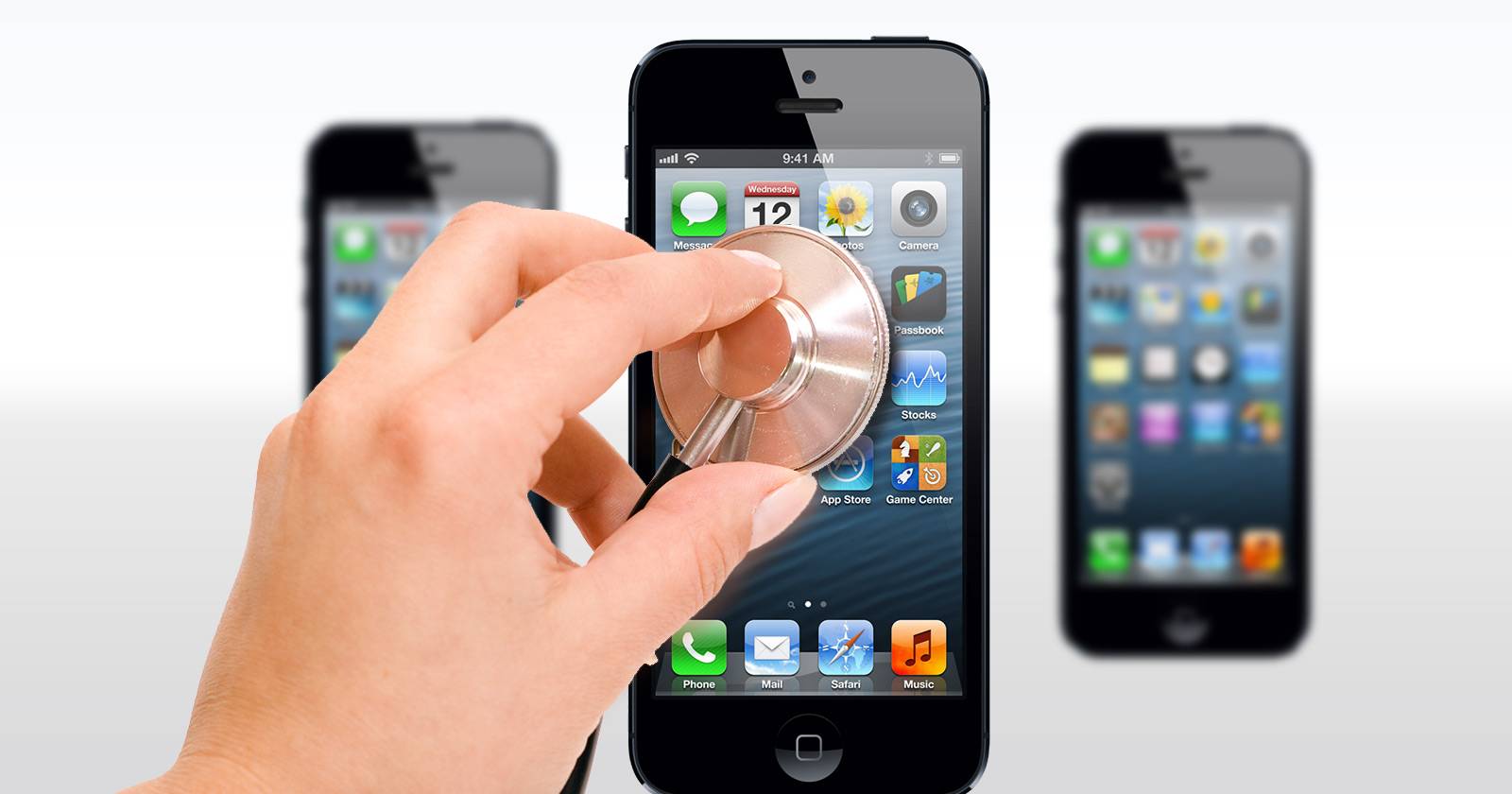

В этой статье подробно описаны практические и безопасные методы для проверки Android‑смартфонов и Windows‑ПК — как новых, так и подержанных. Я переведу базовые описания приложений и дам расширенные пошаговые инструкции, контрольные списки и критерии приёмки, а также рекомендации по безопасности и сценарии, когда стресс‑тестирование может не сработать.
Почему тестирование важно
Новые устройства иногда выходят из фабрики с дефектом. У б/у‑устройств вероятность проблем выше: внутренние компоненты могли быть повреждены, заменены или неправильно откалиброваны. Диагностика позволяет:
- Выявить неисправные датчики и порты до покупки.
- Убедиться, что комплектующие соответствуют заявленным (CPU, объём RAM, тип накопителя).
- Оценить стабильность под нагрузкой и наличие перегрева, самопроизвольных перезагрузок или зависаний.
Важно: стресс‑тестирование увеличивает нагрузку на компоненты и при неправильном применении может ускорить отказ или повредить устройство. Не запускайте длительные стресс‑тесты без понимания рисков и без резервного питания для ноутбуков.
Как проверять Android‑смартфон на предмет проблем
Ниже — последовательность действий и инструменты, полезные при покупке нового или б/у Android‑устройства.
Перед началом: что подготовить и на что обратить внимание
- Убедитесь, что телефон заряжен минимум на 50%.
- Спросите продавца о гарантии и политике возврата (обычно у магазинов есть 14–30 дней на возврат).
- Если покупаете б/у, проверить по IMEI/серийному номеру на предмет блокировок или кражи — это отдельный быстрый шаг (смотрите локальные сервисы проверки IMEI).
- Для проверки слотов подготовьте microSD/SD (если поддерживается), SIM‑карту другого оператора и кабель/адаптер для USB‑порта.
Базовые визуальные и аппаратные проверки
- Осмотрите корпус на трещины, люфты и следы разборки.
- Проверьте качество экрана: равномерность подсветки, битые пиксели, полосы. Для этого откройте несколько однотонных изображений (белый, чёрный, красный, зелёный, синий).
- Проверьте сенсор: проводите пальцем по краям, откройте клавиатуру и поочерёдно зажимайте экран, чтобы убедиться, что касания везде фиксируются.
- Проверьте динамики и микрофон: запустите запись голосового сообщения и воспроизведите его.
- Протестируйте камеру: сфотографируйте при разных уровнях освещённости, переключитесь на фронтальную камеру.
Приложения для диагностики датчиков и компонентов
Android Sensor Box: Запустите приложение и просмотрите перечень датчиков. Красный маркер означает, что датчик отключён или отсутствует. Откройте каждый тест (например, ориентация, акселерометр, датчик приближения) и посмотрите, реагируют ли показания адекватно при вращении/наклоне телефона.
Как использовать: держите телефон на ровной поверхности и плавно наклоняйте. Если пузырьковый индикатор/показатели не меняются — датчик может быть неисправен или откалиброван неправильно.
Elixir 2: Показывает список аппаратных компонентов и их состояние. Хорош для быстрого просмотра информации о батарее, датчиках, памяти и версиях прошивки. Особенно полезно, если хотите сопоставить реальную модель устройства и спецификации с тем, что заявляет продавец.
Стресс‑тесты CPU/SoC: приложения, которые загружают процессор и GPU для проверки стабильности под нагрузкой. Пример упомянутого в исходном материале приложения (Stability Test) — запускайте тесты короткими сеансами (15–30 минут) и наблюдайте за температурой и поведением: резкие перезагрузки, троттлинг (снижение производительности) или отключения указывают на проблему.
Пошаговая методика проверки смартфона (минимальный набор)
- Проверка внешнего вида и экранов (5–10 минут).
- Проверка портов: подключите кабель, внешний накопитель, наушники, зарядное устройство (5 минут).
- Запуск Android Sensor Box и проверка датчиков (5–10 минут).
- Запись и воспроизведение аудио (микрофон и динамик) (2–3 минуты).
- Тест камеры (фото и видео, фронтальная/основная) (5–10 минут).
- Запуск стресс‑теста 15–30 минут, наблюдение за температурой, перезагрузками, троттлингом.
- Убедитесь, что устройство не привязано к другому аккаунту (активированная блокировка устройства/FRP).
Критерии приёмки:
- Экран без ярко выраженных неисправных пикселей или пятен.
- Динамик и микрофон чётко работают без искажений.
- Датчики регистрируют изменения и дают ожидаемые значения.
- При кратковременном стресс‑тесте нет неожиданных перезагрузок или ощутимого «залипания» интерфейса.
Когда тесты на смартфоне могут не выявить проблему
- Проблемы, проявляющиеся только после длительного использования (через месяцы).
- Периферия, используемая редко (например, NFC, если вы не активировали взаимодействие с метками).
- Проблемы с батареей: стареющая батарея может вести себя нормально при коротких тестах, но падать очень быстро в обычной эксплуатации.
Совет: если сомневаетесь в батарее, попросите продавца разрядить телефон до 20–30% и проведите цикл заряда/разряда в течение дня.
Как проверять Windows‑компьютер на предмет проблем
Здесь рассматриваются как настольные ПК, так и ноутбуки. Базовый набор тестов и приложений поможет убедиться в работоспособности ключевых компонентов.
Что взять с собой к продавцу (при покупке б/у ноутбука)
- USB‑флешку с утилитами (CPU‑Z portable, образ загрузочного диска для диагностики).
- Кабель питания и зарядник (если ноутбук имеет собственный адаптер — проверьте его).
- Небольшую USB‑мышь и внешний накопитель.
Базовые проверки перед запуском программ
- Осмотрите корпус: следы ударов, разбора, потёков.
- Включите и проверьте POST/BIOS: зайдите в системную информацию (BIOS/UEFI) и проверьте серийный номер, версии прошивки и температуру (если доступно).
- Проверьте состояние клавиатуры и тачпада, порты USB, видеовыходы и разъёмы питания.
Приложения и образы для диагностики
CPU‑Z: отображает модель CPU, количество ядер, реальную тактовую частоту и объём оперативной памяти. Сравните с тем, что указал продавец.
Prime95: классический стресс‑тестер CPU. Для настольного ПК рекомендуется тестировать ~1 час; для ноутбука — 20–40 минут. Следите за температурами и за тем, не возникают ли ошибки в тесте. Остановка теста через меню Test → Stop.
Внимание: длительный запуск Prime95 на ноутбуке без надлежащего охлаждения может повредить систему.
Загрузочные образы (Live USB): Parted Magic и другие наборы включают тесты памяти (memtest86), тесты SMART для дисков, утилиты для проверки температур и проверки целостности накопителей. Запуск с USB идеален при покупке б/у, когда вы не хотите изменять системный диск продавца.
Пошаговая методика проверки компьютера
- Визуальный осмотр и проверка серийных номеров в BIOS (5–10 минут).
- Проверка портов и периферии (USB, HDMI, Ethernet) (5–10 минут).
- CPU‑Z — сверка спецификаций с заявленными (5 минут).
- Быстрый тест оперативной памяти memtest (1 проход ≈ зависит от объёма RAM).
- SMART‑тест HDD/SSD и проверка скорости чтения/записи (Parted Magic или встроенные утилиты).
- Стресс‑тест Prime95: 30–60 минут на настольных машинах, 20–40 минут на ноутбуках.
Критерии приёмки:
- Нет ошибок в memtest (важно: один проход может не выявить все ошибки, но обнаружит явные дефекты).
- SMART не указывает на ухудшение здоровья накопителя с критическими параметрами.
- При стресс‑тесте нет аварийных перезагрузок и появления ошибок в самих тестах.
Когда диагностика ПК может не сработать
- Плохие контакты или intermittent faults (непостоянные сбои), проявляющиеся редко.
- Проблемы блока питания или материнской платы, которые проявляются лишь при полной нагрузке реальных компонентов (например, видеокарты под высокой графической нагрузкой).
- Вредоносное ПО скрывает симптомы: при тестировании с «чистого» загрузочного носителя такие проблемы не будут видны.
Мини‑методика / SOP: что делать при покупке б/у‑устройства (шаг за шагом)
- Осмотр и внешний тест (10–15 мин): корпус, экраны, порты.
- Проверка серийных номеров/IMEI, сверка с объявлением (2–5 мин).
- Быстрые тесты датчиков и камер (5–15 мин).
- Запуск диагностических утилит (CPU‑Z, Android Sensor Box, Elixir 2) (5–15 мин).
- Стресс‑тест короткой продолжительности (15–60 мин, в зависимости от устройства).
- Принятие решения: купить/торговаться/отказаться.
Если вы обнаружили проблему: попросите скидку или откажитесь от покупки. При обнаружении дефекта в гарантийный период — оформляйте возврат у продавца, если это магазины, или используйте гарантийный ремонт у производителя.
Ролевые чек‑листы (кратко)
Покупатель (б/у смартфон):
- IMEI/серийный номер проверен.
- Экран, динамик, микрофон, зарядка, камера пройдены.
- 15–30 минут стресс‑теста без перезагрузок.
Покупатель (б/у ноутбук/ПК):
- BIOS/UEFI проверен; серийник совпадает.
- Все USB/видео/аудио порты работают.
- memtest и SMART‑проверка пройдены; Prime95 — без ошибок минимум 20–60 минут.
Техник/ремонтник:
- Проверка контактов пайкой и креплением.
- Замена термопасты/плановая чистка системы охлаждения при необходимости.
- Полная проверка блока питания и цепей питания материнской платы.
Тестовые кейсы и критерии приёмки (пример)
| Компонент | Тест | Ожидаемый результат | Примечание |
|---|---|---|---|
| Экран | Однотонные изображения (белый/чёрный) | Отсутствие крупных пятен, полос и ярко выраженных битых пикселей | 5 минут |
| Датчики | Android Sensor Box — наклон и вращение | Показания изменяются плавно | Если нет — датчик не работает |
| Батарея | Быстрая деградация в течение дня | При нормальной батарее падение предсказуемо; резкие падения — повод для беспокойства | Можно провести циклы заряд/разряд |
| CPU | Prime95 (30–60 мин) | Нет аварийных перезагрузок, температурный троттлинг допустим | Останавливать через меню Test → Stop |
| RAM | memtest86 (один проход) | Нет ошибок | Для полного теста требуется несколько проходов |
Альтернативные подходы и когда их использовать
- Профессиональная диагностика в сервисном центре: если вы не уверены в своих действиях или устройство дорогое, отдать на проверку профессионалам безопаснее.
- Проверка через удалённые сервисы и диагностические отчёты: для корпоративных закупок используются расширенные отчёты SMART, инвентаризация по serial/asset tag.
- Покупка у проверенных продавцов с расширенной политикой возврата снижает риски.
Советы по безопасности и конфиденциальности
- Перед возвратом/продажей устройства всегда выполняйте безопасный сброс (factory reset) и, при необходимости, полное шифрованное удаление данных.
- На б/у‑устройствах проверьте, снята ли привязка к аккаунту (Google Account/FRP).
- Следите за источниками изображений и приложений — устанавливайте утилиты только из проверенных магазинов.
Советы по совместимости и миграции
- Убедитесь, что на устройстве установлена совместимая версия ОС и драйверов.
- Для ноутбуков проверьте доступность драйверов на сайте производителя (особенно для Wi‑Fi/видео).
- При замене SSD/HDD уточняйте тип интерфейса (SATA, NVMe) и размеры крепления.
Что делать, если стресс‑тест выявил проблему
- Задокументируйте поведение: снимите видео с перезагрузками, ошибками, температурой.
- Если устройство в магазине: требуйте замену по политике возврата или ремонт по гарантии.
- Если б/у и покупка у частного лица: решайте спор мирно — скидка, возврат или отказ от сделки.
- Если гарантия ещё действует, свяжитесь с производителем для оформления RMA.
Примеры ошибок и контр‑примеры (когда метод может «ложно» сработать)
- Ложно положительный результат: короткий стресс‑тест вызвал временное падение производительности из‑за высокой окружающей температуры, но в обычной эксплуатации проблем нет.
- Ложно отрицательный результат: краткие тесты не обнаружили редкую флуктуацию в цепях питания, проявляющуюся спустя недели.
Всегда комбинируйте методы: осмотр, диагностические утилиты и стресс‑тесты.
Краткий глоссарий (1‑строчные определения)
- Stress‑тест: нагрузочный тест, который заставляет процессор/систему работать на пределе.
- SMART: технология самодиагностики жёстких дисков и SSD.
- IMEI: уникальный идентификатор мобильного устройства, полезен для проверки блокировок.
- FRP (Factory Reset Protection): защита Android от сброса без данных владельца.
Заключение
Тестирование нового или б/у устройства — это сочетание визуальной проверки, быстрых диагностик и разумного стресс‑тестирования. Короткие, целенаправленные проверки позволяют снизить риск приобретения неисправного устройства и дают рычаги для торга или возврата. Помните о безопасности: не оставляйте длительные стресс‑тесты без наблюдения и учитывайте гарантийные условия.
Личный опыт: автор отмечает, что стресс‑тестирование помогло обнаружить дефект в ноутбуке Asus в период возврата — это позволило сэкономить время и деньги на ремонте.
Image Credits: стетоскоп через Shutterstock
Ключевые ресурсы и утилиты упомянутые в статье: Android Sensor Box, Elixir 2, Prime95, CPU‑Z, Parted Magic, memtest86.
Важно: перед запуском любых стресс‑тестов ознакомьтесь с рисками и не оставляйте устройство без наблюдения.

Похожие материалы

Несколько аккаунтов Skype: Multi Skype Launcher

Журнал для работы: повысить продуктивность

Персональные звуки уведомлений на Android

Скачивание шоу Hulu для офлайн‑просмотра

Microsoft Start: персонализированная новостная лента
