
Просмотр сведений о сетевом подключении в Windows 11
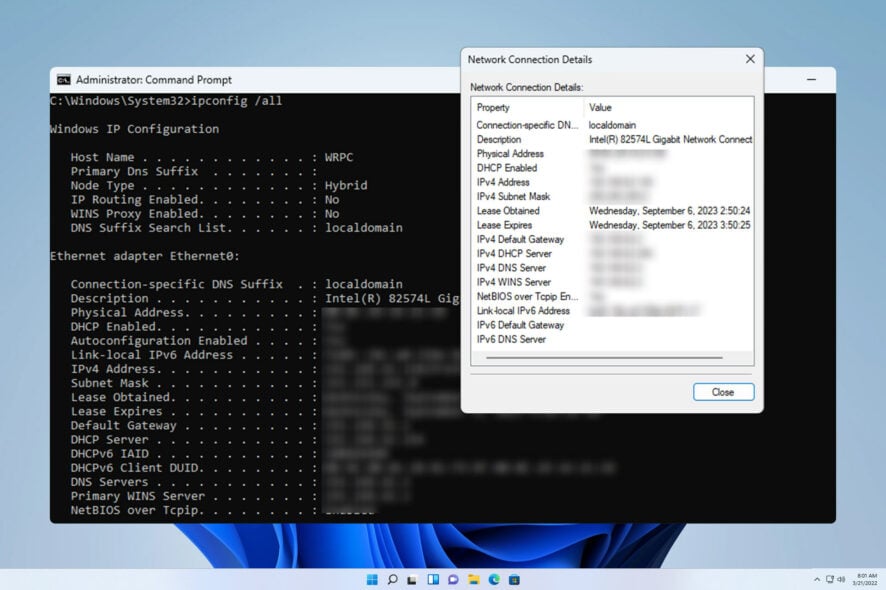
Чтобы убедиться, что сетевое подключение работает корректно, или устранить неполадки, иногда нужно просмотреть сведения о подключении в Windows 11. В них обычно показывают IP-адрес, MAC-адрес, скорость соединения, версию драйвера и другие параметры. В этом руководстве показаны несколько надёжных способов получить эти данные.
Как найти сведения о сетевом подключении в Windows 11
1. Через приложение «Параметры» (Settings)
- Нажмите клавиши Windows + I, чтобы открыть Параметры.
- В левой колонке выберите «Сеть и интернет» и затем тип сети — в примере ниже это Ethernet. Для беспроводного соединения выберите Wi‑Fi.

- Внизу экрана вы увидите параметры сетевого адаптера Windows 11.

2. Через классическую «Панель управления» (Control Panel)
- Нажмите Windows + R, введите
controlи нажмите Enter.

- Перейдите в «Центр управления сетями и общим доступом».

- В правой части окна выберите «Изменение параметров адаптера».

- Откроется список сетевых подключений на компьютере. Дважды щёлкните нужное подключение, чтобы открыть его свойства.

- Нажмите «Сведения» (Details), чтобы увидеть дополнительные параметры сетевого адаптера.

- Появится окно со сведениями — IP, маска, шлюз, DNS, физический адрес (MAC) и т.д.
3. Через Командную строку (Command Prompt)
- Нажмите Windows + S, введите
cmd, затем выберите «Запуск от имени администратора».

- Выполните команду:
ipconfig /all
- Команда выведет подробный список параметров для всех сетевых адаптеров — полезно для диагностики конфликтов адресов, проверки DHCP и MAC.
4. Через PowerShell
- В Поиске введите
powershellи выберите «Запуск от имени администратора».

- Выполните команду:
Get-NetIPConfiguration
- PowerShell покажет сводку IP‑конфигурации, включая IP‑адреса интерфейсов, DNS и шлюз.
Почему папка «Сетевые подключения» может быть пуста
- Ваш ПК никогда не подключался к сети, поэтому список пуст.
- Проблемы с конфигурацией адаптера или драйверами — адаптер может не отображаться.
- Физическая неисправность сетевого адаптера.
Важно: если адаптер не отображается в списке, проверьте состояние устройства в Диспетчере устройств и убедитесь, что драйверы установлены и адаптер включён.
Когда какой метод выбирать — краткий чеклист
- Если вы хотите быстро увидеть статус и базовые параметры: «Параметры» → «Сеть и интернет».
- Для подробной диагностики и полноты информации используйте
ipconfig /all. - Для автоматизации, сценариев или фильтрации данных применяйте PowerShell (
Get-NetIPConfiguration). - Для управления старыми сетевыми настройками и адаптерами используйте «Панель управления».
Быстрые советы по устранению неполадок
- Если IP‑адрес начинается с
169.254., значит DHCP не выдал адрес — перезапустите маршрутизатор, проверьте кабель или свойства адаптера. - Если нет доступа в интернет, проверьте DNS и шлюз в результатах
ipconfig /all. - Обновите драйвер адаптера через Диспетчер устройств, если наблюдаются ошибки или соединение постоянно пропадает.
Когда эти способы не сработают (примеры)
- Адаптер аппаратно повреждён — ни Windows, ни команды не покажут полезных данных.
- Ограничения корпоративной политики: в управляемых устройствах некоторые панели могут быть скрыты администратором.
- Проблемы с USB‑сетевыми адаптерами, которые требуют установки фирменного ПО.
Альтернативы и инструменты
- Сторонние сетевые утилиты (например, Advanced IP Scanner, Wireshark) дают расширенные возможности анализа и сканирования сети.
- В корпоративной среде используют централизованные средства мониторинга (SNMP, RMM) для сбора сведений о сетевых интерфейсах.
Критерии приёмки
- Видны IP‑адрес, маска подсети, шлюз и DNS.
- Физический адрес (MAC) совпадает с наклейкой/документацией адаптера.
- Адаптер присутствует в «Диспетчере устройств» без ошибок.
Короткий глоссарий
- IP‑адрес: уникальный адрес устройства в сети.
- MAC: физический адрес сетевого адаптера.
- DHCP: служба автоматической выдачи IP‑адресов.
- DNS: сервис преобразования имён в IP.
Итог
Проверить сведения о сетевом подключении в Windows 11 просто: начинающим подойдёт приложение «Параметры», опытным пользователям — ipconfig /all или PowerShell для детальной диагностики. Если адаптер не виден, сначала проверьте драйверы и состояние устройства в Диспетчере устройств.
Если у вас есть другой способ или утилита, которая помогает при диагностике сетей в Windows 11, поделитесь в комментариях — это поможет другим пользователям быстрее находить причину проблем.

Похожие материалы

Несколько аккаунтов Skype: Multi Skype Launcher

Журнал для работы: повысить продуктивность

Персональные звуки уведомлений на Android

Скачивание шоу Hulu для офлайн‑просмотра

Microsoft Start: персонализированная новостная лента
