
Как проверить DPI мыши в Windows 10
DPI (dots per inch, точек на дюйм) — важная характеристика мыши, которая описывает, сколько пикселей курсор перемещается на экране при смещении мыши на один дюйм по столу. Чем выше DPI, тем дальше курсор пробегает при том же движении. Это влияет на чувствительность и отзывчивость, но не всегда на качество управления.
Что такое DPI мыши?
DPI (точек на дюйм) показывает, как сенсор мыши преобразует физическое расстояние в движение курсора на экране. Проще: если вы сдвинули мышь на 1 дюйм и DPI = 800, курсор сдвинется на 800 пикселей (в идеальных условиях без ускорения).
Краткое определение: DPI — мера чувствительности сенсора мыши к физическому перемещению.
Важно: производители иногда указывают «максимальный» DPI или диапазон DPI (например, устройство поддерживает 400–16000), или кратно настраиваемые значения. Одни указывают точное значение при стандартной настройке, другие — теоретическое верхнее.
Нужно ли выбирать высокий DPI?
Это зависит от задачи:
- Для точной графики (ретушь, дизайнерская работа) часто выбирают более низкий DPI и низкую чувствительность в системе, чтобы лучше контролировать мелкие движения.
- Для быстрых реакций в шутерах некоторые игроки используют средние/высокие DPI, но при этом важнее согласованность чувствительности, а не абсолютное значение.
- Для офисной работы достаточно среднего DPI — главное удобство и отсутствие дрожания курсора.
Примечание: высокий DPI сам по себе не гарантирует лучшую игру или удобство — важна комбинация DPI, настроек мыши и личных предпочтений.
Как проверить DPI мыши в Windows 10
Ниже — несколько способов с инструкциями и комментариями по точности.
1. Посетить официальный сайт производителя
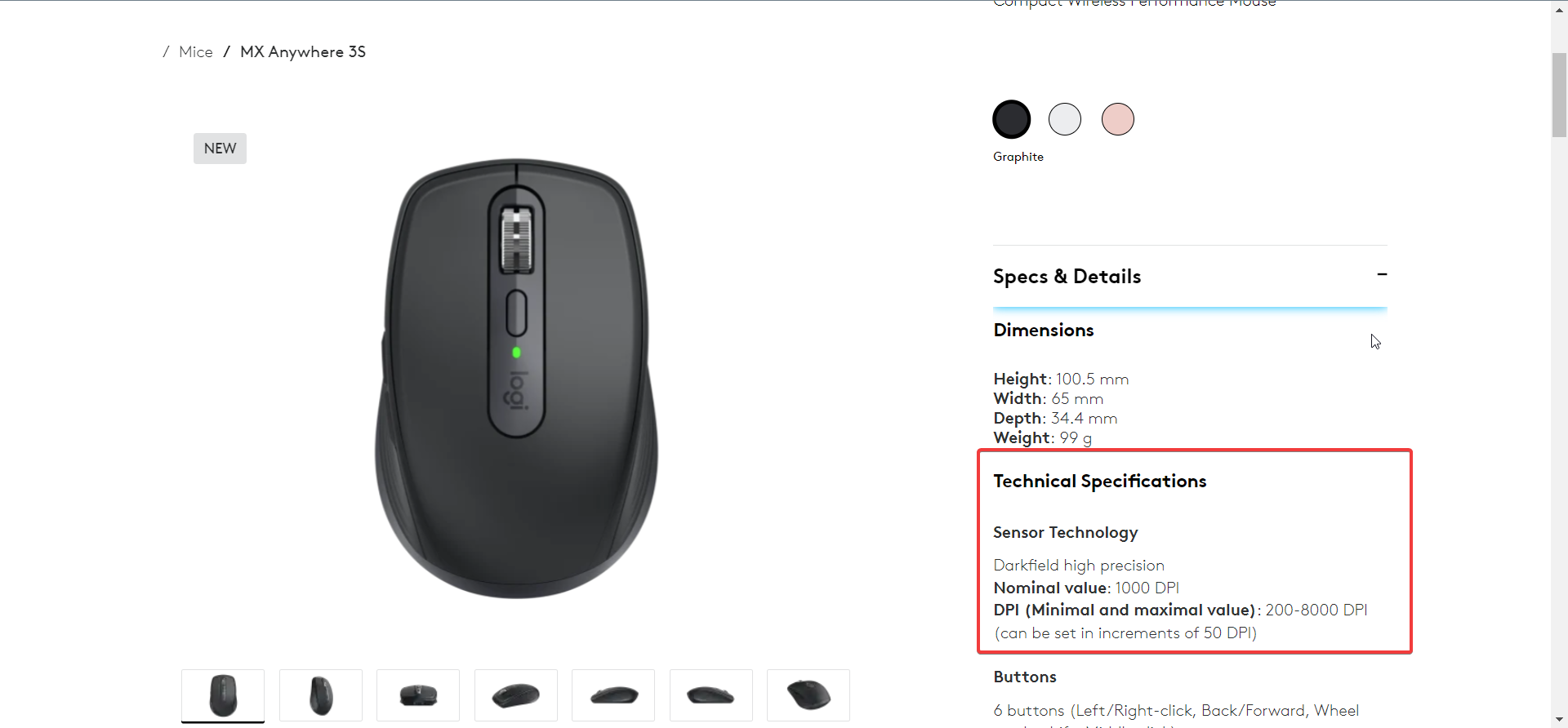
Самый простой и надёжный вариант — открыть страницу вашей модели на сайте производителя. В разделе спецификаций обычно указано значение DPI или диапазон DPI. Производитель также может перечислить переключаемые профили DPI и программное обеспечение для управления чувствительностью.
Важно: если модель указана с диапазоном DPI, это не обязательно означает, что все промежуточные значения доступны без фирменного ПО. Для точной настройки используйте утилиту производителя.
Полезно прочитать также:
- Как открыть и использовать DirectX Diagnostic Tool (dxdiag) в Windows 11
- Как пользоваться Xbox Game Bar в Windows 11 (полное руководство для начинающих)
- Как всегда правильно отвечать в викторине Bing
- Как зарегистрироваться и создать новый аккаунт Gmail
2. Использовать онлайн‑инструмент для измерения DPI
Процедура общая (пример для стандартных DPI-анализаторов):
- Перейдите на сайт «DPI analyzer».
- Отключите любые опции ускорения указателя в драйвере мыши и в настройках Windows (см. шаги ниже).
- Подготовьте чистый лист бумаги с нанесённой линейкой (в дюймах или сантиметрах), он будет служить «мышечным» ковриком.
- В поле Target distance укажите расстояние, которое вы планируете пройти мышью по поверхности (в дюймах или см). Оставьте поле Configured DPI пустым.
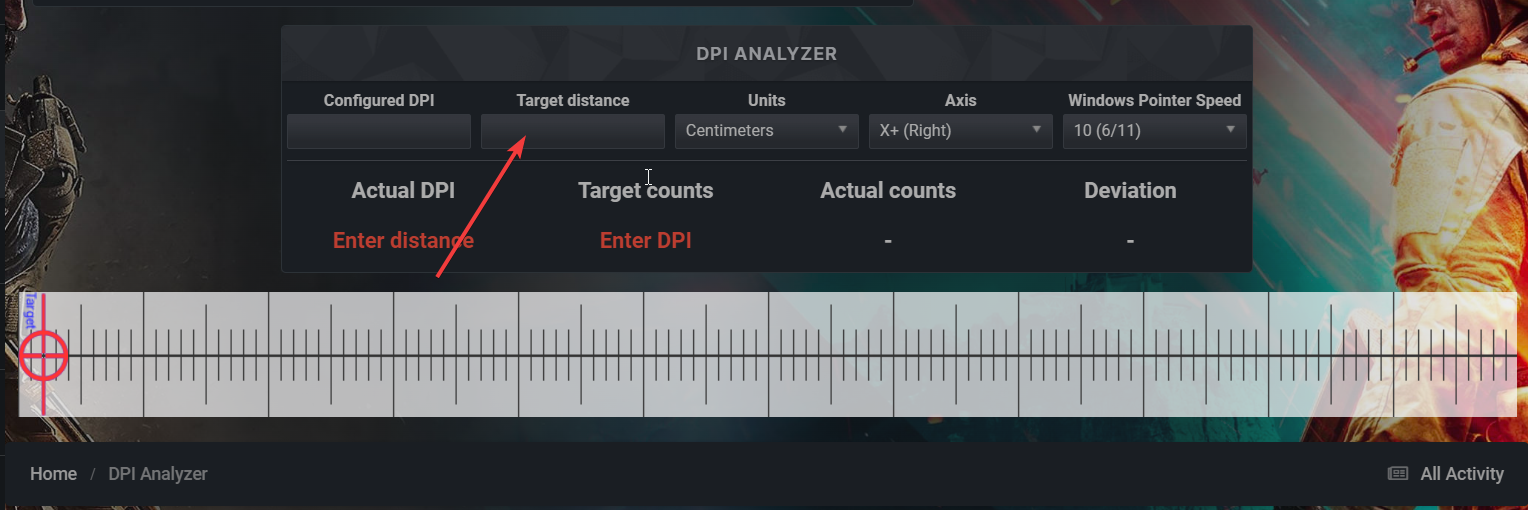
- Нажмите на красный прицел (красный курсор) и аккуратно переместите мышь по прямой на указанное расстояние. Двигайтесь ровно и не слишком быстро.
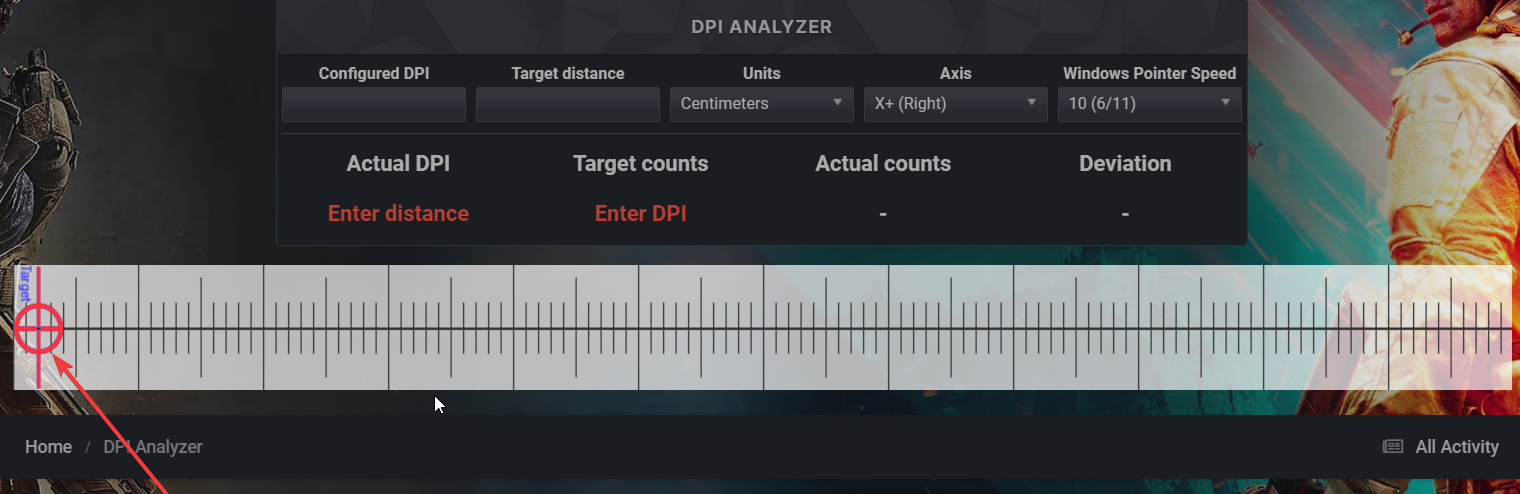
- В поле Actual DPI появится приблизительное значение DPI вашей мыши.
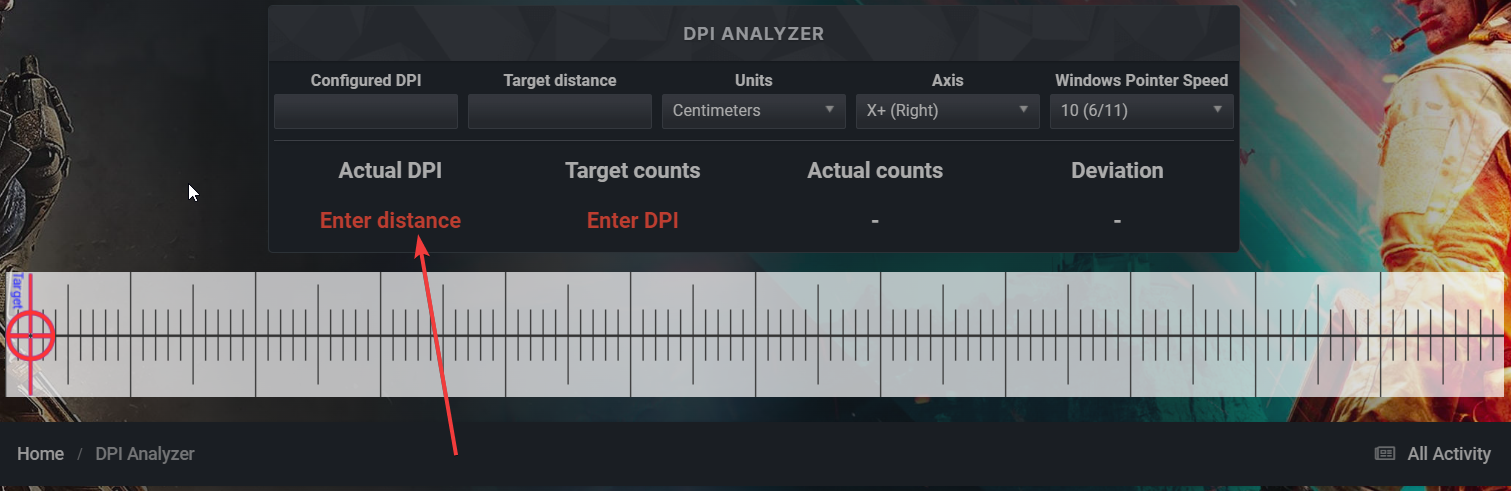
Плюсы: быстро и не требует установки ПО. Минус: показывает приблизительное значение, чувствителен к дрожанию руки и к поверхности коврика.
Когда этот метод не подходит: если у вас включено ускорение указателя, если поверхность неровная или вы используете очень маленькие движения.
3. Метод через Microsoft Paint (приблизительный, без сторонних сайтов)
Это бесплатный способ, который можно выполнить полностью локально.
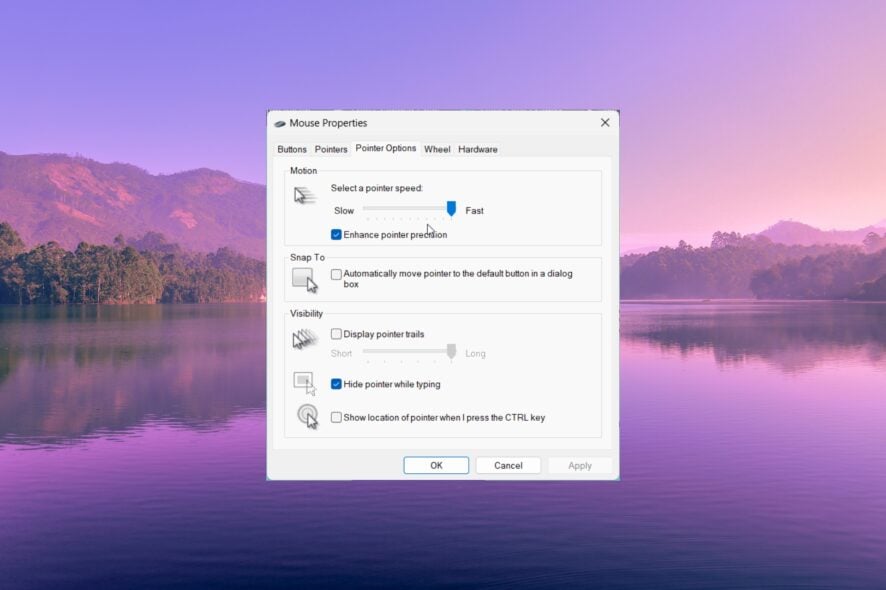
- Нажмите клавишу Win и откройте Параметры мыши (введите «Мышь» и выберите «Параметры мыши»).
- Нажмите Дополнительные параметры мыши.
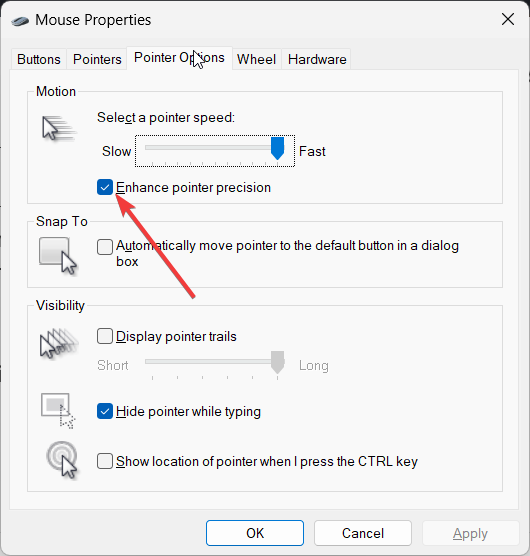
- Перейдите на вкладку Параметры указателя.
- Уберите галочку с пункта Улучшенная точность указателя и нажмите ОК.
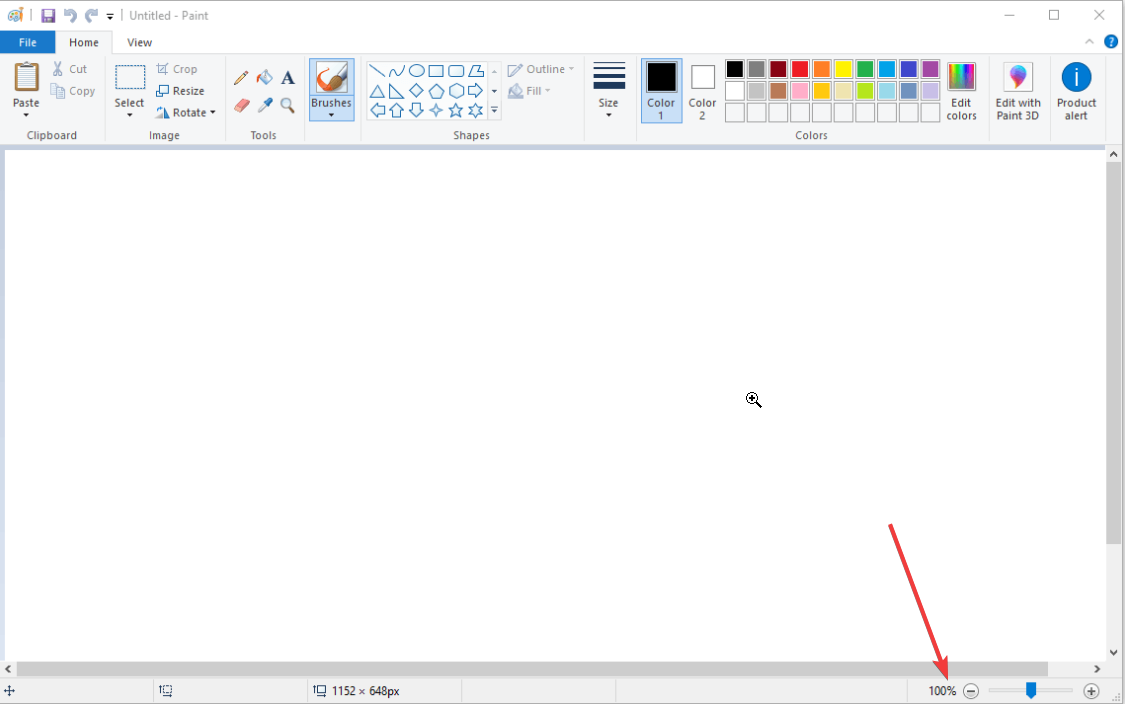
- Запустите приложение Paint.
- Установите масштаб 100%.
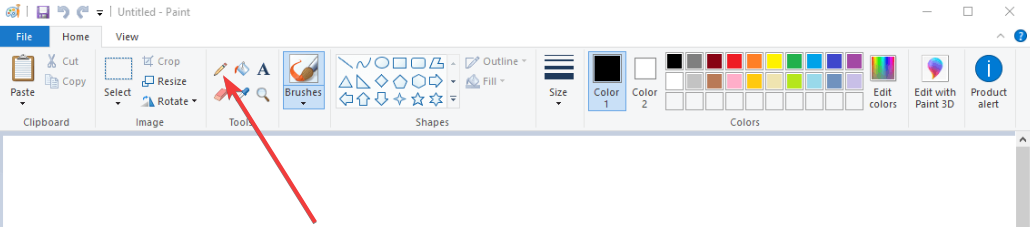
- Выберите инструмент Карандаш.
- Подведите курсор к крайнему левому положению рабочей области, где на линейке указано 0 пикселей.
- Поставьте под мышку линейку и перемещайте мышь по прямой, удерживая левую кнопку, пока не достигнете отметки 1 дюйм на линейке.
- Посмотрите, сколько пикселей прошло в верхнем левом углу Paint (например, 0, 200px) — это будет значение в пикселях для 1 дюйма.
- Повторите измерение несколько раз и возьмите среднее значение — это приблизительный DPI.
Примечание: метод даёт рабочую оценку и пригоден, когда нужно быстро понять порядок величины DPI.
Альтернативные подходы и дополнительные советы
- Используйте фирменное ПО производителя — многие мыши (Logitech G HUB, Razer Synapse, SteelSeries Engine и др.) отображают и позволяют настраивать текущий DPI в реальном времени.
- Если у мыши есть аппаратная кнопка переключения DPI, переключите профили и проверьте изменения курсора в операционной системе или в игровом меню.
- Для ноутбуков и тачпадов DPI обычно не указывается — вместо этого смотрите на чувствительность в настройках ОС.
Мини‑методика: как получить точнее измерение (шаги для экспертов)
- Отключите ускорение указателя и все фильтры в ПО мыши.
- Используйте однотипную поверхность (хлопковый коврик или лист бумаги с ровной текстурой).
- Задайте Target distance как 2–3 дюйма для снижения относительной погрешности.
- Выполните 10–15 повторений, записывайте пиксели в каждом проходе, затем вычислите среднее и стандартное отклонение.
- Если стандартное отклонение >5% — проверьте поверхность и устойчивость руки.
Чек‑лист по ролям: какая чувствительность нужна
- Геймер (шутеры): предпочитают стабильность. Попробуйте комбинацию низкого системного мастер‑чувства и DPI, который позволяет комфортно целиться при движении руки на 10–30 см.
- Дизайнер/ретушёр: низкий DPI + медленная системная чувствительность для точных мелких движений.
- Офисный пользователь: средние значения, удобство и отсутствие дрожания.
Факт‑бокс: ключевые сведения
- DPI описывает число пикселей на дюйм движения мыши.
- Производители часто указывают диапазон DPI, не всегда точное значение.
- Для большинства задач важнее согласованность и стабильность, а не высокий номинал DPI.
Когда методы дают неверные результаты
- Ускорение указателя включено — результаты будут неправильными.
- Неровная или слишком гладкая поверхность искажают траекторию и подсчёт.
- Очень маленькие движения дают высокую погрешность приборов и рук.
Критерии приёмки
Чтобы считать измерение валидным:
- Ускорение указателя отключено.
- Получено как минимум 5 измерений с разбросом <5%.
- Измерения выполнены на ровной поверхности, без смены профиля DPI в процессе.
Короткий глоссарий
- DPI — количество пикселей движения за 1 дюйм перемещения мыши.
- Ускорение указателя — функция, изменяющая перемещение курсора в зависимости от скорости движений.
- Фирменное ПО — утилиты от производителя для управления профилями и DPI.
Часто задаваемые вопросы
Какой DPI лучше для игр?
Это зависит от жанра и стиля игрока: для прицеливания в шутерах чаще используют средне‑низкие комбинации DPI и чувствительности, чтобы улучшить точность. Важно выбрать стабильную настройку и привыкнуть к ней.
Можно ли полагаться на онлайн‑анализатор для точного значения?
Он даёт хорошую приближенную оценку, но точность зависит от поверхности и от того, выключено ли ускорение указателя.
Что такое «аппаратный DPI»?
Аппаратный DPI — настройки, которые сохраняются в микропрограмме мыши и действуют независимо от ОС. Они часто переключаются кнопкой на корпусе мыши.
Рекомендации по устранению нестабильного движения курсора в Windows 10
Если мышь ведёт себя erratically (рывками, с пропусками):
- Проверьте батарею (для беспроводных мышей).
- Очистите сенсор и поверхность.
- Обновите драйверы и ПО производителя.
- Отключите «Улучшенную точность указателя» в параметрах мыши.
Важно: если после всех шагов проблема остаётся, протестируйте мышь на другом ПК — это поможет исключить аппаратную неисправность.
Итог
Проверить DPI мыши в Windows 10 можно несколькими способами: официальный сайт, онлайн‑анализатор или метод с Microsoft Paint. Официальная документация и фирменное ПО дают наиболее достоверные значения; методы без ПО хороши для быстрой оценки. Выбор оптимального DPI зависит от задач и личных предпочтений — стабильность важнее рекордных чисел.
Если у вас остались вопросы или вы хотите, чтобы мы помогли интерпретировать результаты — напишите в комментариях, каким способом вы измеряли DPI и какие значения получили.

Похожие материалы

Несколько аккаунтов Skype: Multi Skype Launcher

Журнал для работы: повысить продуктивность

Персональные звуки уведомлений на Android

Скачивание шоу Hulu для офлайн‑просмотра

Microsoft Start: персонализированная новостная лента
