Как проверить состояние батареи iPad: полное руководство

TL;DR
- На современных iPad (iPad Pro с M4 и iPad Air на M2, 2024) данные о состоянии батареи доступны в Настройки > Батарея > Состояние батареи.
- На старых моделях придётся вытаскивать дамп аналитики или использовать ярлык Shortcuts, либо подключиться к Mac с iMazing или coconutBattery.
- Замените батарею при заметном сокращении автономности, внезапных отключениях или заметном падении производительности — замена вернёт скорость устройства.
Быстрая навигация
Как проверить состояние батареи на современных iPad
Оценка состояния батареи на старых iPad
Проверка состояния батареи с помощью ПО
Когда стоит менять батарею iPad
Мониторинг батареи появится на всех iPad (в будущем)
Введение
Проверка состояния батареи помогает понять степень износа аккумулятора и принять решение о сервисе или замене. Только последние модели iPad прямо показывают ключевые параметры, такие как счётчик циклов и максимальная ёмкость. Для остальных моделей доступны обходные пути: дамп аналитики, ярлыки Shortcuts и сторонние приложения. В этом руководстве подробно описаны все методы, а также приведены чек‑листы, алгоритмы и критерии приёмки.
Как проверить состояние батареи на современных iPad
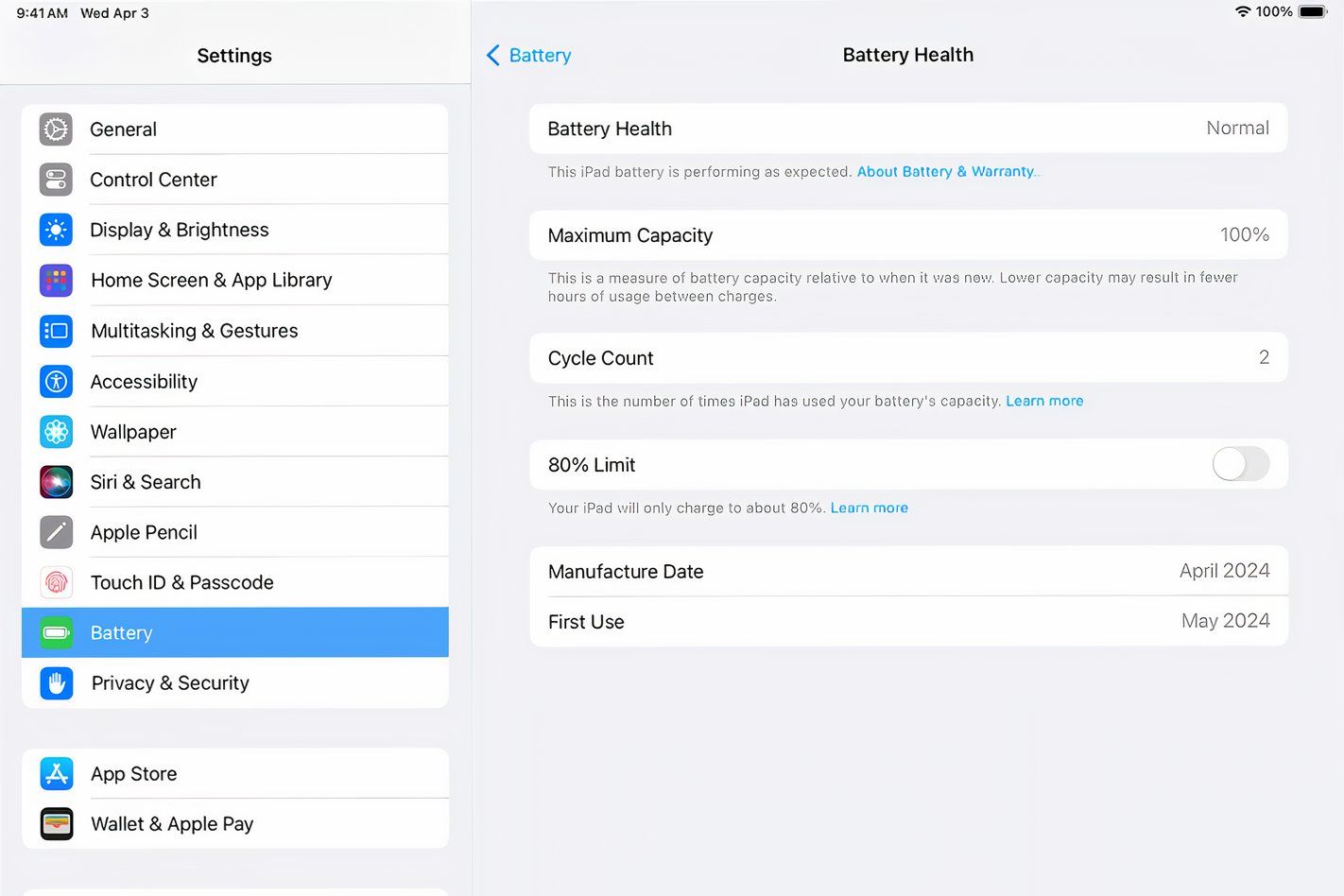
Если у вас iPad Pro на M4 или iPad Air на M2 (модели 2024 года), откройте:
Настройки > Батарея > Состояние батареи
Там вы увидите такие ключевые данные:
- Состояние батареи — общий статус: нормально или рекомендуется замена.
- Максимальная ёмкость — текущая полная ёмкость батареи в процентах от заводской. При падении ниже ~80% ОС может начинать ограничивать производительность.
- Количество циклов зарядки — число полных эквивалентных циклов разряд/заряд.
- Дата производства и дата первого использования.
- Опция ограничения до 80% — включение её уменьшает износ батареи.
Важно: Apple указывает, что батареи iPad рассчитаны сохранять 80% от первоначальной ёмкости после 1000 полных циклов зарядки.
Пояснения к метрикам
- Максимальная ёмкость — показывает относительную оставшуюся ёмкость. Если оно 85%, это означает, что батарея держит приблизительно 85% от того, что было при выпуске.
- Циклы зарядки — суммируются частичные заряды в эквиваленте 100% (например, два заряда по 50% = 1 цикл).
- Ограничение до 80% — полезно для тех, кто держит устройство подключённым долгое время: уменьшается химический износ.
Практическая заметка
Если вы видите значительное падение ёмкости и / или медленную работу устройства, тестируйте сначала через диагностику (см. разделы ниже), затем принимайте решение о замене.
Оценка состояния батареи на старых iPad
На старых iPad прямого экрана «Состояние батареи» может не быть. iPadOS всё равно ведёт логи с данными батареи — их нужно извлечь из «Данных аналитики». Инструкция шаг за шагом:
- Откройте Настройки > Конфиденциальность и безопасность > Аналитика и улучшения > Данные аналитики.
- В списке откройте самую свежую запись с заголовком, содержащим «Analytics» и дату (например, Analytics-2024-08-25-020248.ips.ca.synced).

- Скопируйте содержимое лога: зажмите и выделите весь текст, затем Скопировать, или используйте меню Поделиться и отправьте файл на Mac через AirDrop.
- На Mac откройте файл в TextEdit или другом текстовом редакторе.
- Поиск по ключевым меткам:
- Найдите MaximumCapacityPercent — рядом будет число, которое показывает текущую максимальную ёмкость в процентах.
- Найдите CycleCount — это число циклов зарядки.
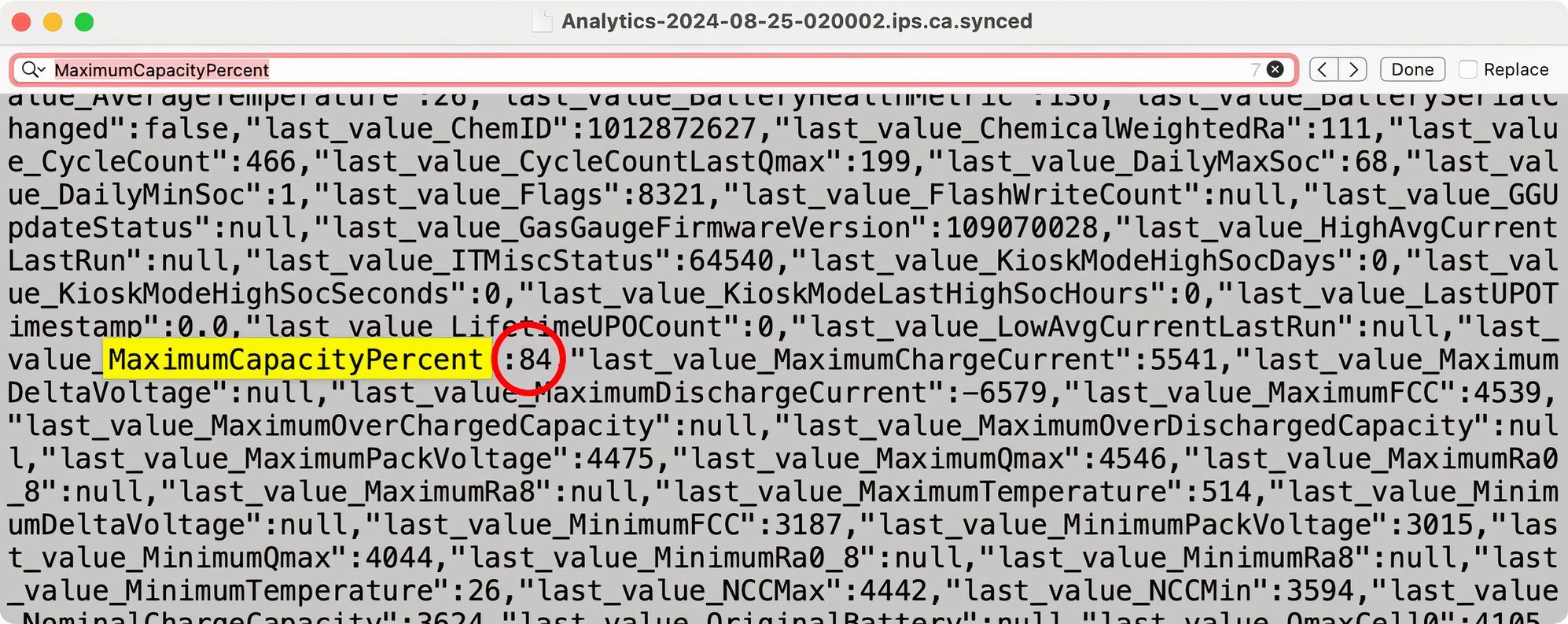
Если отправляете заметку обратно на iPad, можно открыть её в Apple Notes и воспользоваться «Найти в заметке».
Практический совет
Дамп аналитики — рабочий, но неудобный метод. Если вы не хотите копаться в логах, используйте автоматизацию Shortcuts или сторонние инструменты.
Проверка состояния батареи через ярлык Shortcuts
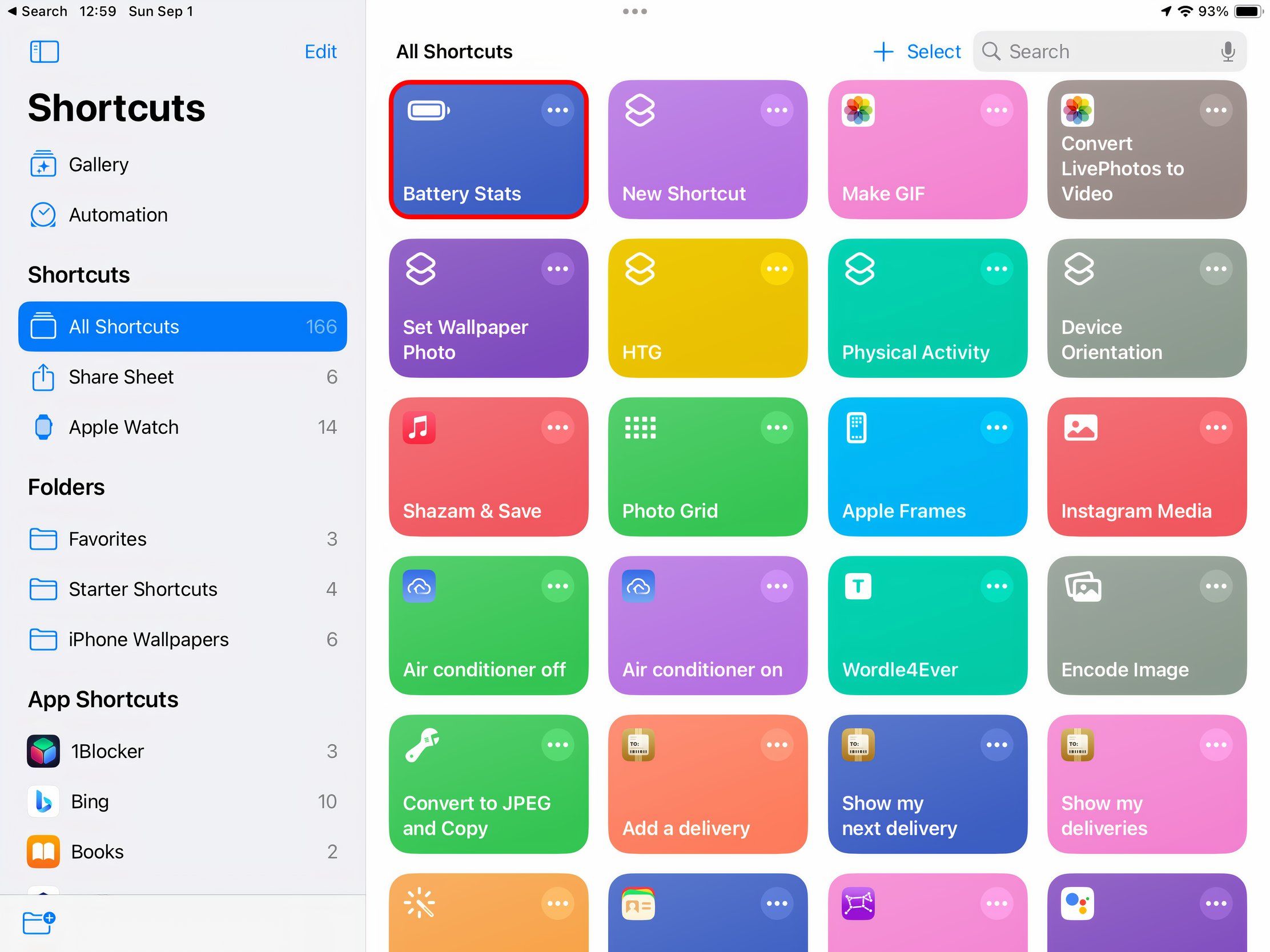
Готовый ярлык «Battery Stats» (публикуется пользователями и доступен в галерее/через ссылку) автоматизирует парсинг дампа аналитики и выводит ключевых параметров.
- Откройте Safari на iPad и загрузите ярлык Battery Stats, нажмите «Получить ярлык», подтвердите импорт в приложении «Ярлыки» в разделе Все ярлыки.
- Откройте запись в Настройки > Конфиденциальность и безопасность > Аналитика и улучшения > Данные аналитики, нажмите Поделиться и выберите «Battery Stats».
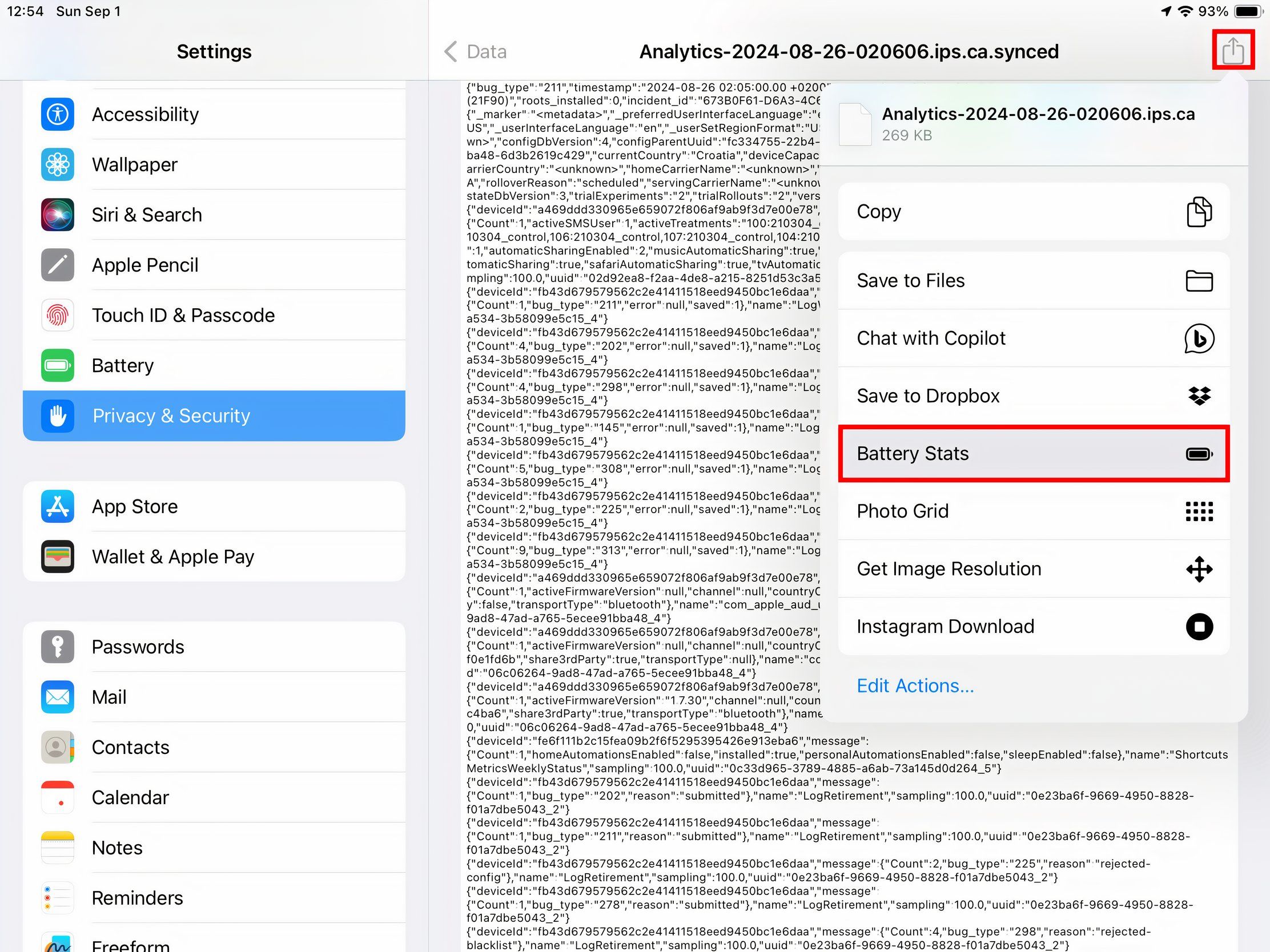
- Подождите — ярлык обработает файл и покажет результаты в текстовом виде.
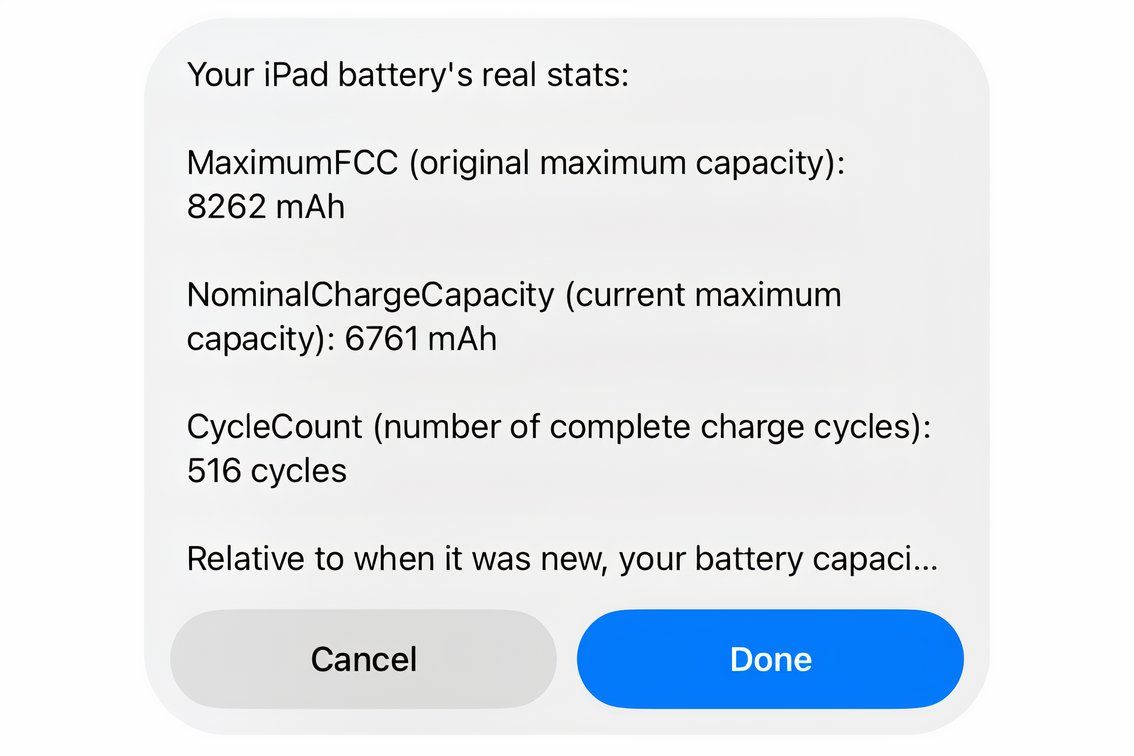
Если «Battery Stats» не появляется в меню Поделиться, откройте ярлык в приложении «Ярлыки» и запустите его прямо там один раз — после этого он станет доступен в системных листах Поделиться.
Важно
Ярлики, созданные сообществом, могут менять поведение. Проверяйте разрешения и код ярлыка, прежде чем запускать. Никогда не давайте ярлыкам доступа к данным, которые не требуются для их работы.
Проверка состояния батареи с помощью специализированного ПО
Если предыдущие способы не подошли, используйте сторонние утилиты. Две популярные программы — iMazing и coconutBattery. Обе работают через подключение iPad к компьютеру и отображают ключевые параметры: количество циклов, текущую ёмкость, дату изготовления батареи и прочее.
iMazing — пошагово
- Скачайте iMazing для macOS или Windows с официального сайта и установите.
- Запустите приложение и выберите Continue Trial, если не планируете покупать сразу.
- Подключите iPad по USB и подтвердите доверие к компьютеру на экране iPad («Доверять этому компьютеру?»).
- В iMazing выберите Devices, затем кликните по вашему iPad.
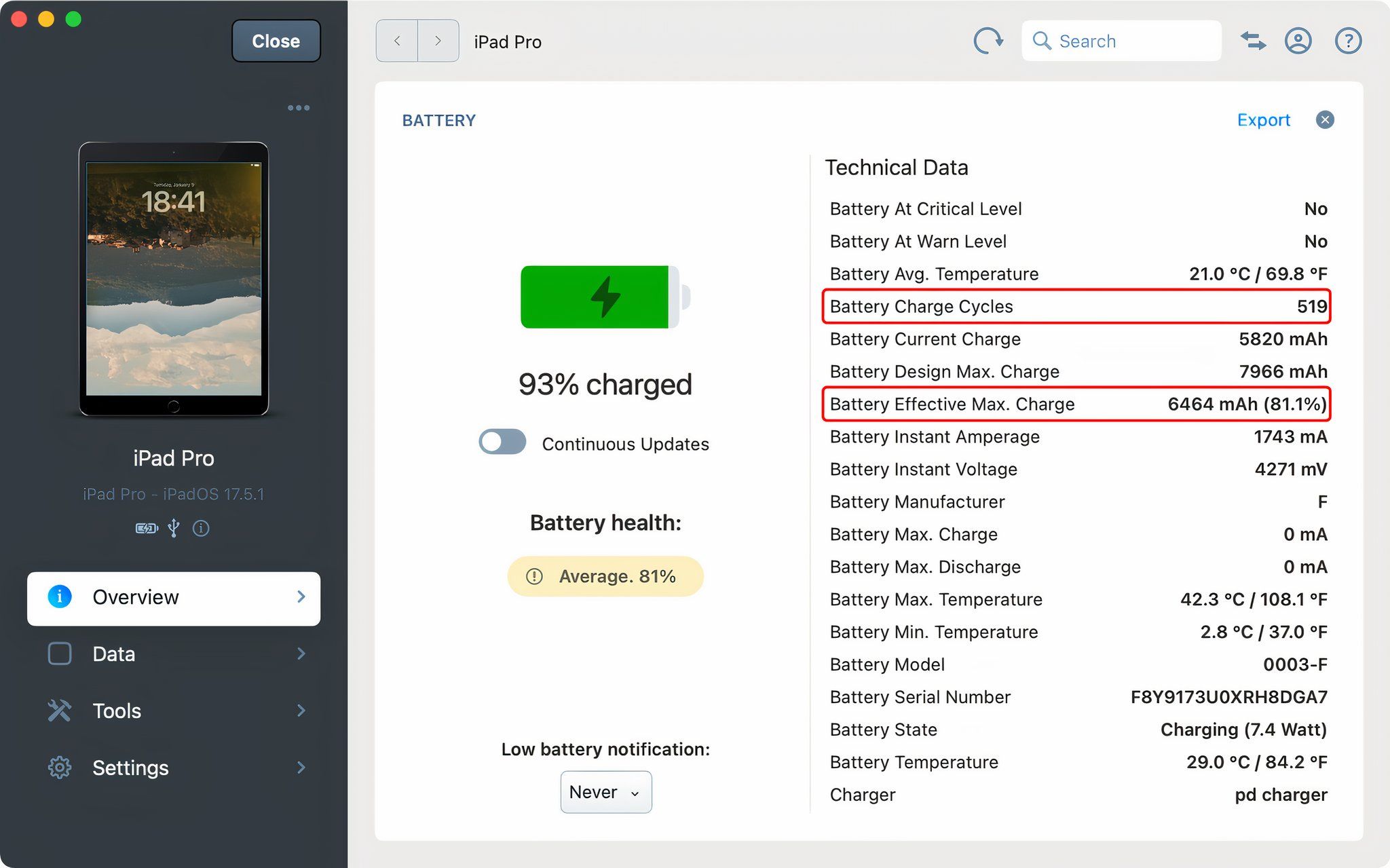
- Нажмите на иконку батареи в нижней части окна, чтобы открыть детали батареи.

Обратите внимание на поля «Battery Effective Max. Charge» (эффективная макс. ёмкость) и «Battery Charge Cycles» (количество циклов). Эти значения показывают реальную максимальную ёмкость и пройденные циклы.
Если вам нужен одноразовый отчет, завершите пробный период после получения данных.
coconutBattery — пошагово
- Скачайте coconutBattery для Mac, распакуйте ZIP и запустите приложение.
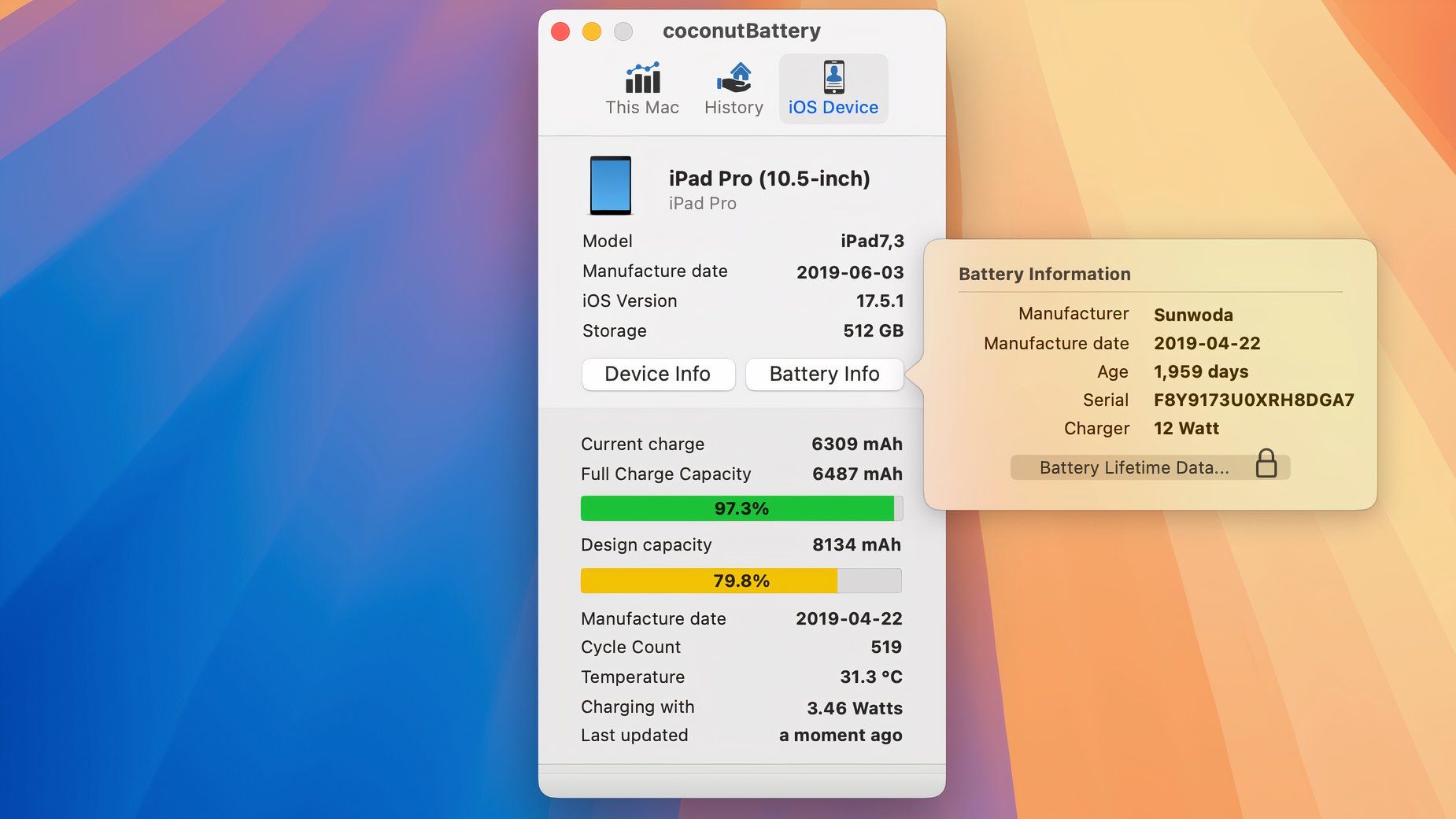
- Подключите iPad к Mac кабелем и откройте вкладку iOS Device.
- Нажмите Battery Info.
Если macOS показывает предупреждение о неизвестном разработчике — кликните правой кнопкой по приложению и выберите Открыть, затем подтвердите запуск.
coconutBattery отобразит:
- Дату производства батареи и поставщика.
- Возраст батареи в днях.
- Cycle count (счётчик циклов).
- Full Charge Capacity vs Design Capacity (фактическая ёмкость vs расчётная заводская).
Преимущества стороннего ПО
- Более удобный интерфейс и единый отчёт.
- Возможность сохранять отчёты и сравнивать состояние по времени.
- Доступ к расширенной информации (поставщик, серийный номер батареи и т. п.).
Ограничения
- Для iPad, подключённых по USB, требуется доверие компьютеру.
- Некоторые данные могут быть недоступны для очень старых моделей.
Когда стоит менять батарею iPad
Не ориентируйтесь только на цифры — заменять батарею стоит, когда устройство ведёт себя плохо:
- Автономность заметно сократилась по сравнению с прежним уровнем.
- Устройство внезапно отключается даже при оставшемся заряде.
- iPad заметно замедлен и поведение улучшается после зарядки.
Цены на замену батареи Apple (по состоянию на публикацию):
- От $99 для большинства старых iPad, iPad Air и iPad mini.
- $119–$149 для отдельных моделей iPad Air.
- $179–$199 для iPad Pro 11” и 13”.
Проверьте страницу поддержки Apple для актуальной информации по стоимости и доступности сервиса.
Преимущества замены
- Восстановление исходной производительности.
- Устранение внезапных выключений.
- Продление срока службы устройства без замены всего iPad.
Альтернатива: обновление устройства
Если iPad старый и вы планировали апгрейд для производительности или поддержки новых функций, может оказаться выгоднее заменить устройство целиком.
Мониторинг батареи появится на всех iPad (в будущем)
Apple медленно внедряет интерфейс мониторинга батареи на новые модели. Ожидается, что со временем аналогичная статистика станет доступна на всё большем числе iPad, но точные сроки зависят от аппаратной и программной платформы.
Практическая методология: как проверить батарею за 15 минут
- Быстрая проверка (2–3 минуты): если у вас iPad 2024 (M4/M2) — Настройки > Батарея > Состояние батареи.
- Проверка данных аналитики (5–10 минут): на старых моделях — извлеките последний файл аналитики и найдите MaximumCapacityPercent и CycleCount.
- Альтернатива через ярлык (3–5 минут): импортируйте Battery Stats и запустите через меню Поделиться.
- Проверка через Mac (10–15 минут): подключите к iMazing или coconutBattery для подробного отчёта.
- Решение: если ёмкость <80% и устройство ведёт себя плохо — планируйте замену.
Роль‑ориентированные чек‑листы
Для владельца (пользователь дома)
- Проверить Настройки > Батарея.
- Если пункт недоступен — использовать ярлык Battery Stats или отправить дамп аналитики на компьютер.
- Сделать резервную копию перед походом в сервис.
Для технического специалиста/сервиса
- Подключить iPad к Mac: iMazing и coconutBattery.
- Сохранить отчёт и приложить к заявке на замену.
- Проверить дату и поставщика батареи при необходимости.
Для покупателя подержанного iPad
- Запросить скриншоты экрана Состояние батареи (если доступно) или дамп аналитики с CycleCount и MaximumCapacityPercent.
- Сравнить с ожидаемыми параметрами для возраста устройства.
- Уточнить историю использования: интенсивность зарядок, хранение, условия эксплуатации.
Критерии приёмки
Приёмка устройства после замены батареи должна включать:
- Максимальная ёмкость близка к 100% (новая батарея);
- Нет внезапных перезагрузок или выключений;
- Производительность восстановлена до эталонного уровня для модели;
- Время автономной работы соответствует спецификации Apple или близко к ней.
Решение: когда менять, когда нет — простое дерево принятия решения
flowchart TD
  A[Устройство ведёт себя нормально?] -->|Да| B[Проверить Состояние батареи в Настройках]
  A -->|Нет| C[Появляются внезапные отключения или сильное падение автономности?]
  C -->|Да| D[Планировать замену батареи]
  C -->|Нет| E[Проверить фоновые процессы и обновления]
  B -->|Есть данные о ёмкости и циклах| F{Ёмкость < 80% или циклы > 1000?}
  F -->|Да| D
  F -->|Нет| G[Мониторить ещё 1–3 месяца]
  G -->|Ухудшение| D
  G -->|Стабильно| H[Оставить без замены]
Альтернативные подходы и когда они не работают
Альтернативы:
- Использовать только индикатор заряда на экране — даёт приблизительную картину, но не показывает износ.
- Восстанавливать устройство до заводских настроек — полезно при программных проблемах, но не восстанавливает ёмкость батареи.
- Сторонние «усилители автономности» — в большинстве случаев это программные советы и не меняют физический износ.
Когда обходы не работают:
- Если батарея физически деградировала (химический износ), никакое ПО не вернёт её ёмкость — требуется замена.
- Если диагностические утилиты не видят данные на очень старых моделях, возможно, аппаратный контроллер батареи не возвращает подробности.
Безопасность, риски и приватность
- Дамп аналитики не содержит личных данных в явном виде, но содержит системные логи — при необходимости не публикуйте их публично.
- Используйте официальные источники для загрузки iMazing и coconutBattery.
- При самостоятельной замене батареи убедитесь, что запчасти сертифицированы и техника имеет опыт: неправильно установленная батарея может привести к опасности возгорания.
Инцидентный план: устройство внезапно выключается
- Попробуйте зарядить iPad и проверить поведение при разных зарядных устройствах и кабелях.
- Снимите дамп аналитики и поищите записи о внезапных выключениях.
- Подключите к iMazing/coconutBattery и проверьте CycleCount и MaximumCapacityPercent.
- Если ёмкость <80% или происходят частые отключения — планируйте замену батареи.
- Если проблемы сохраняются после замены — диагностика аппаратных компонентов (контроллер питания) в сервисе.
Примеры тестов и критерии приёмки (тестовые случаи)
Тест 1: Полная зарядка до 100%, непрерывный воспроизведение видео в самолётном режиме при яркости 50% — сравнить время автономной работы с таблицей производителя.
Критерий приёмки: устройство должно держать >80% от заявленного времени.
Тест 2: Многозадачность — 3–4 приложения в фоне, синхронизация почты и обновления — проверить внезапные отключения.
Критерий приёмки: отсутствуют внезапные выключения в течение рабочего дня.
Глоссарий в одну строку
- Максимальная ёмкость — текущая полная ёмкость батареи в процентах от заводской.
- Цикл зарядки — суммарный эквивалент полного заряда (100%).
- Дамп аналитики — файл системных логов, где iPad хранит диагностические данные.
- Ярлык (Shortcuts) — автоматизация на iPad, которая может обрабатывать данные.
Частые вопросы (коротко)
Как быстро узнать количество циклов? — На новых моделях в Настройки > Батарея > Состояние батареи; на старых — через дамп аналитики или iMazing/coconutBattery.
Вернётся ли производительность после замены батареи? — Да, замена батареи обычно возвращает производительность к номинальному уровню для данной модели.
Можно ли заменить батарею дома? — Теоретически да, но это риск: предпочтительнее сервис с опытом и сертифицированными запчастями.
Заключение
Проверка состояния батареи iPad возможна и бывает простой на новых моделях, и немного сложнее на старых. Используйте встроенные экраны, дампы аналитики, ярлыки Shortcuts или сторонние приложения (iMazing, coconutBattery) в зависимости от ситуации. Заменяйте батарею, когда устройство теряет автономность, внезапно выключается или заметно замедляется. При сомнениях — обращайтесь в сервис за профессиональной диагностикой.
Ключевые действия прямо сейчас:
- Если у вас iPad 2024 — откройте Настройки > Батарея > Состояние батареи и оцените параметры.
- Если у вас старый iPad — извлеките дамп аналитики или используйте iMazing/coconutBattery.
- Планируйте замену при очевидных симптомах деградации.
Важно: перед любыми серьёзными вмешательствами сделайте резервную копию iPad.

Похожие материалы

Как добавить и удалить почту в Apple Mail на iPhone

Ярлык: запуск программы как Администратор

Пасхалка Android 12: найти и использовать виджет

Как запускать ретро‑игры на iPhone с Delta

Управление Steam Deck мышью и клавиатурой ПК через Barrier