
Как проверить и установить Rapid Security Response от Apple
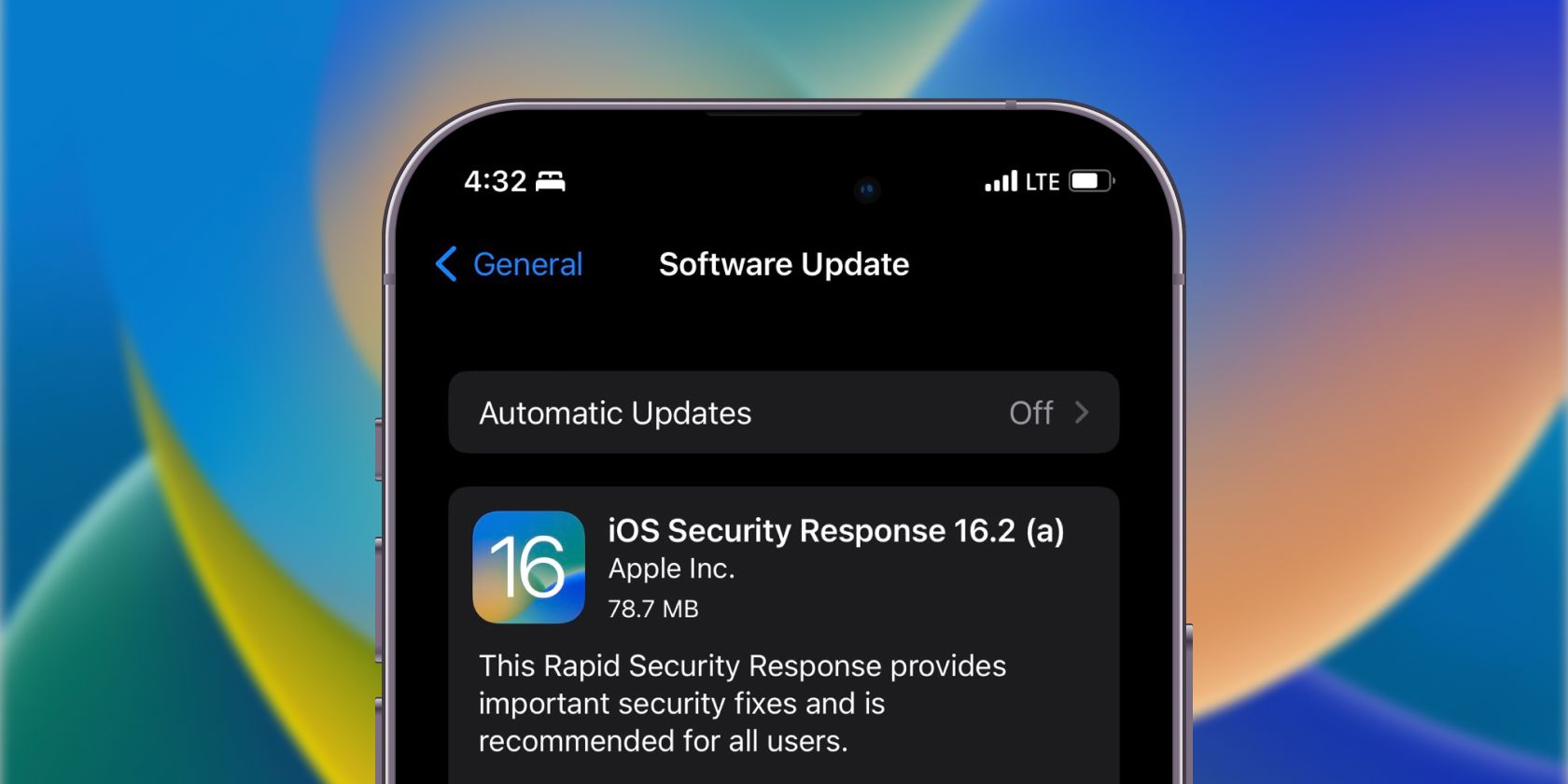
Что такое Rapid Security Response
Rapid Security Response — это небольшие, но приоритетные обновления безопасности, выпускаемые Apple вне обычного цикла точечных обновлений. Цель — быстро закрыть уязвимости, которые могут быть использованы злоумышленниками. Они могут устанавливаться автоматически и иногда не требуют перезагрузки устройства.
Определение в одну строку: Rapid Security Response — срочное обновление безопасности для iPhone, iPad и Mac, доставляемое отдельно от обычных точечных версий.
Важно: такие обновления не всегда видны в интерфейсе как отдельный пакет — иногда они интегрируются в следующее точечное обновление.
Как проверить установку на iPhone или iPad
Чтобы узнать, установлен ли Rapid Security Response на iPhone или iPad, выполните шаги ниже.
- Откройте приложение Настройки.
- Перейдите в Основные.
- Выберите Обновление ПО.
- На экране обновления ПО вы увидите текущую версию iOS или iPadOS. Если после номера версии есть буква в скобках (например, iOS 16.4.1 (a) или iPadOS 16.4.1 (a)), значит Rapid Security Response был установлен.
Закрыть
Примечание: иногда обновление установлено автоматически, и вы не увидите отдельной пометки, если с тех пор выпущено точечное обновление.
Как проверить установку на Mac
Проверка на macOS похожа, но выполняется через системные настройки.
- Нажмите меню Apple в строке меню.
- Выберите Системные настройки.
- В левой части выберите Основные, затем справа — Обновление ПО.
- На странице обновлений вы увидите текущую версию macOS. Если после номера версии есть буква в скобках (например, macOS 13.3.1 (a)), значит Rapid Security Response установлен.
Важно: если с момента выпуска Rapid Security Response Apple выпустила новый точечный апдейт, буквы в версии может не быть — это нормально. Rapid Security Response всегда включается в следующие точечные обновления.
Как установить последнее Rapid Security Response
Если вы обнаружили, что обновление не установлено, выполните обычную процедуру обновления:
- На iPhone/iPad: Настройки > Основные > Обновление ПО — нажмите Загрузить и установить, если доступно.
- На Mac: Apple menu > Системные настройки > Основные > Обновление ПО — нажмите Обновить сейчас, если доступно.
Совет: включите автоматические обновления, чтобы устройство само получало Rapid Security Response и другие исправления безопасности.
Когда вы не увидите пометку и что это значит
Counterexample / Когда это не работает:
- Если после выпуска Rapid Security Response Apple сразу же выпустила точечное обновление (например, 16.5.2), то вы увидите только номер точки без буквы. Это не означает, что вы уязвимы: Rapid Security Response включён в состав точечного обновления.
- Если устройство отключено от интернета длительное время, автоматическая установка не произойдёт.
- Если системные администраторы в организации управляют обновлениями централизованно, автоматические Rapid Security Response могут быть отложены.
Рекомендации по безопасности и конфиденциальности
- Всегда подключайтесь к проверенной сети Wi‑Fi при скачивании обновлений.
- Для корпоративных устройств согласуйте политику немедленных установок с ИТ‑отделом.
- Rapid Security Response не собирает дополнительные персональные данные при установке. Он просто изменяет системные файлы и компоненты безопасности.
Юридическое/GDPR-примечание: обновления безопасности не увеличивают объём личных данных, обрабатываемых Apple; они исправляют уязвимости в системе.
Пошаговый план (SOP) для пользователя
- Проверьте текущее соединение с интернетом и заряд аккумулятора (или подключите устройство к питанию).
- Откройте Настройки / Системные настройки > Обновление ПО.
- Проверьте наличие доступных обновлений. Если есть — запустите Загрузить и установить / Обновить сейчас.
- По окончании установки перезагрузите устройство, если это требуется.
- Включите автоматические обновления: в iOS и macOS найдите параметры автоматического обновления и активируйте их, включая «Служебные файлы и обновления безопасности» или аналогичный переключатель.
SOP для корпоративного администратора:
- Убедитесь, что политика MDM разрешает экстренные обновления безопасности.
- Настройте тестовую группу устройств для первичного развертывания Rapid Security Response.
- Мониторьте логи установки и случайные откаты.
Чек‑лист по ролям
Для обычного пользователя:
- Подключиться к Wi‑Fi
- [ ] Открыть Настройки > Основные > Обновление ПО
- Установить доступные обновления
- Включить автоматические обновления
Для администратора ИТ:
- Проверить политику MDM на разрешение экстренных обновлений
- Синхронизировать расписание обновлений с графиком обслуживания
- Протестировать обновление на контрольной группе
- Задокументировать откаты и ошибки установки
Критерии приёмки
- На устройстве отображается актуальная версия ОС, либо версия с буквой в скобках, либо более новая точечная версия, включающая Rapid Security Response.
- Устройство успешно загрузило и применило обновление без критических ошибок.
- При корпоративном развёртывании — все тестовые устройства успешно обновлены и работают в штатном режиме.
Диаграмма принятия решения
flowchart TD
  A[Появилось уведомление об обновлении?] -->|Да| B[Открыть Обновление ПО]
  A -->|Нет| C[Проверить версию вручную]
  C --> D{Есть буква в версии?}
  D -->|Да| E[Rapid Security Response установлен]
  D -->|Нет| F{Есть доступное обновление?}
  F -->|Да| G[Скачать и установить]
  F -->|Нет| H[Ничего не делать — обновление уже включено в точечную версию]
Тестовые случаи и приёмочные критерии
- Устройство с устаревшей сборкой должно обнаружить и применить Rapid Security Response при подключении к интернету.
- После установки система должна оставаться работоспособной, без регрессий в основных функциях (звонки, почта, приложения).
- В корпоративной среде — MDM должен зарегистрировать успешную установку в течение заданного SLA.
Справочник — сокращённо
- Rapid Security Response — экстренное обновление безопасности от Apple.
- Точечное обновление — версия ОС с номером вида 16.x.y.
- MDM — решение для централизованного управления устройствами.
Что ещё можно сделать: альтернативы и модели принятия решений
- Альтернатива мгновенной установки: отложенная проверка в нерабочее время (подходит для бизнес‑устройств).
- Ментальная модель: классифицируйте обновления по трём уровням — функциональные (низкий приоритет), точечные (умеренный), Rapid Security Response (высокий приоритет).
Краткое резюме
- Rapid Security Response — критические исправления безопасности, которые стоит устанавливать немедленно.
- Проверяйте версию в Настройках / Системных настройках > Обновление ПО; буква в скобках указывает на установленную Rapid Security Response.
- Включите автоматические обновления и, при необходимости, согласуйте политику обновлений с ИТ‑отделом.
Важно: своевременная установка таких обновлений значительно снижает риск эксплуатации уязвимостей и повышает общую безопасность устройства.

Похожие материалы

Несколько аккаунтов Skype: Multi Skype Launcher

Журнал для работы: повысить продуктивность

Персональные звуки уведомлений на Android

Скачивание шоу Hulu для офлайн‑просмотра

Microsoft Start: персонализированная новостная лента
