
Как узнать, 32‑битная или 64‑битная версия Windows

Многие пользователи знают, что такое Windows и операционная система в целом, но не все понимают различия архитектур. Это особенно заметно при загрузке программ: установщики часто помечают сборки как x86 или x64. Ниже — понятная инструкция, объяснения и практические советы.
Как определить, 32‑битная или 64‑битная ваша Windows
- Нажмите «Пуск» (Start)
- Откройте «Параметры» (Settings)
- Перейдите в раздел «Система» (System)
- Откройте «Сведения» или «О системе» (About)
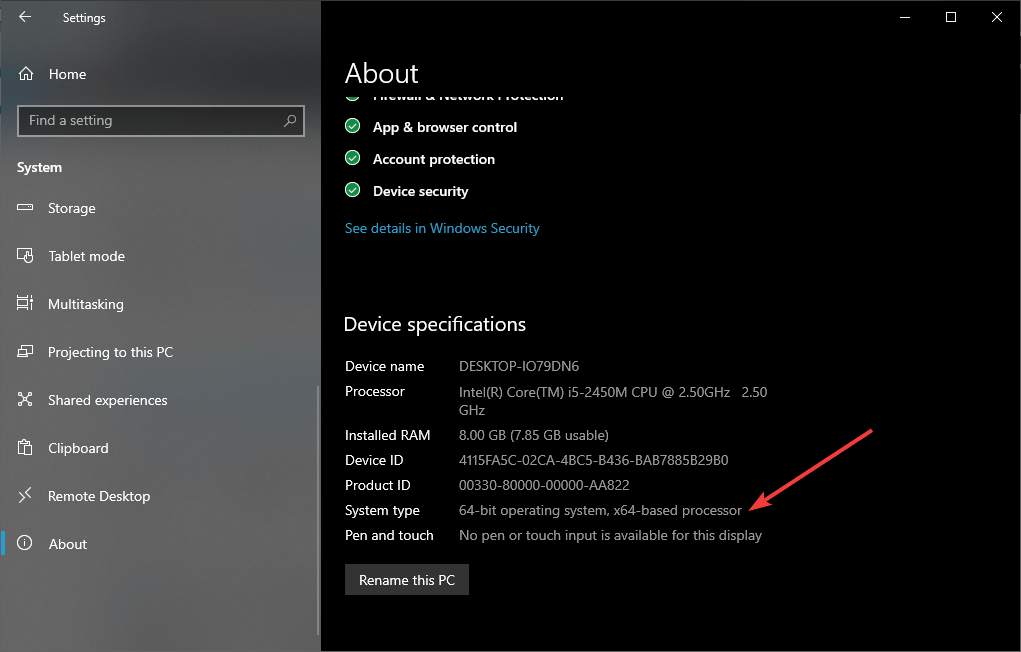
На этой странице вы увидите основную информацию о ПК: процессор, установленную оперативную память и версию Windows. В строке «Тип системы» отображается, 32‑битная ли у вас ОС или 64‑битная.
Важно: если процессор поддерживает 64‑битную архитектуру, вы можете установить 64‑битную Windows. Процессор, построенный только под 32‑бит, не позволит запустить 64‑битную ОС.
В чём ключевое различие между 32‑ и 64‑битными версиями
Основное различие — адресуемое пространство памяти и способ работы с регистрами процессора.
- 32‑битная архитектура может адресовать примерно 2^32 байт = 4 294 967 296 байт, то есть около 4 ГБ физической памяти зависящей от ограничений ОС и материнской платы.
- 64‑битная архитектура использует пространство адресов 2^64, что теоретически даёт огромный объём адресуемой памяти; на практике лимиты задаются системой и аппаратной платформой.
Практический эффект:
- 64‑битная Windows эффективнее работает с большим объёмом оперативной памяти: требуется при 8 ГБ и больше.
- Многие современные программы — игры, редакторы изображений и 3D‑редакторы — имеют 64‑битные сборки и лучше используют память на 64‑битной системе.
- 32‑битные приложения обычно запускаются на 64‑битной Windows через подсистему WoW64, но 64‑битные приложения не запустятся на 32‑битной ОС.
Когда 32‑бит всё ещё подходит
- У вас менее или около 4 ГБ RAM и вы используете лёгкие офисные программы или старое ПО.
- У вас очень старый процессор, не поддерживающий 64‑бит.
Когда лучше переходить на 64‑бит
- Если установлено 4 ГБ RAM и больше и вы планируете расширение памяти.
- Если вы используете требовательные приложения: современные игры, профессиональные графические пакеты, виртуальные машины.
- Если ваша цель — более высокая производительность при многозадачности и обработке больших массивов данных.
Важно: переход с 32‑битной Windows на 64‑бит требует чистой установки операционной системы и предварительного резервного копирования данных.
Мини‑методика: как подготовиться к переходу на 64‑бит
- Проверьте, поддерживает ли ваш процессор 64‑битную архитектуру (информация на сайте производителя или в спецификациях процессора).
- Создайте резервную копию важных данных и параметров.
- Убедитесь в наличии 64‑битных драйверов для основных устройств: материнская плата, видеокарта, сетевые адаптеры.
- Скачайте 64‑битный установочный образ Windows соответствующей редакции.
- Выполните чистую установку и восстановите данные.
Рекомендации для разных ролей
Домашний пользователь
- Проверьте объём RAM и тип процессора.
- Если RAM 4 ГБ или меньше и вы не планируете апгрейд — 32‑бит может быть достаточен.
- При апгрейде памяти — планируйте переход на 64‑бит.
Системный администратор
- Проверьте совместимость корпоративного ПО и политик с 64‑битной платформой.
- Тестируйте драйверы и специализированные приложения в лаборатории перед массовым развёртыванием.
Игроман / дизайнер
- Предпочтительна 64‑битная система для использования больших проектов и современных игр.
Совместимость и подводные камни
- Драйверы: 64‑битные Windows требует 64‑битных драйверов; старые устройства могут не иметь таких драйверов.
- Плагины и расширения: некоторые плагины, особенно для устаревших программ, могут быть только 32‑битными.
- Лицензии: убедитесь, что лицензионные ключи и инсталляторы под вашу редакцию Windows подходят для 64‑битной установки.
Быстрая проверка через командную строку
Откройте PowerShell или Командную строку и выполните:
systeminfo | findstr /C:"Тип системы"Результат покажет, 32‑битная ли система или 64‑битная.
Decision flowchart (помогает решить, стоит ли переходить на 64‑бит)
flowchart TD
  A[Проверить объём RAM] --> B{RAM > 4 ГБ?}
  B -- Да --> C[Проверить поддержку CPU]
  B -- Нет --> D[Оставить 32‑бит или апгрейд памяти]
  C --> E{CPU поддерживает x64?}
  E -- Да --> F[Подготовить резервные копии и драйверы]
  E -- Нет --> D
  F --> G[Выполнить чистую установку 64‑бит Windows]
1‑строчный глоссарий
- x86 — историческое обозначение 32‑битной архитектуры процессора.
- x64 — обозначение 64‑битной архитектуры процессора.
- WoW64 — подсистема Windows, которая позволяет запускать 32‑битные приложения на 64‑битной ОС.
- Тип системы — строка в «Сведения о системе», где указана архитектура ОС.
Краткое резюме
- Проверьте «Сведения» в настройках Windows, чтобы узнать тип системы.
- 64‑битная Windows нужна при 4 ГБ RAM и больше или для ресурсоёмких задач.
- Переход на 64‑бит требует чистой установки и проверки драйверов.
Если хотите, мы можем добавить краткий чек‑лист для вашей конкретной модели ПК или помочь проверить совместимость ключевых программ.
Связанные статьи, которые стоит посмотреть:
- Различия между System32 и SysWOW64 в Windows 10
- Различия между ядром Windows и ядром Linux
- Диск восстановления против диска ремонта: ключевые различия

Похожие материалы

Несколько аккаунтов Skype: Multi Skype Launcher

Журнал для работы: повысить продуктивность

Персональные звуки уведомлений на Android

Скачивание шоу Hulu для офлайн‑просмотра

Microsoft Start: персонализированная новостная лента
