
Как проверить, совместим ли ваш ПК с Windows 11

Windows 11 имеет строгие системные требования, но Microsoft предоставляет приложение PC Health Check, которое за пару шагов покажет, соответствует ли ваш ПК требованиям. Даже если ПК официально не поддерживается, обновление возможно, но с риском отсутствия гарантий обновлений безопасности.
Что делает этот материал
- Пошагово объясняет, как использовать PC Health Check для проверки совместимости.
- Объясняет распространённые причины несовместимости (TPM 2.0, Secure Boot, CPU).
- Даёт варианты действий, если ПК не поддерживается.
Что нужно знать в одном предложении
TPM 2.0 и Secure Boot — самые частые причины отказа; их можно включить в UEFI/BIOS в большинстве современных плат.
Быстрый набор терминов
- TPM — аппаратный модуль безопасности для хранения ключей.
- UEFI — современная прошивка вместо BIOS.
- Secure Boot — механизм проверки подписи загрузчика.
Шаги: как проверить совместимость с Windows 11
Скачайте приложение PC Health Check с сайта Microsoft (ссылка на скачивание начнёт загрузку сразу).
Откройте скачанный файл и примите лицензионные условия для установки.
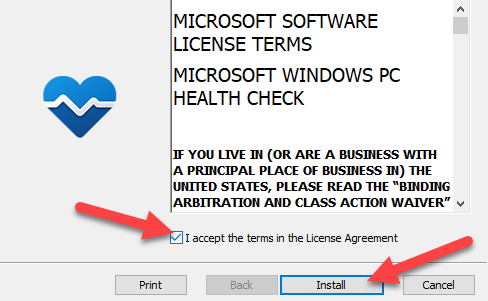
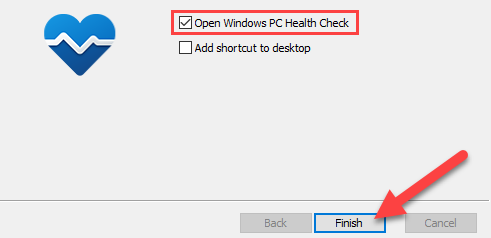
- В окне инсталлятора отметьте «Open Windows PC Health Check» и нажмите «Finish», чтобы сразу запустить приложение.
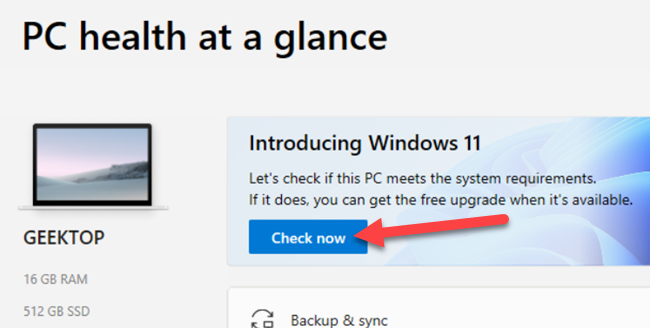
- В верхней части приложения найдите раздел Windows 11 и нажмите синюю кнопку «Check now».
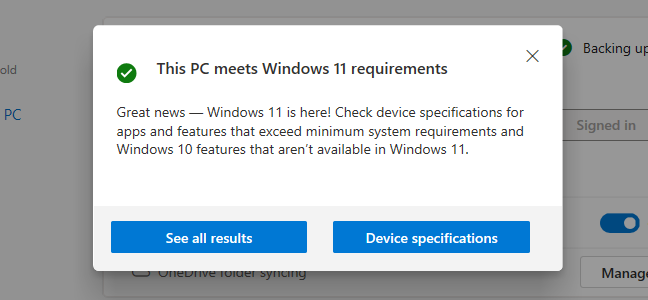
- Если ваш ПК совместим, приложение покажет сообщение «This PC meets Windows 11 requirements».
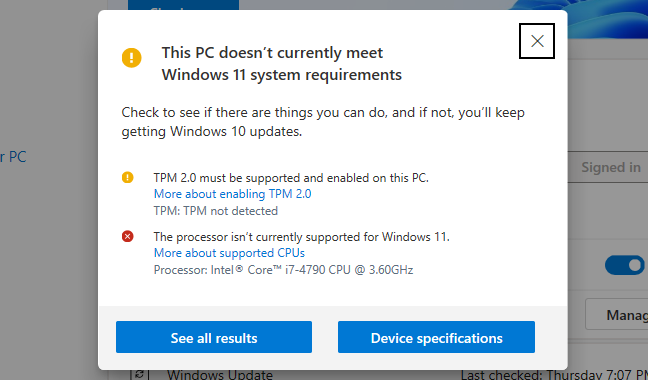
- Если ПК не соответствует, PC Health Check укажет причину и предложит ссылки с дополнительной информацией.
Частые причины несовместимости и как их проверить
- TPM 2.0 отключён или отсутствует. Войдите в UEFI/BIOS и посмотрите настройки TPM/Intel PTT/AMD fTPM. Часто они отключены по умолчанию.
- Secure Boot выключен. Включите Secure Boot в UEFI, если на устройстве используется MBR/старый режим загрузки, потребуется конвертация в GPT и включение UEFI.
- Поддержка процессора. Microsoft перечисляет поддерживаемые CPU; устаревший процессор может привести к отказу.
- Объём ОЗУ, свободное место на носителе и другие базовые требования — проверьте в Device specifications внутри приложения.
Важно: если PC Health Check говорит только об одной проблеме (например, только TPM 2.0), её иногда можно устранить без покупки нового железа.
Что делать, если ПК не поддерживается официально
Варианты действий:
- Попробуйте включить TPM 2.0 и Secure Boot в UEFI/BIOS и повторно запустите проверку.
- Обновите прошивку материнской платы до последней версии — иногда добавляют поддержку TPM/UEFI-функций.
- Если материнская плата не поддерживает TPM 2.0 аппаратно, существуют модули TPM (на некоторых платах есть разъём для модуля), но это зависит от модели.
- Установка Windows 11 на неподдерживаемый ПК возможна обходными путями (например, специальные образы или обход проверки), но Microsoft предупреждает о рисках: возможны баги и отсутствие гарантированных обновлений безопасности.
- Если обновление критично, рассмотрите покупку современного ПК, особенно для рабочих нагрузок и задач с повышенными требованиями к безопасности.
Important: перед экспериментами сделайте резервную копию важных данных.
Альтернативные подходы и когда они работают
- Альтернативный путь: дождаться, пока производитель материнской платы выпустит прошивку с поддержкой нужных функций.
- Для организаций: централизованная проверка совместимости через инструменты управления (SCCM/Intune) и тестирование на контрольной группе.
- Для домашних пользователей: если устройство старое, безопаснее остаться на Windows 10 — поддержка безопасности до 14 октября 2025 года.
Модель принятия решения — на что опираться
- Низкий риск / низкий приоритет: оставить Windows 10 до покупки нового устройства.
- Средний риск / средний приоритет: попытаться включить TPM/Secure Boot и обновить прошивку.
- Высокий риск / высокий приоритет: если нужно специфическое ПО Windows 11, заменить ПК.
flowchart TD
  A[Начало: хотите Windows 11?] --> B{PC Health Check}
  B -- Совместим --> C[Обновить через Центр обновлений]
  B -- Не совместим --> D{Причина}
  D -- TPM/Secure Boot --> E[Включить в UEFI и проверить]
  D -- CPU --> F[Проверить список поддерживаемых CPU]
  D -- Другое --> G[Изучить ссылки в приложении]
  E --> H{Успех}
  H -- Да --> C
  H -- Нет --> I[Резервная копия и подумать о замене]
Критерии приёмки после проверки
- PC Health Check показывает, что ПК соответствует требованиям.
- TPM 2.0 и Secure Boot активно проверены в UEFI.
- Данные резервно сохранены перед обновлением.
Роль‑ориентированные чек‑листы
Для домашнего пользователя:
- Запустить PC Health Check.
- Попробовать включить TPM и Secure Boot в UEFI.
- Сделать резервную копию.
- Обновить систему из Центра обновлений.
Для системного администратора:
- Массовая проверка через инструменты управления.
- Тестирование обновления на пилотной группе.
- План отката и резервное хранение образов.
Для менеджера ИТ:
- Оценка совместимости критичных рабочих мест.
- План закупок и миграции.
- Коммуникация сроков и рисков для пользователей.
Факты и даты
- Релиз Windows 11: 5 октября 2021 года.
- Поддержка Windows 10 с обновлениями безопасности до 14 октября 2025 года.
Безопасность и риски
- Установка Windows 11 на неподдерживаемый ПК возможна, но Microsoft не гарантирует дальнейшие обновления безопасности.
- Всегда делайте резервную копию перед крупными обновлениями.
Когда не стоит спешить
- Если ваш ПК используется в продакшене и критично важно стабильное обновление — отложите миграцию, пока вы не проведёте тестирование.
- Если аппарат старый и не поддерживает TPM 2.0 аппаратно — покупка нового ПК может быть более экономичным и безопасным выбором.
Короткое резюме
PC Health Check — быстрый способ узнать, поддерживает ли ваш ПК Windows 11. Часто проблемы решаются включением TPM 2.0 или Secure Boot в UEFI/BIOS или обновлением прошивки. Если ПК официально не поддерживается, обновление возможно, но сопряжено с рисками и потенциальным отсутствием гарантий безопасности.
Extras: ссылки и дальнейшие шаги
- Используйте Device specifications в PC Health Check для подробностей по требованиям.
- Обновите прошивку материнской платы и драйверы перед попыткой обновления.
Дополнительные материалы
- Related: How to Install Windows 11 on an Unsupported PC
Конец статьи.

Похожие материалы

Несколько аккаунтов Skype: Multi Skype Launcher

Журнал для работы: повысить продуктивность

Персональные звуки уведомлений на Android

Скачивание шоу Hulu для офлайн‑просмотра

Microsoft Start: персонализированная новостная лента
