
Как проверить, не взломали ли вашу веб-камеру
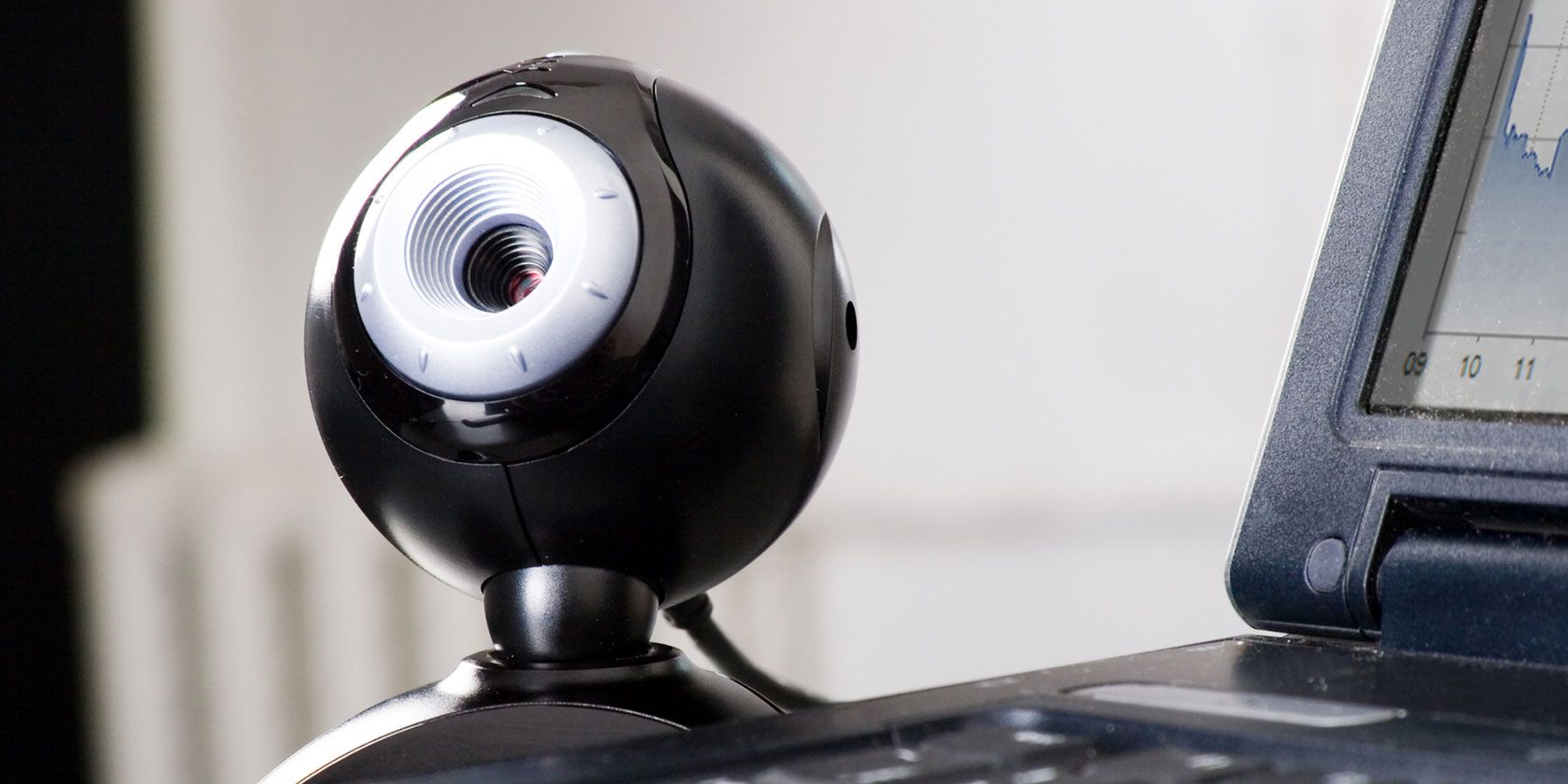
Веб‑камера — важный аксессуар для связи и наблюдения, но она также может стать каналом слежки. Если злоумышленник получает к ней доступ, он может шпионить за вами и записывать видео и звук. К счастью, большинство атак оставляют заметные следы. Ниже — подробная инструкция с проверками, советами по реагированию и контрольными списками.
1. Индикатор веб‑камеры
Индикаторный светодиод рядом с объективом показывает, когда камера записывает видео. Свет должен быть выключен, если вы не используете камеру. Мигающий или постоянно горящий индикатор — тревожный сигнал: стороннее приложение обращается к камере.
Иногда браузеры и приложения запускают камеру автоматически. Часто это делает расширение браузера. Проверьте расширения и удалите сомнительные. Если у вашей камеры сломан индикатор, риск незаметного захвата выше. Простая мера безопасности — физически блокировать объектив, когда камера не используется (стикер или шторка).
Важно: на некоторых старых внешних камерах индикатор может быть отдельной цепью и в редких случаях обходим вредоносным ПО. Поэтому комбинируйте проверки: индикатор + софт + сетевой трафик.
2. Проверьте папки с файлами записи
Если камера используется для записи, появятся файлы видео или аудиозаписи, которых вы не создавали. Откройте папку с записями веб‑камеры и просмотрите последние файлы. Неизвестные файлы, особенно с нестандартными именами или метаданными, могут указывать на постороннюю активность.
Проверьте настройки сохранения видео: злоумышленник мог изменить путь сохранения (например, скрыть файлы в другой папке). Просмотрите последние даты изменения и метаданные файлов. Если файлы были автоматически выгружены в облако, проверьте историю синхронизации в соответствующем сервисе.
3. Проверьте неизвестные приложения и процессы
Если при попытке открыть камеру вы видите сообщение, что устройство уже используется, значит другое приложение держит доступ. Найдите приложения с правом доступа к камере через системные настройки конфиденциальности.
На Windows откройте «Диспетчер задач» и вкладку Процессы. Ищите процессы, связанные с камерой. Обратите внимание на неизвестные имена и процессы с активным сетевым взаимодействием. Перезагрузите систему — иногда так проявляется штатное поведение, а не вредоносная программа.
Проверьте автозагрузку: вредоносное ПО часто добавляет себя в автозагрузку, чтобы запускаться при старте системы.
4. Запустите проверку на вредоносное ПО
Пошаговая методика проверки:
- Перезагрузите компьютер в безопасном режиме. В Windows введите в поиск msconfig, откройте «Конфигурация системы», перейдите в «Загрузка» и включите «Безопасный режим». Перезагрузите ПК.
- Удалите временные файлы и очистите кэш — это ускорит сканирование.
- Запустите полное сканирование вашим антивирусом. Обновите базу сигнатур перед сканированием.
- Если антивирус не обнаружил угроз, используйте специализированные сканеры (антивредоносные средства удаления). Запустите их в безопасном режиме.
Если угрозы обнаружены — следуйте инструкциям по удалению. После очистки перезагрузите систему в обычном режиме и повторно проверьте поведение камеры.
5. Нестандартное поведение камеры
Современные камеры умеют поворачиваться, менять фокус и работать с микрофоном. Если камера двигается, фокусируется, включает микрофон или издаёт посторонние звуки без вашего участия — это явный признак удалённого управления.
Наблюдайте за следующими признаками:
- изменение положения объектива без вашего действия;
- странные шумы или щелчки со стороны камеры;
- неожиданное переключение разрешения или частоты кадров;
- включение/выключение встроенного микрофона.
Если заметили что‑то из этого — отключите камеру физически и начните разбирательство.
6. Проверьте настройки безопасности камеры
Просмотрите настройки вашего устройства и приложения, через которые вы пользуетесь камерой. Обратите внимание на:
- смену пароля на значение по умолчанию;
- невозможность изменить настройки;
- отключённый файрвол для приложений камеры;
- смена имени администратора или создание новых учётных записей.
Верните безопасные настройки: смените пароли, включите двухфакторную аутентификацию, ограничьте доступ к камере только доверенным приложениям.
7. Проверьте сетевой трафик
Анализ сетевого трафика помогает понять, передаётся ли видео с вашей камеры наружу. В Windows используйте вкладку История приложений в «Диспетчере задач», чтобы увидеть, какие приложения используют сеть.
Полезные шаги:
- временно отключите интернет и посмотрите, прекратится ли активность камеры;
- используйте сетевой монитор (например, Resource Monitor на Windows или сторонние сетевые анализаторы), чтобы найти процессы, создающие подозрительные соединения;
- проверьте настройки роутера: нет ли незнакомых подключений или правил проброса портов (port forwarding);
- при наличии — посмотрите логи в роутере на предмет неожиданных исходящих соединений.
Если вы нашли приложение, отправляющее данные, удалите его и проведите полную проверку системы.
Что делать, если камера взломана
- Немедленно физически закройте камеру (шторка, стикер) и отключите микрофон.
- Отключите компьютер от сети или отключите роутер.
- Запустите антивирусное сканирование в безопасном режиме и удалите найденные угрозы.
- Смените пароли к учётным записям и включите двухфакторную аутентификацию.
- Проверьте облачные хранилища и сервисы синхронизации на предмет утечек записей.
- При серьёзном инциденте восстановите систему из резервной копии или переустановите ОС.
Быстрый план реагирования (SOP)
- Шаг 1: Отключить камеру физически и прервать сеть.
- Шаг 2: Перезагрузить в безопасном режиме.
- Шаг 3: Выполнить полное сканирование антивирусом и антималваре.
- Шаг 4: Удалить неизвестные приложения и элементы автозагрузки.
- Шаг 5: Сменить все важные пароли и ключи доступа.
- Шаг 6: Мониторить систему 7–14 дней и проверить отсутствие повторной активности.
Контрольный список по безопасности веб‑камеры
- Закрывайте объектив, когда камера не используется.
- Обновляйте прошивку камеры и драйверы регулярно.
- Ограничьте доступ через системные настройки конфиденциальности.
- Установите надёжный антивирус и периодически сканируйте систему.
- Отключайте автозапуск приложений, имеющих доступ к камере.
- Используйте сложные пароли и двухфакторную аутентификацию.
- Проверяйте роутер и логи сети на предмет неизвестных подключений.
Когда проверки дают ложный результат
- Индикатор не горит, но камера всё равно ведёт запись: возможен аппаратный дефект индикатора.
- Приложение показывает, что камера занята, но это стандартная функция ОС или видеоконференц-приложения.
- Сканы ничего не показывают: некоторые типы шпионского ПО умеют маскироваться под системные процессы.
В этих ситуациях комбинируйте методы: анализ процессов, сетевой трафик и ручной аудит автозагрузки.
Альтернативные и превентивные методы защиты
- Используйте внешнюю камеру и отключайте её USB‑порт физически, когда не нужна.
- Ограничьте права приложений через профильные политики (для бизнеса — через MDM).
- Включите уведомления ОС о доступе к конфиденциальным устройствам.
- Для особо чувствительных ситуаций используйте отдельный изолированный компьютер или «тонкий клиент».
Критерии приёмки
- Индикатор камеры не горит при отсутствии использования.
- В системе отсутствуют неизвестные процессы, обращающиеся к камере.
- В сетевых логах нет регулярных исходящих потоков от приложения камеры.
- Прошивка и драйверы обновлены до текущих версий.
Короткий словарь
- Веб‑камера — устройство для захвата видео/аудио с компьютера.
- Индикатор — световой сигнал, показывающий активность камеры.
- Безопасный режим — режим ОС с минимальным набором драйверов и сервисов.
- Автозагрузка — список программ, запускающихся при старте системы.
Примечание о конфиденциальности и законах (GDPR и локальные требования)
Если вы обнаружили, что записи могли быть переданы третьим лицам, проверьте требования к уведомлению затронутых лиц и регуляторов в вашей юрисдикции. В ЕС передача персональных данных третьим лицам без согласия может попадать под действие GDPR; рассмотрите консультацию с юристом при серьёзных утечках.
Часто задаваемые вопросы
Как быстро понять, что камера ведёт запись?
Проверьте индикатор, просмотрите последние файлы в папке записей и проверьте процессы, которые используют камеру. Если есть сомнения — физически закройте объектив и отключите сеть.
Можно ли полностью доверять индикатору камеры?
Индикатор обычно надёжен, но в редких случаях вредоносное ПО может обходить его. Поэтому используйте индикатор вместе с анализом процессов и сетевого трафика.
Что делать, если антивирус не находит ничего, но камера ведёт себя странно?
Отключите устройство от сети, выполните глубокое сканирование специализированными инструментами, проверьте автозагрузку и при необходимости переустановите систему.
Резюме
Веб‑камера — полезный инструмент, но она может представлять угрозу приватности. Регулярно проверяйте индикатор, файлы, процессы и сетевой трафик. При подозрении следуйте SOP: отключите камеру, выполните сканирование и восстановите безопасные настройки. Простые меры — физическая шторка, обновления и контроль прав доступа — снижают риск большинства атак.
Важно: если вы не уверены в безопасности своей системы, лучше обратиться к специалисту по кибербезопасности.

Похожие материалы

Несколько аккаунтов Skype: Multi Skype Launcher

Журнал для работы: повысить продуктивность

Персональные звуки уведомлений на Android

Скачивание шоу Hulu для офлайн‑просмотра

Microsoft Start: персонализированная новостная лента
