
Как проверить, взломали ли вашу веб‑камеру
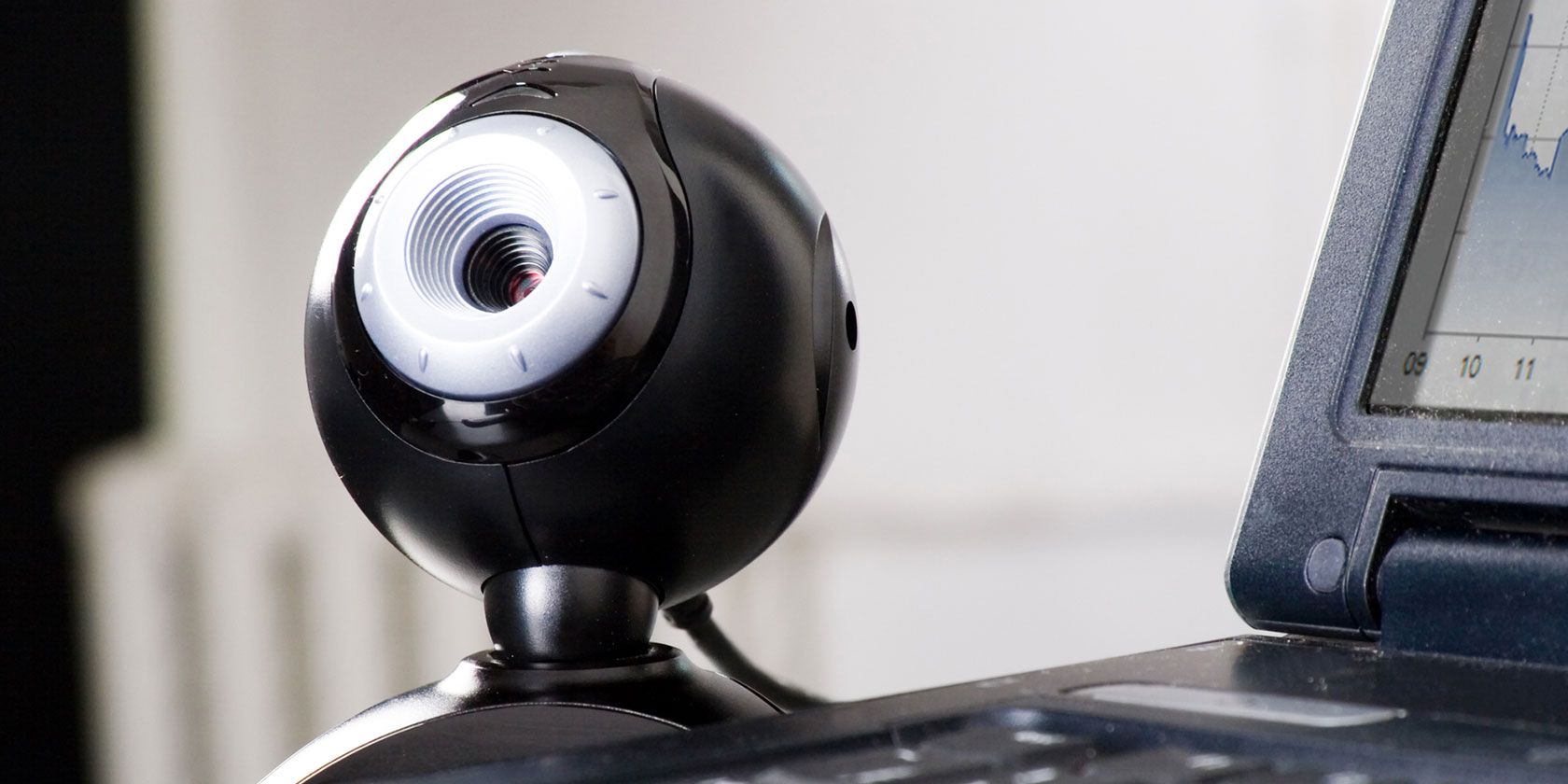
Веб‑камера — один из важнейших аксессуаров компьютера. Её удобно использовать для видеозвонков, удалённой работы и домашнего наблюдения. При этом камера создаёт и одну из самых серьёзных уязвимостей приватности. Если злоумышленник получит удалённый доступ к камере, он может шпионить за вами и записывать видео и звук.
К счастью, захват веб‑камеры обычно оставляет признаки. В этой статье подробно описаны семь основных способов проверки и дополнительные практические материалы для реагирования, профилактики и контроля.
1. Проверьте индикатор активности камеры
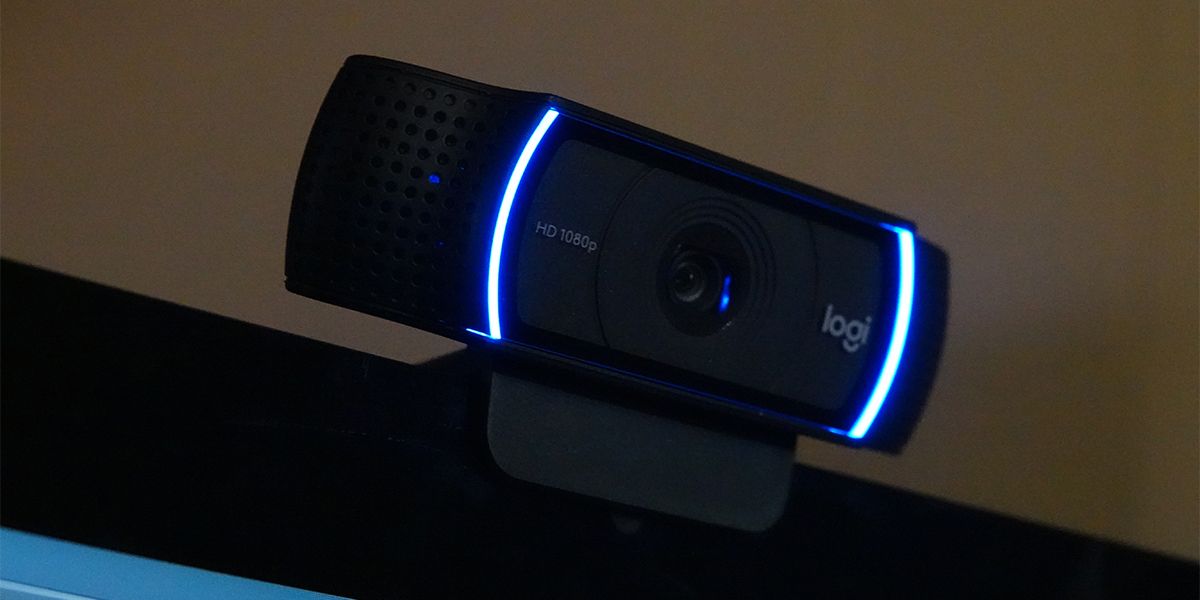
Многие камеры имеют маленький светодиодный индикатор рядом с объективом. Этот индикатор показывает, что камера записывает или передаёт видео. Индикатор должен быть выключен, когда вы не используете камеру.
Признаки возможного взлома:
- Индикатор мигает без запуска вами приложения
- Индикатор горит постоянно, хотя вы не ведёте видеозвонок
Объяснения и советы:
- Некоторые приложения и расширения браузера могут автоматически запрашивать доступ к камере. Проверьте расширения и разрешения в браузере.
- На устаревших или недорогих внешних камерах индикатор может не работать. Отсутствие индикатора повышает риск, поэтому защищайте такую камеру дополнительной физической заглушкой.
- Физическая защёлка или стикер над объективом — простая и надёжная мера для предотвращения визуального доступа.
Важно: если индикатор горит и вы не запускали камеру, переходите к разделу «План реагирования» ниже.
2. Проверьте папки с записями и временные файлы
Если камера использовалась для записи, на компьютере могут появиться файлы видео или аудио, которые вы не создавали. Проверьте стандартные папки с записями камеры и папки временных файлов.
Шаги для проверки:
- Откройте папку с записями камеры: стандартные пути зависят от ОС и приложений. В Windows это могут быть Папка Видео или отдельные каталоги для приложения видеозаписи. В macOS проверьте папку Movies и записи приложений. В Linux проверьте домашние каталоги и /var/tmp.
- Отсортируйте файлы по дате и найдите неизвестные записи.
- Проверьте, не изменялся ли путь сохранения записей в настройках камеры или приложения.
Когда это может не работать:
- Запись могла сохраняться в облако или на внешний сервер; тогда локальных файлов нет.
- Злоумышленник мог переименовать файлы или спрятать их в системных каталогах.
Если вы находите подозрительные файлы, сохраните их копию на внешний носитель для последующего анализа и переходите к шагам по изоляции системы.
3. Найдите неизвестные процессы и приложения, использующие камеру

Иногда камера работает внутри незнакомого приложения или службы. Часто это происходит при загрузке вредоносного ПО.
Как проверить:
- На Windows откройте Диспетчер задач и вкладку Процессы. Ищите процессы с именами, похожими на camera, webcam, vcam или имена приложений, которых вы не устанавливали.
- В macOS откройте Монитор активности и фильтруйте по камере или используйте утилиту lsof для поиска открытых файлов устройств видеозахвата.
- В Linux используйте команды ps, top, lsof и проверьте устройства в /dev/video*.
Если при попытке открыть камеру система сообщает, что устройство уже используется, это явный симптом того, что процесс удерживает камеру.
Советы:
- Перезагрузите систему в обычном режиме и снова проверьте процессы. Некоторые службы стартуют автоматически при загрузке.
- Проверьте разрешения приложений в настройках приватности ОС и удалите или отключите сомнительные приложения.
4. Просканируйте систему на предмет вредоносного ПО
Проведение полноценного сканирования антивирусом или специализированным средством по обнаружению вредоносного ПО часто решает проблему. Но некоторые вредоносные программы маскируются.
Практическая мини‑методология для Windows:
- Загрузитесь в безопасном режиме. Один из способов: запустить msconfig, перейти в Boot и включить Safe Boot, затем перезагрузить компьютер. Также работает сочетание Shift + Перезагрузка и выбор параметра Устранение неполадок.
- Очистите временные файлы: утилита очистки диска или manual очистка папок temp уменьшит объём данных и ускорит сканирование.
- Запустите полное сканирование установленным антивирусом.
- Если антивирус ничего не находит, воспользуйтесь утилитами для удаления вредоносного ПО, такими как сканеры на основе облака или специализированные ремуверы.
Для macOS и Linux используйте антивирусы и антималварные утилиты, совместимые с вашей системой. При подозрениях на сложную компрометацию рассмотрите запасной носитель и загрузку с внешнего антивирусного диска.
Когда сканирование не помогает:
- Злоумышленник мог получить доступ на уровне прошивки камеры или маршрутизатора. Тогда требуется расширенная проверка сетевой инфраструктуры и обновление прошивок.
5. Наблюдайте за необычным поведением камеры

Современные камеры умеют поворачиваться, менять масштаб, фокус и звукозапись. Если камера двигается, фокусируется или издаёт звук без вашего участия, это подозрительно.
Что контролировать:
- Внезапные движения или изменение направления камеры
- Шумы мотора, щёлканье при автофокусе
- Включение микрофона без запуска голосового приложения
Эти симптомы чаще всего указывают на удалённое управление аппаратной частью или через управляющее приложение.
6. Проверьте настройки безопасности камеры
Осмотрите настройки камеры и связанные параметры безопасности.
На что обратить внимание:
- Сброшен ли пароль к заводскому значению
- Изменилось ли имя администратора
- Отключён ли встроенный брандмауэр или сетевые фильтры
- Доступны ли изменения настроек только вам
Если настройки изменены, зафиксируйте это и немедленно измените пароли, активируйте двухфакторную аутентификацию там, где это возможно, и сбросьте настройки к безопасному состоянию.
7. Проверьте сетевой трафик и потоки данных
Анализ сетевого трафика помогает понять, передаёт ли камера данные извне.
Как мониторить:
- В Windows используйте вкладку История приложений в Диспетчере задач, чтобы увидеть приложения, потребляющие трафик.
- Используйте сетевой монитор вроде Resource Monitor, Wireshark или простые графики в интерфейсе маршрутизатора.
- Обратите внимание на внезапные скачки входящего или исходящего трафика, особенно если они совпадают с активностью камеры.
Если вы нашли программу, отправляющую данные, используйте антивирус или ремувер для удаления, затем проверьте журнал сетевой активности и правила брандмауэра.
План реагирования при подозрении на взлом
Ниже — практический план действий в случае, если вы уверены или сильно подозреваете компрометацию камеры.
SOP: быстрые шаги
- Отключите интернет‑соединение: выключите Wi‑Fi и извлеките кабель Ethernet.
- Физически закройте объектив: наклейте закрывашку или стикер.
- Не выключайте устройство сразу, если вам нужно собрать доказательства. Сделайте скриншоты активных процессов и сетевых подключений.
- Перезагрузите компьютер в безопасном режиме и запустите антивирусное сканирование.
- Удалите подозрительные приложения и расширения браузера.
- Сбросьте пароли и включите двухфакторную аутентификацию для критичных учётных записей.
- Обновите прошивки камеры, роутера и операционной системы.
- При серьёзной компрометации — переустановите ОС или замените устройство.
Инцидентный плейбук для домашнего пользователя
- Шаг 1: Зафиксировать симптомы и собрать минимальные доказательства
- Шаг 2: Отключить сеть и изолировать устройство
- Шаг 3: Снять копии подозрительных файлов на внешний носитель
- Шаг 4: Просканировать и попытаться удалить ПО
- Шаг 5: Если удаление не даёт гарантии, переустановить ОС или заменить камеру
Критерии приёмки
- Индикатор камеры погас и при попытке доступа к камере вы видите сообщение об отсутствии разрешений
- Антивирус не обнаруживает активных троянов, записи не появляются без вашего участия
- Все пароли изменены и включена двухфакторная аутентификация
- Прошивка и ОС обновлены
Чек‑лист ролей: кто что делает
Домашний пользователь:
- Закрыть объектив физически
- Отключить сеть при подозрении
- Проверить индикатор и папки с записями
- Сканировать систему антивирусом
- Изменить пароли
ИТ‑администратор или продвинутый пользователь:
- Собрать логи и сделать образ диска для форензики
- Проанализировать сетевой трафик с помощью Wireshark
- Проверить маршрутизатор и список подключённых устройств
- Обновить прошивки устройств и применить правила брандмауэра
Проактивная жёсткая защита
- Отключайте камеру в BIOS/UEFI, если камера не требуется регулярно
- Используйте аппаратную физическую заглушку
- Минимизируйте список приложений с доступом к камере
- Обновляйте прошивку камеры и роутера
- Настраивайте правила egress в брандмауэре, чтобы ограничить исходящие соединения
Технические тесты и критерии проверки
Набор тестов для подтверждения, что камера больше не скомпрометирована:
- Тест 1. Попытка доступа к камере с обычного пользователя показывает запрос разрешений
- Тест 2. Запуск запланированного сканирования показывает отсутствие вредоносного ПО
- Тест 3. Наблюдение за сетью в течение 24–72 часов показывает отсутствие непредвидимых пиков трафика
- Тест 4. Попытка открыть камеру сообщает, что устройство свободно или управляется доверенным приложением
Дополнительные подходы и когда предложенные методы не работают
Альтернативы:
- Если компрометация на уровне прошивки камеры, единственный надёжный выход — заменить устройство
- Если данные уходят через VPN злоумышленника, анализируйте маршрутизатор и используйте статический контроль трафика
- При сложных атаках с персистентностью в UEFI/BIOS потребуется восстановление прошивки и переустановка ОС
Примеры, когда методы могут не сработать:
- Злоумышленник использует облачный сервис для хранения и записи, поэтому локальных следов нет
- Встроенная камера ноутбука имеет аппаратно отключённый индикатор
Политика приватности и соответствие правилам обработки данных
Если камера использовалась для записи других людей или общественных мест, стоит учитывать правовые аспекты. В большинстве юрисдикций требуется законное основание для записи и хранение персональных данных должно соответствовать принципам минимизации и безопасности.
Практические заметки:
- При хранении записей уведомляйте субъектов и ограничивайте время хранения
- Если вы обнаружили утечку персональных данных третьих лиц, следуйте требованиям уведомления в вашей стране
Советы по совместимости и замене камеры
- Перед покупкой новой внешней камеры проверьте совместимость с вашей ОС
- Обновляйте драйверы только с официального сайта производителя
- Рассмотрите модели с аппаратной заглушкой индикатора
Быстрая памятка безопасности
- Держите прошивку и ОС в актуальном состоянии
- Ограничьте список приложений с доступом к камере
- Используйте сложные пароли и двухфакторную аутентификацию
- Физически закрывайте камеру, когда не используете
Частые вопросы
Можно ли проверить камеру, не выключая компьютер? Да, вы можете мониторить процессы, сетевые подключения и папки с записями, однако при подозрении лучше сначала изолировать устройство от сети.
Нужна ли полная переустановка ОС при взломе? В ряде случаев да. Если вы не можете гарантировать удаление скрытой персистентности, переустановка или замена устройства — наиболее надёжный вариант.
Какую роль играет роутер? Роутер может быть мостом для передачи данных с вашей камеры. Проверьте список подключённых устройств, обновите прошивку и настройте сетевые фильтры.
Итог и следующие шаги
Подведём кратко:
- Контролируйте индикатор камеры и папки с записями
- Мониторьте процессы и сетевой трафик
- Сканируйте систему антивирусом в безопасном режиме
- Изолируйте устройство, сохраните доказательства и при необходимости переустановите систему или замените камеру
Важно: физическая защита объектива и контроль прав приложений — самые простые и часто самые эффективные меры. Если вы сомневаетесь в безопасности, действуйте консервативно: изолируйте устройство и обратитесь к специалисту.
Краткое резюме и чек‑лист действий на один лист:
- Закройте объектив
- Отключите сеть
- Сохраните улики
- Запустите сканирование в безопасном режиме
- Обновите прошивки и пароли
- Рассмотрите замену камеры при сомнениях
Примечание: соблюдайте локальные законы о приватности при хранении и передаче записей других людей.

Похожие материалы

Несколько аккаунтов Skype: Multi Skype Launcher

Журнал для работы: повысить продуктивность

Персональные звуки уведомлений на Android

Скачивание шоу Hulu для офлайн‑просмотра

Microsoft Start: персонализированная новостная лента
