
Как протестировать VPN: руководство по проверке приватности и безопасности

Зачем тестировать VPN
Основная цель VPN — повысить приватность и безопасность в интернете. Надёжный VPN скрывает онлайн-активность от провайдера и государства, разблокирует контент по геолокации и защищает от некоторых видов атак. Но не все VPN ведут себя одинаково: некоторые протекают, имеют проблемы с DNS или WebRTC, другие — поставляются с вредоносным установщиком (особенно бесплатные клиенты).
Ниже — подробный список тестов, объяснение терминов и практическая методика, которую можно быстро применить на своём устройстве.
Краткие определения (по одной строке)
- IP — уникальный адрес устройства в интернете.
- DNS — сервис, который переводит домены в IP-адреса.
- WebRTC — браузерный протокол для прямой передачи аудио/видео и данных.
- Шифрование VPN — механизм, превращающий трафик в нечитаемые данные между клиентом и сервером.
Содержание статьи
- Проверка IP-адреса
- Тест шифрования (Wireshark)
- Проверка на DNS-утечки
- Проверка на WebRTC-утечки
- Проверка установщика/клиента на вредоносное ПО
- Тест скорости
- Проверка обхода цензуры
После разделов — методика тестирования, контрольные списки для ролей, критерии приёмки, сценарии отказа и рекомендации по устранению проблем.
1. Проверка IP-адреса
Зачем: убедиться, что ваш публичный IP меняется при подключении к VPN. Если VPN не меняет IP — он не скрывает вас от сайтов и провайдера.
Шаги:
- Отключите VPN.
- Откройте браузер и введите «Какой у меня IP‑адрес?» или перейдите на сервис проверки IP.
- Запишите показанный публичный IP.
- Включите VPN и подключитесь к серверу.
- Повторите запрос и сравните IP-адреса.
Интерпретация:
- Если IP отличается и адрес относится к провайдеру VPN — тест пройден.
- Если IP остался прежним — возможна утечка; проверьте отдельные настройки VPN-клиента и сетевые маршруты.
Совет: иногда VPN предоставляет IPv6-адрес, а ваш провайдер — IPv4 (или наоборот). Проверьте оба протокола (IPv4 и IPv6).
2. Тест шифрования с помощью Wireshark
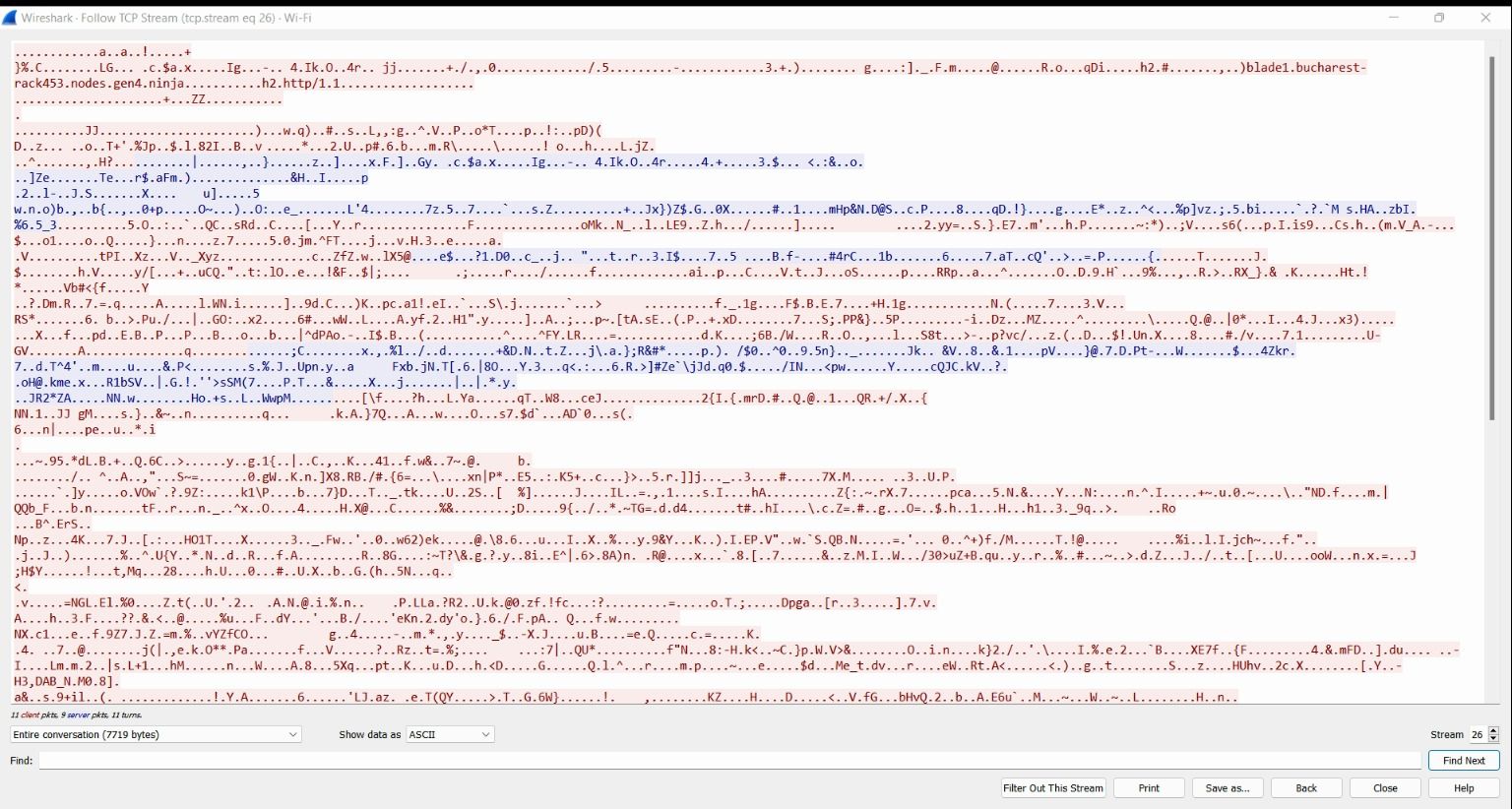
Зачем: убедиться, что трафик между вашим устройством и сервером VPN зашифрован и его нельзя прочитать при перехвате.
Что потребуется: Wireshark (бесплатный сниффер пакетов).
Шаги:
- Установите Wireshark и запустите от имени администратора/суперпользователя.
- Выберите сетевое устройство с наибольшей активностью (обычно Wi‑Fi или Ethernet).
- Нажмите на кнопку захвата (синяя иконка в левом верхнем углу) и позвольте захвату работать 1–3 минуты.
- Остановите захват (красная квадратная иконка).
- Найдите пакеты, соответствующие протоколам VPN (WireGuard, OpenVPN, IKEv2, IPSec и т. п.).
- Правой кнопкой мыши откройте поток (Follow → UDP/TCP Stream) и посмотрите содержимое.
Интерпретация:
- Если содержимое потока нечитаемое и выглядит как «бинарный мусор» — шифрование работает.
- Если видны читаемые HTTP-запросы, заголовки или токены — шифрование отсутствует и есть серьёзная проблема.
Примечание: WireGuard использует UDP и собственный формат, OpenVPN может быть UDP или TCP; фильтры в Wireshark помогут найти нужные потоки.
3. Проверка на DNS‑утечки
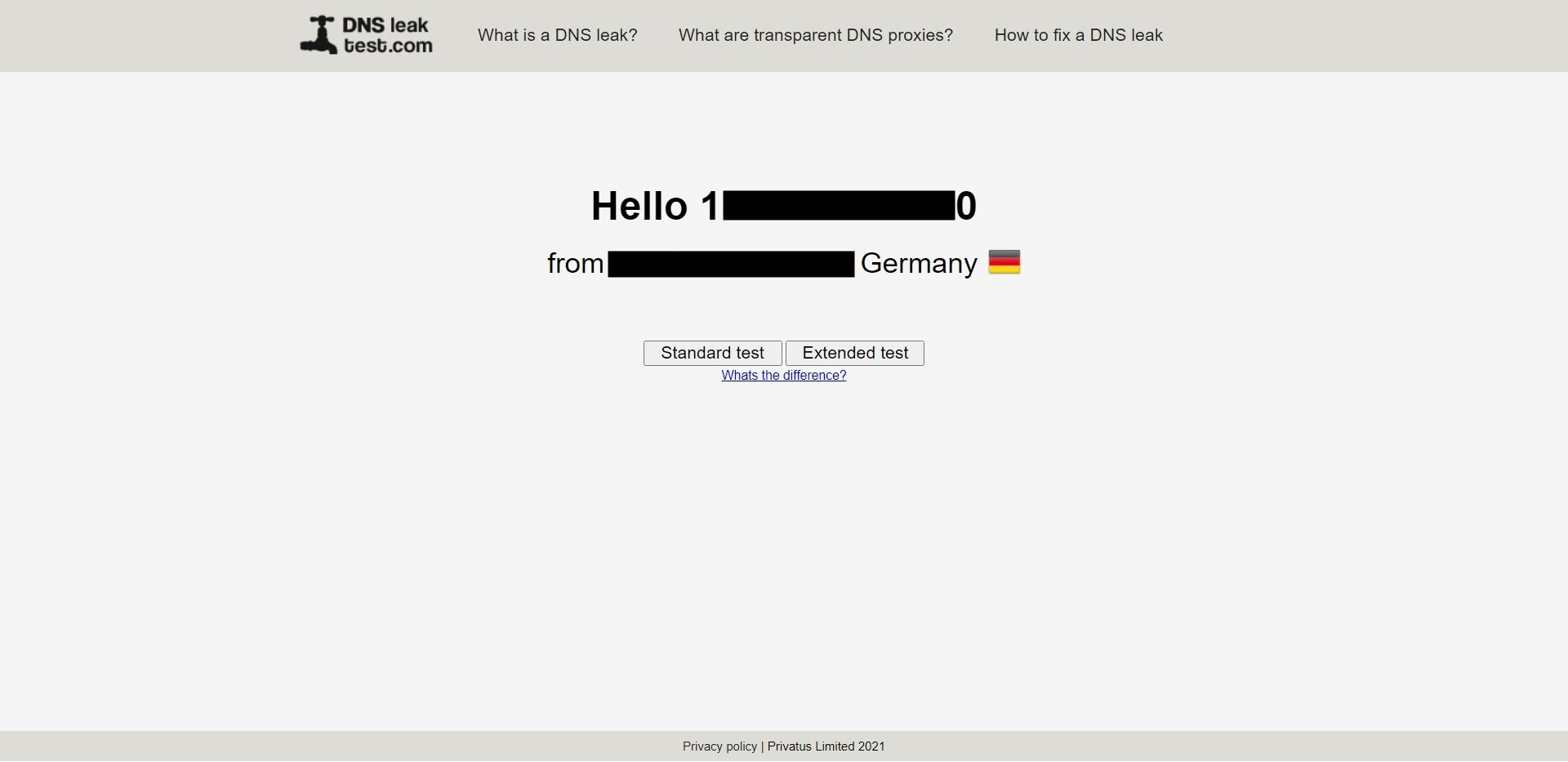
Почему важно: если DNS‑запросы проходят вне VPN‑туннеля, ваш провайдер и сторонние сервисы увидят, какие домены вы запрашиваете.
Как тестировать:
- Подключитесь к VPN.
- Перейдите на DNSLeakTest (dnsleaktest.com) или аналогичный сервис.
- Запустите стандартный или расширенный тест.
- Сравните показанные IP и провайдеры DNS с ожидаемыми (IP сервера VPN).
Интерпретация:
- Если видны адреса вашего локального провайдера или сторонних DNS (не связанные с VPN) — это DNS‑утечка.
- Если показаны DNS-серверы VPN-поставщика — утечки нет.
Как исправить:
- В настройках клиента включите встроенные DNS от VPN (если есть).
- Включите «kill switch», если клиент поддерживает.
- Принудительно укажите DNS-серверы в настройках сети на адреса DNS-поставщика VPN или на защищённые сервисы (например, 1.1.1.1), но это нужно делать только если вы уверены в корректности роутинга через VPN.
4. Проверка на WebRTC‑утечки
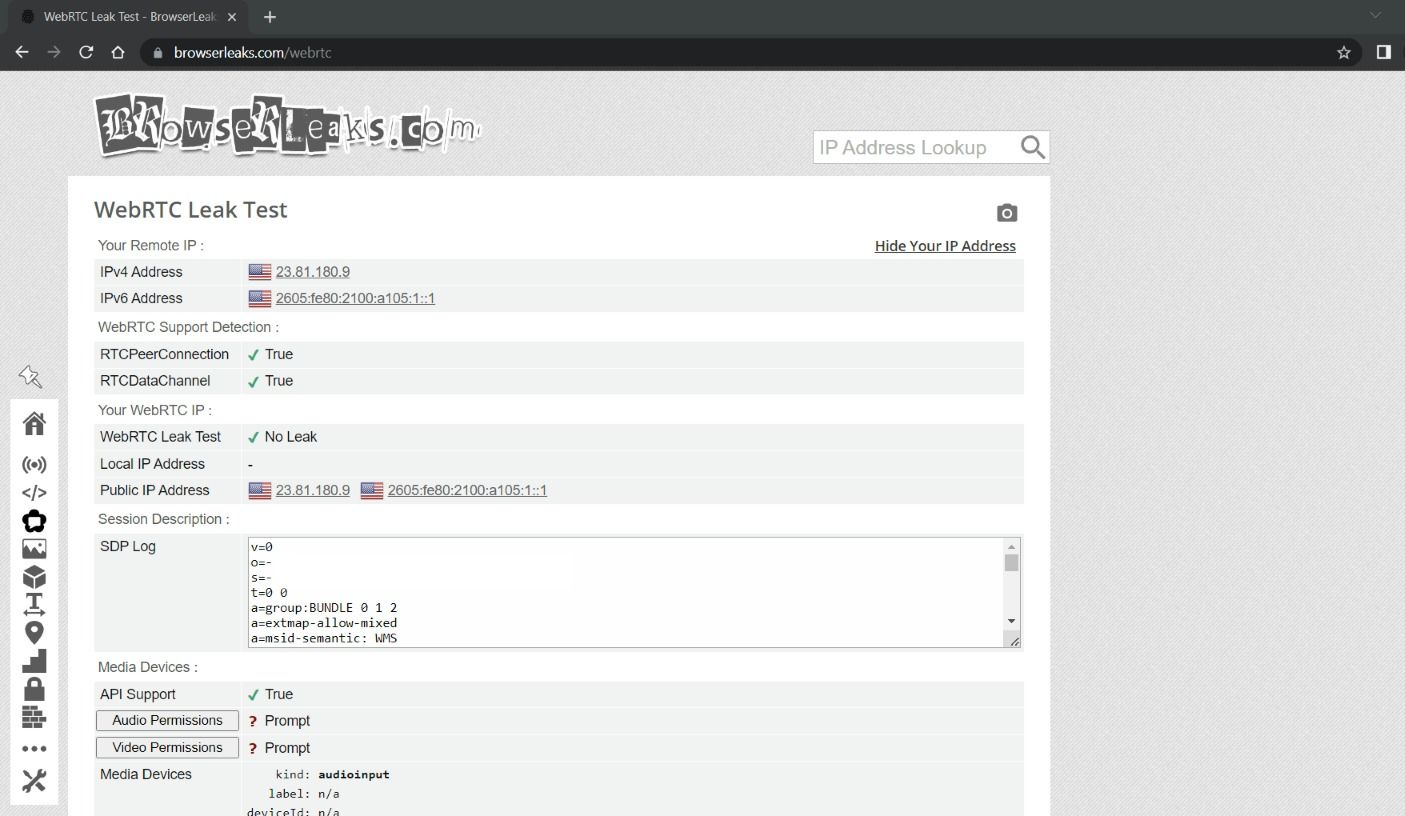
Почему важно: WebRTC может раскрывать ваш реальный IP браузеру, минуя VPN.
Как тестировать:
- Подключитесь к VPN.
- Откройте браузер (Chrome, Firefox, Edge) и перейдите на BrowserLeaks (browserleaks.com/webrtc) или аналог.
- Посмотрите поле «Public IP Address» (Публичный IP).
Интерпретация:
- Если публичный IP совпадает с IP VPN — WebRTC не течёт.
- Если виден ваш реальный IP или локальный сетевой адрес — есть утечка.
Решения:
- Отключите WebRTC в настройках браузера или установите расширение, блокирующее утечки.
- Используйте браузер с лучшими политиками конфиденциальности (пример: Firefox), если WebRTC критичен.
5. Проверка установщика и клиента на вредоносное ПО
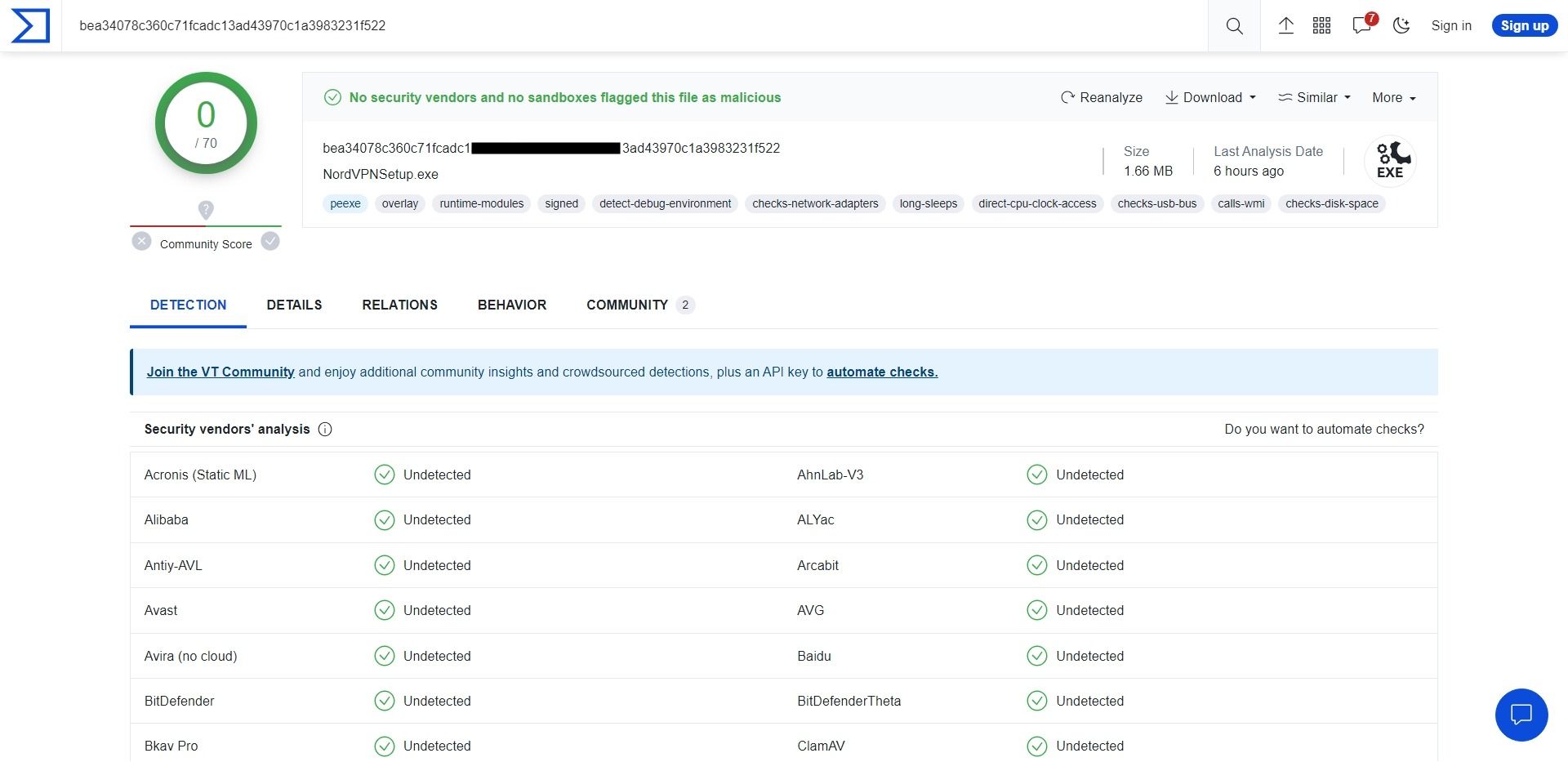
Почему важно: особенно для бесплатных VPN риск получить заражённый или шпионящий клиент выше.
Как тестировать:
- Перед установкой скачайте установщик с официального сайта.
- Перейдите на VirusTotal (virustotal.com).
- Нажмите «Choose file» (Выбрать файл) и загрузите установочный файл.
- Проанализируйте отчёт по детектам и комментариям.
Дополнительно:
- Читайте политику конфиденциальности VPN, обзоры и отзывы.
- Предпочитайте VPN из известных юрисдикций и с открытой политикой логирования.
6. Тест скорости
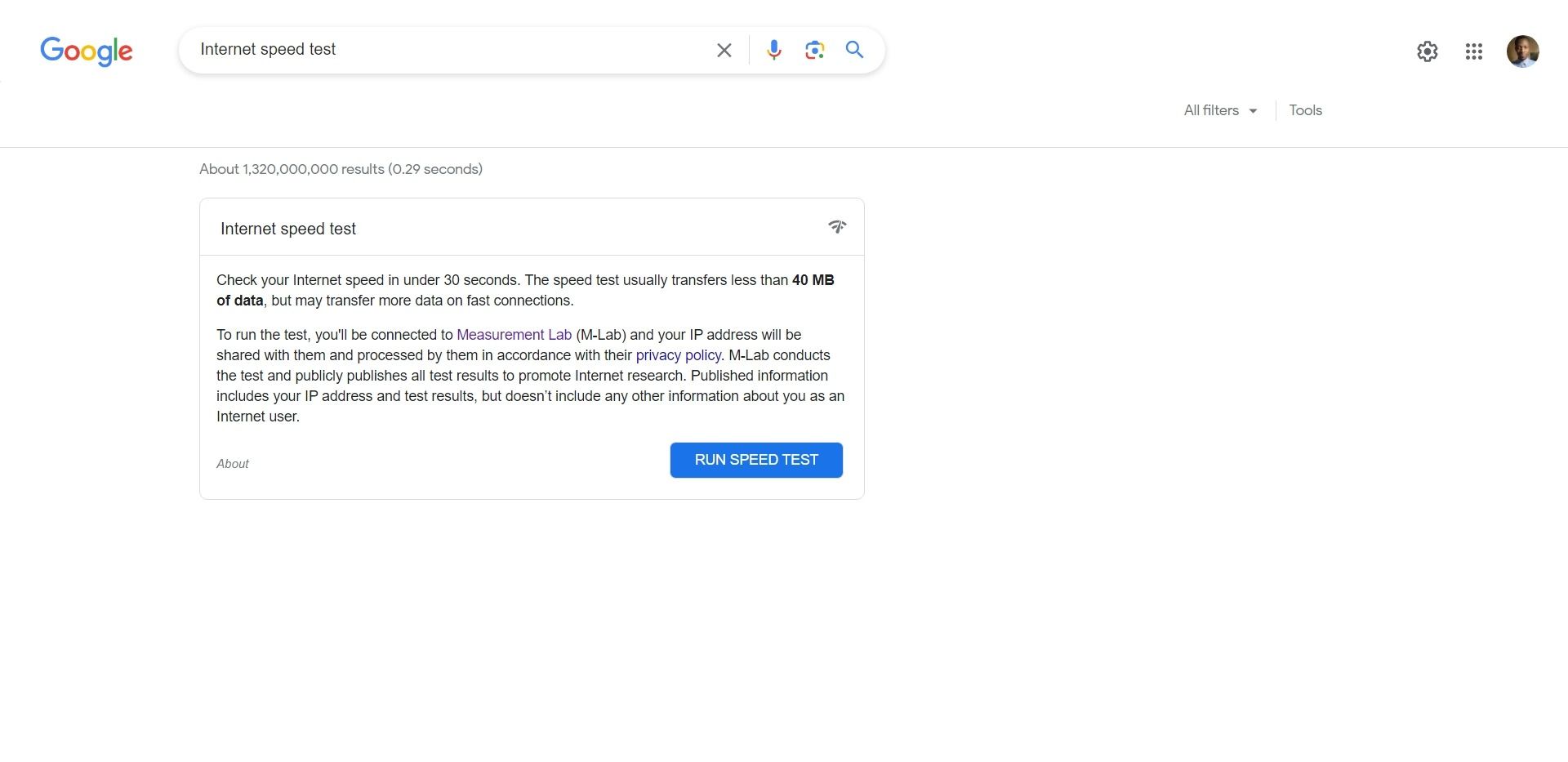
Почему важно: VPN может замедлять соединение. Иногда — значительно, иногда — вовсе незначительно.
Как тестировать:
- Отключите VPN и перейдите в поиске Google и введите «тест скорости интернета».
- Нажмите «Запустить тест скорости» (RUN SPEED TEST). Запишите показатели ping, загрузки (download) и отдачи (upload).
- Подключитесь к VPN и повторите тест на том же сервере и в то же время суток.
- Сравните результаты.
Интерпретация:
- Небольшое снижение скорости — норма.
- Большие падения задержки или скорости — проверьте выбранный сервер (попробуйте ближний), протокол (WireGuard обычно быстрее) и нагрузку сети.
Советы:
- Для стриминга и игр выбирайте сервера с низкой латентностью поблизости.
- Сравнивайте разные протоколы (WireGuard, OpenVPN, IKEv2).
7. Проверка обхода цензуры и блокировок
Когда вы используете VPN, чтобы получить доступ к заблокированным сайтам или сервисам (например, при блокировке по геолокации или в стране с сильной фильтрацией), сделайте следующее:
- Подключитесь к VPN-серверу в разрешённой юрисдикции.
- Попробуйте открыть ранее заблокированный сайт или сервис.
- Если доступ открыт — VPN обходит цензуру.
Примечание: некоторые сервисы (стриминги, корпоративные сети) блокируют известные адреса VPN. В этом случае попробуйте выделенный IP или сервер с другим профилем.
Методика полного теста — мини‑руководство (SOP)
- Подготовка
- Обновите VPN-клиент до последней версии.
- Убедитесь, что в системе включены только необходимые сетевые интерфейсы.
- Базовые проверки при отключённом VPN
- Узнайте публичный IPv4/IPv6.
- Запустите тест скорости.
- Подключение и проверки
- Включите VPN.
- Проверьте IP.
- Запустите DNSLeakTest.
- Запустите BrowserLeaks (WebRTC).
- Откройте Wireshark и захватите 1–3 минуты трафика.
- Проверьте инсталлятор на VirusTotal (если ещё не установлено).
- Тест скорости при подключённом VPN
- Повторите тест скорости, при необходимости смените сервер и протокол.
- Документирование
- Сохраните скриншоты и логи.
- Сформируйте отчёт: pass/fail по каждому пункту и рекомендации.
Контрольные списки по ролям
Пользователь (конечный):
- Скачать клиент только с официального сайта.
- Проверить IP до и после подключения.
- Запустить DNSLeakTest и BrowserLeaks.
- Выполнить тест скорости.
- Включить автозапуск kill switch (если доступен).
Системный администратор / инженер безопасности:
- Проверить маршрутизацию и политики брандмауэра.
- Убедиться в правиле, что DNS-запросы идут через туннель.
- Настроить мониторинг и оповещения на изменение публичного IP сервера.
- Автоматизировать проверку с помощью скриптов и CI.
Аудитор приватности:
- Проанализировать политику логирования VPN.
- Проверить юрисдикцию и условия хранения данных.
- Включить тесты на сторонние утечки (IPv6, WebRTC, DNS) в периодический чеклист.
Критерии приёмки
Для каждого теста определите «Пройдено» или «Не пройдено».
- IP: Пройдено, если публичный IP соответствует серверу VPN.
- Шифрование: Пройдено, если содержимое трафика нечитаемо в Wireshark.
- DNS: Пройдено, если DNS‑серверы соответствуют VPN.
- WebRTC: Пройдено, если public IP — IP VPN.
- Malware: Пройдено, если VirusTotal не показывает тревожных детектов и поставщик имеет хорошую репутацию.
- Скорость: Принято, если производительность достаточна для целевого сценария (стриминг/работа/игры).
Сценарии, когда VPN не защищает (примеры)
- Неправильная конфигурация DNS вызывает утечки.
- WebRTC в браузере выдаёт реальный IP.
- «Kill switch» отключён, и при разрыве VPN трафик идёт напрямую.
- Клиент содержит вредоносный код (особенно у неизвестных бесплатных провайдеров).
- Проблемы на уровне оператора мобильной сети или корпоративного прокси, которые форсируют маршруты.
Альтернативные подходы и когда их использовать
- Tor: предпочтителен для сильной анонимности, но медленнее и сложнее для стриминга.
- Прокси (SOCKS/HTTP): полезны для разблокировки, но не обеспечивают комплексного шифрования системы.
- Split tunneling: полезно, когда нужно отправлять трафик в интернет напрямую (например, локальные сервисы), но это уменьшает приватность для выбранного трафика.
Ментальные модели и эвристики
- «Туннель vs прослушка»: представьте VPN как туннель — проверяйте, что весь трафик действительно идёт внутри.
- «Многоуровневая защита»: VPN — лишь один слой; сочетайте с HTTPS, блокировщиками трекеров и антивирусом.
- «Проверка по шагам»: сначала IP → DNS → WebRTC → шифрование → скорость.
Риск‑матрица (качественная) и меры снижения
- Утечка IP/DNS/WebRTC — высокий риск утраты приватности. Меры: включить DNS от VPN, блокировать WebRTC, включить kill switch.
- Вредоносный клиент — высокий риск компрометации. Меры: проверка на VirusTotal, скачивание только с официального сайта, использование проверенных провайдеров.
- Сильное падение скорости — средний риск для UX. Меры: смена сервера, протокола, выделенный IP.
Краткое резюме
Проведите серию тестов: IP, DNS, WebRTC, шифрование, злоумышленники/вредоносное ПО и скорость. Примените предложенный SOP и контрольные списки, чтобы объективно оценить работу VPN. Если какой‑то тест провален, выполните рекомендованные шаги по исправлению или смените поставщика.
Важно: VPN — важный, но не единственный инструмент защиты. Сочетайте его с другими мерами безопасности.
Краткое руководство для социальных сетей: «Как проверить VPN: IP, DNS, WebRTC, шифрование и скорость — пошаговая инструкция и чек‑листы для пользователей и админов».

Похожие материалы

Несколько аккаунтов Skype: Multi Skype Launcher

Журнал для работы: повысить продуктивность

Персональные звуки уведомлений на Android

Скачивание шоу Hulu для офлайн‑просмотра

Microsoft Start: персонализированная новостная лента
