
Как проверить совместимость программного обеспечения и оборудования с Windows 7
Быстрые ссылки
Главная страница совместимости Windows 7
Ускорители (Accelerators) для Internet Explorer
Если вы сомневаетесь, работает ли конкретная программа или устройство в Windows 7, можно экспериментировать вслепую или воспользоваться индексом совместимости Microsoft и быстро найти ответ.
Примечание: на сайте совместимости может не быть всех программ и устройств — особенно старых или редких.
Главная страница совместимости Windows 7
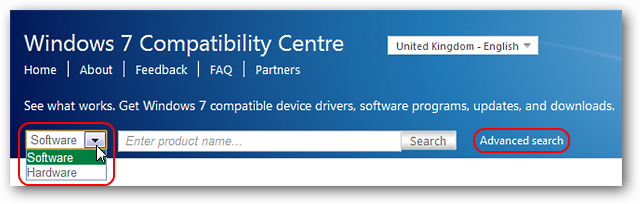
На главной странице совместимости есть удобный поиск вверху. Выберите в выпадающем меню «Программное обеспечение» или «Оборудование». Также доступен расширенный поиск («Advanced Search»), который помогает точнее фильтровать результаты.
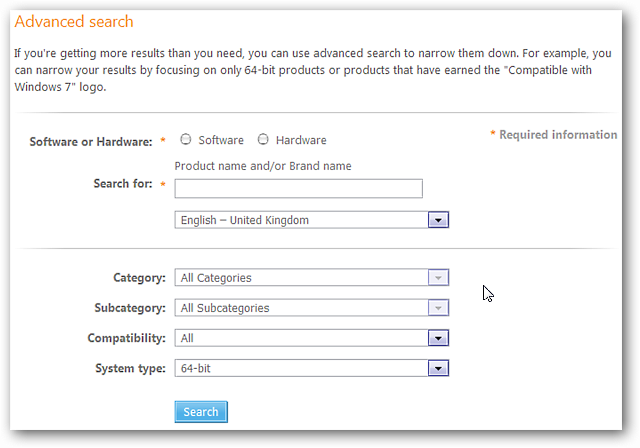
Вот как выглядит расширенный поиск.
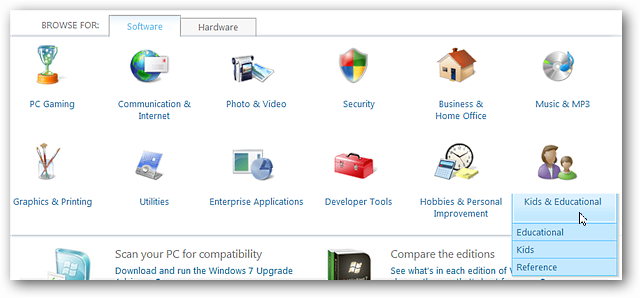
На странице категорий можно просматривать списки программ и устройств по группам. В разделе «Программное обеспечение» у каждой категории есть выпадающее меню для уточнения поиска.
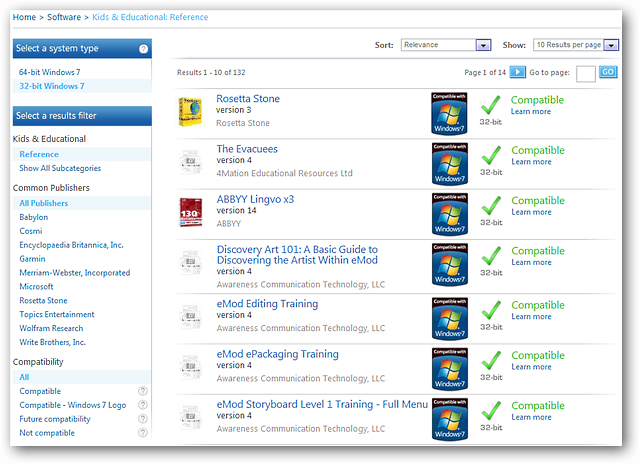
Пример: страница подкатегории «Дети и образование — Справочные».
Прямой поиск по названию приложения показывает статус совместимости. В примере Paint.NET отмечен как “Status varies” — это значит, что совместимость зависит от версии.
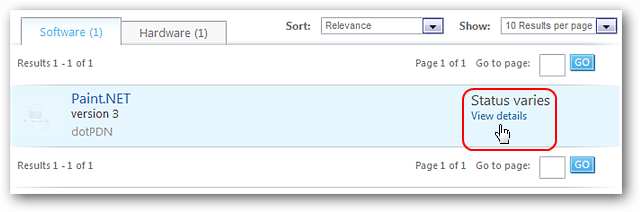
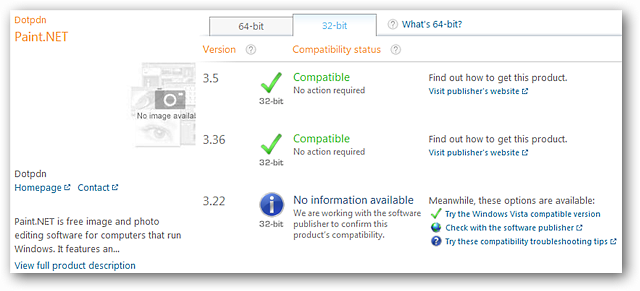
Откройте «Просмотреть подробности» (View details), чтобы увидеть, какие версии работают, а какие нет.
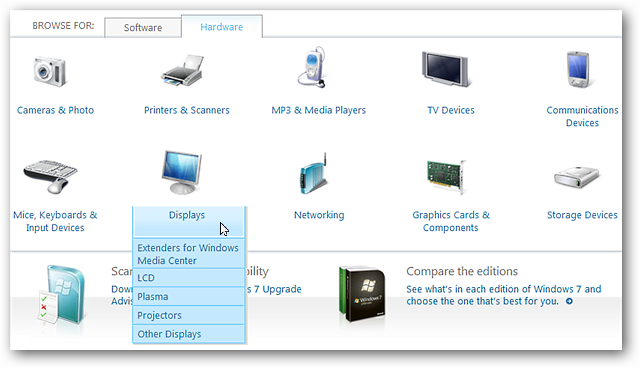
Для оборудования доступны отдельные категории и фильтры — например, мониторы, принтеры, звуковые карты.
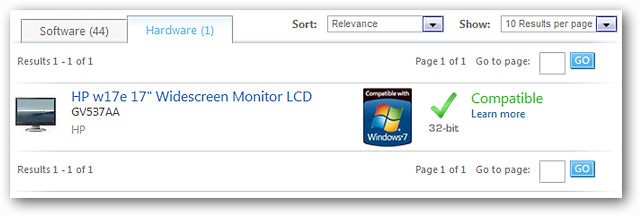
Пример списка результатов для категории «Дисплеи — ЖК».
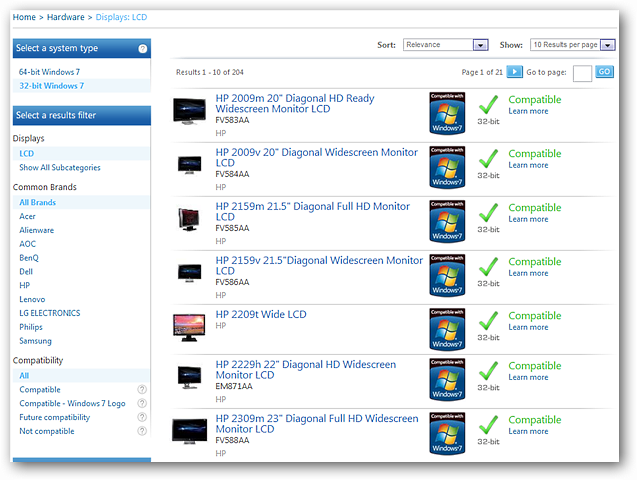
Мы выбрали монитор «HP w17e 17” Widescreen Monitor» и увидели статус совместимости.
Ускорители (Accelerators) для Internet Explorer
Если вы используете Internet Explorer, доступны два дополнения: один ускоритель выполняет поиск по выделенному тексту в контекстном меню, второй добавляет новую поисковую систему и ускоритель. Выберите то, что удобнее.
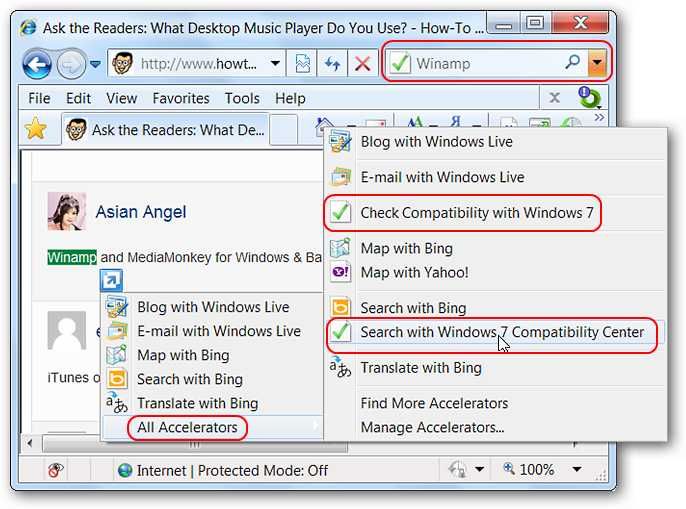
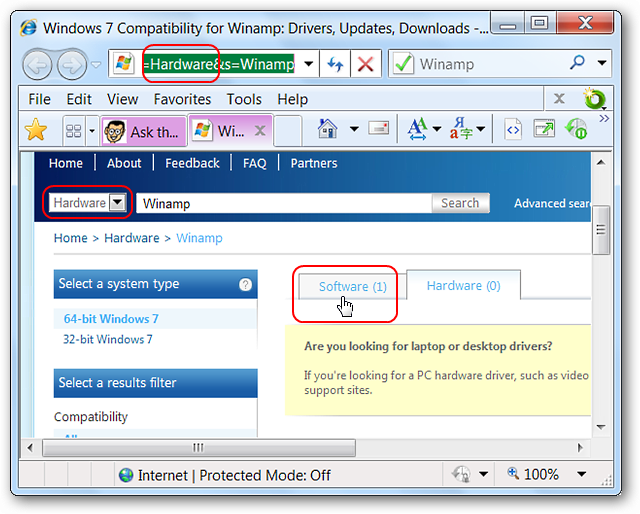
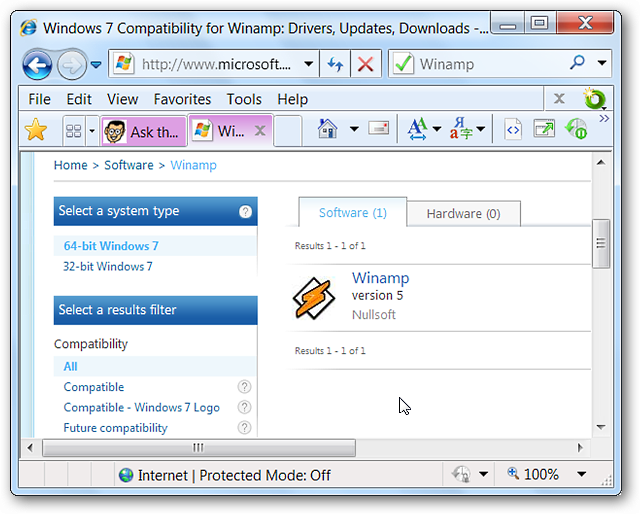
Важно: ускоритель «Search with Windows 7 Compatibility Center» по умолчанию открывает поиск по оборудованию; при необходимости вручную переключитесь на программное обеспечение. Ускоритель «Check Compatibility with Windows 7» по умолчанию открывает поиск по программному обеспечению.
Наконец, откройте карточку продукта — там обычно есть подробности о совместимости, версиях, известных ограничениях и ссылках на драйверы или обновления производителя.
Пошаговая методика проверки совместимости (минимально и углублённо)
- Быстрая проверка: зайдите на главную страницу Центра совместимости и выполните поиск по названию программы или модели устройства.
- Просмотр статуса: если указано “Works” или аналогичное — скорее всего совместимо; если “Status varies” — откройте подробности.
- Подробности: проверьте, какие версии совместимы, есть ли известные проблемы, ссылки на драйверы и инструкции по установке.
- Проверка производителя: если в базе данных нет записи, посетите сайт производителя и скачайте драйверы для Windows 7 или раздел поддержки.
- Тест в песочнице: если возможно, проверьте установку на тестовой машине или в виртуальной среде (VM) с Windows 7.
- Резервный план: подготовьте точки восстановления системы или образ диска перед установкой сомнительного ПО или драйвера.
Когда метод может не работать — типичные ограничения
- Устаревшее оборудование без драйверов для Windows 7 (особенно устройства старше 10 лет).
- Приложения, завязанные на 16‑битные компоненты или старые сервисы, которые не поддерживаются в 64‑битных версиях Windows 7.
- Закрытые/нестандартные устройства с проприетарными протоколами (например, редкие промышленные контроллеры).
Альтернативные подходы
- Сайт производителя: часто содержит более актуальные драйверы и инструкции.
- Центр обновления Windows: автоматический поиск драйверов через Windows Update.
- Форумы и базы знаний: опыт других пользователей может указать на обходные пути.
- Виртуальная машина: запуск сомнительной программы в VM поможет избежать риска на основной системе.
Чек‑лист для разных ролей
Для домашнего пользователя
- Найти запись в Центре совместимости.
- Проверить версию приложения/устройства.
- Сохранить установочный файл и исходные драйверы.
- Создать точку восстановления перед установкой.
Для IT‑администратора
- Проверить матрицу совместимости для типовых моделей.
- Тестировать на эталонной VM или образе приёмки.
- Документировать версии драйверов и патчи.
- Подготовить план отката (образ, резервная копия конфигурации).
Критерии приёмки
- Приложение запускается и выполняет ключевые сценарии без критических ошибок.
- Устройство корректно определяется в Диспетчере устройств и выполняет основные функции.
- Нет критических сбоев в системе (BSOD, потеря данных, падение служб).
Краткий глоссарий (1‑строчные определения)
- Драйвер — программный компонент для управления аппаратным устройством.
- Карточка совместимости — страница с информацией о том, какие версии ПО/устройств работают в Windows 7.
- Ускоритель (Accelerator) — дополнение Internet Explorer для быстрого поиска по выделенному тексту.
Риски и рекомендации по снижению
Риски
- Потеря работоспособности устройства после установки неподходящего драйвера.
- Нарушение стабильности системы.
Митигаторы
- Использовать официальные драйверы производителя.
- Создавать резервные копии и точки восстановления.
- Тестировать на отдельной машине или в виртуальной среде.
Что делать, если в базе нет записи
- Проверьте сайт производителя и раздел поддержки.
- Поиск по номеру модели и ключевым словам на англоязычных сайтах и форумах.
- Попробуйте совместимость через режим совместимости Windows (свойства исполняемого файла → Совместимость).
Короткое объявление (100–200 слов)
Ищете, работает ли ваша программа или устройство с Windows 7? Центр совместимости Windows 7 позволяет за пару кликов узнать статус, версии и известные ограничения. Используйте поиск на сайте, расширенный поиск по категориям или ускорители для Internet Explorer — они упрощают проверку прямо из браузера. Если записи нет, проверяйте сайт производителя, драйверы через Windows Update или тестируйте в виртуальной машине. Для безопасных обновлений подготовьте точку восстановления и документируйте использованные драйверы и версии ПО.
Важно: всегда делайте резервную копию критичных данных перед установкой новых драйверов или программ.
Итог
- Центр совместимости — первичный быстрый инструмент для проверки.
- Для окончательного решения смотрите карточку продукта и сайт производителя.
- Тестируйте на отдельной машине и готовьте план отката.
Краткое резюме:
- Используйте официальный поиск.
- Читайте детали карточек совместимости.
- Проверяйте драйверы у производителя.
Посетите главную страницу совместимости Windows 7
Установите ускоритель Центра совместимости Windows 7
Установите поисковую систему Центра совместимости Windows 7

Похожие материалы

Несколько аккаунтов Skype: Multi Skype Launcher

Журнал для работы: повысить продуктивность

Персональные звуки уведомлений на Android

Скачивание шоу Hulu для офлайн‑просмотра

Microsoft Start: персонализированная новостная лента
