
Как проверить, готов ли ваш ПК к виртуальной реальности
Введение
С появлением шлемов виртуальной реальности, таких как HTC Vive и Oculus Rift, многие хотят попробовать игры и приложения в VR. Но VR требует значительно больше ресурсов, чем обычный 1080p‑игровой сеанс: цель — 2560×1200 в трёхмерном режиме и стабильные 90 FPS для комфорта.
Ниже — подробный гид по требованиям, как быстро проверить совместимость вашего ПК, какие инструменты использовать, типичные проблемы и рекомендации по апгрейду.
Основные понятия
- FPS — кадры в секунду; для VR важна стабильность на уровне 90 FPS.
- Рекомендуемые требования — конфигурация, при которой ожидается комфортный опыт.
- Минимальные требования — уровень ниже рекомендованного; может привести к дискомфорту или дрожанию изображения.
Требования для Oculus Rift (рекомендуемые)
- Операционная система: Windows 7 SP1 64‑bit или новее
- Оперативная память: 8 ГБ и выше
- Процессор: эквивалент Intel i5‑4590 или лучше
- Видео выход: HDMI 1.3
- Видеокарта: NVIDIA GTX 970 / AMD RX 290 или лучше
- USB: 3× USB 3.0 + 1× USB 2.0
Как проверить ПК для Oculus Rift — пошагово
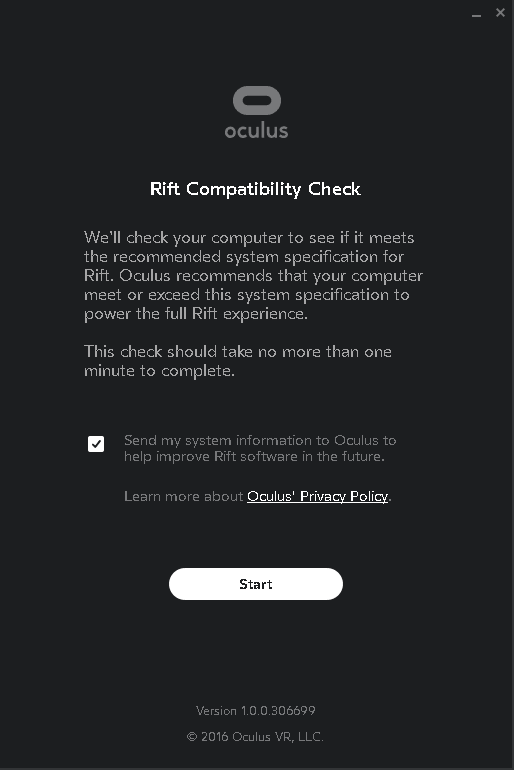
- Скачайте Oculus Rift Compatibility Tool (если доступно) с официального сайта Oculus.
- Найдите скачанный .exe файл в папке загрузок.
- Запустите .exe и подтвердите запуск.
- Нажмите “Start” для начала проверки.
- Через несколько секунд вы увидите результат: видеокарта, память, ОС, процессор и USB‑контроллер будут пронумерованы и помечены как соответствующие или требующие внимания.

Важно: инструмент периодически не обновляется и может быть официально не поддерживаемым — используйте его как быстрый ориентир, а не как единственный источник правды.
Примечание для ноутбуков: именные мобильные платы с суффиксом “M” (970M, 980M) обычно существенно слабее настольных версий и могут не обеспечивать адекватную производительность в VR.
Требования для Valve / SteamVR / HTC Vive (рекомендуемые)
- Операционная система: Windows 7 SP1 64‑bit или новее
- Оперативная память: 4 ГБ и выше
- Процессор: Intel i5‑4590 / AMD FX 8350 или эквивалент
- Видео выход: HDMI 1.4 или DisplayPort 1.2
- Видеокарта: NVIDIA GeForce GTX 970 / AMD Radeon 290 или эквивалент
- USB: 1× USB 2.0 или выше
Как проверить ПК для HTC Vive (через SteamVR Performance Test)
- Откройте Steam и найдите «SteamVR Performance Test» (бенчмарк от Valve).
- Скачайте и запустите тест.
- Бенчмарк воспроизводит отрывок VR‑сцены и измеряет, как ваш ПК справляется с рендерингом на 90 FPS.
- По окончании теста вы получите оценку: соответствует ли система требованиям для комфортного VR.
Альтернативные способы проверки и инструменты
- Speccy или CPU‑Z для просмотра процессора и памяти; GPU‑Z для подробностей о видеокарте.
- Диспетчер устройств и параметры дисплея Windows — для проверки актуальных драйверов и подключённых портов HDMI/DisplayPort.
- Task Manager (Диспетчер задач) — следите за загрузкой CPU/GPU и памятью во время бенчмарков.
- Online‑справочники по видеокартам — сравните вашу модель с GTX 970/RTX‑серией по производительности.
Советы по интерпретации результатов
- Если тест показывает «не готов» по USB — часто достаточно сменить порт или обновить драйверы материнской платы.
- Если не хватает GPU — единственный реальный путь к VR — апгрейд видеокарты (для десктопа) или покупка подходящей настольной системы.
- Для ноутбуков: рассмотрите внешний GPU (eGPU) или настольную замену — встроенные мобильные GPU часто не соответствуют требованиям.
Когда проверка может не дать точного результата
- Устаревшие утилиты: официальные инструменты могут быть не обновлены и не учитывать новые GPU.
- Неправильные порты: HDMI версии ниже требуемой или отсутствие DisplayPort может ограничивать работу.
- Состояние системы: фоновые процессы, устаревшие драйверы, перегрев или термальный троттлинг ухудшают показатели теста.
Быстрая методика проверки (мини‑методология)
- Узнайте модель GPU и CPU (используйте GPU‑Z, CPU‑Z).
- Сравните с рекомендованными требованиями (GTX 970 / i5‑4590 ориентир).
- Запустите SteamVR Performance Test или Oculus Compatibility Tool.
- Проверяйте USB, HDMI/DP‑версии и драйверы.
- При необходимости — план апгрейда.
Чек‑листы по ролям
Игрок
- Проверьте GPU и драйверы.
- Запустите SteamVR Performance Test.
- Есть ли стабильные 90 FPS в бенчмарке? Если нет — апгрейд GPU.
Владелец ноутбука
- Убедитесь, что это не 970M/980M (мобильные версии).
- Проверьте наличие внешнего видео выхода нужной версии.
- Рассмотрите eGPU или настольный ПК.
Разработчик VR
- Ориентируйтесь на запас по CPU и памяти.
- Тестируйте в реальном времени и профилируйте кадры.
- Подготовьте опции качества для менее мощных машин.
Матрица совместимости (упрощённая)
| Компонент | Минимум | Рекомендуется | Примечание |
|---|---|---|---|
| CPU | i3 / аналоги | Intel i5‑4590 / AMD FX 8350 | Меньше — возможны падения FPS |
| GPU | GTX 760 / аналоги | GTX 970 / RX 290 | Мобильные версии слабее |
| RAM | 4 ГБ | 8 ГБ+ | 4 ГБ — слишком мало для комфортного VR |
| Видео выход | HDMI 1.3 / DP | HDMI 1.4 / DisplayPort 1.2 | Проверьте версии портов |
| USB | USB 2.0 | USB 3.0 для нескольких датчиков | Контроллер материнской платы важен |
Критерии приёмки
- Система показывает соответствие в SteamVR Performance Test или в актуальной версии проверочного инструмента.
- Видимые сцены удерживают около 90 FPS без сильных просадок.
- Все необходимые порты (HDMI/DP, USB) работают и имеют требуемые версии.
- Нет критических термальных проблем (системы не троттлят под нагрузкой).
Частые проблемы и пути их устранения (runbook)
- Проблема: тест сообщает недостаток USB‑портов.
Действия: проверьте другой контроллер USB на корпусе, обновите драйверы чипсета, используйте активный USB‑хаб с внешним питанием. - Проблема: низкая производительность GPU.
Действия: обновите драйверы, закройте фоновые программы, уменьшите настройки графики, при необходимости — апгрейд видеокарты. - Проблема: ноутбук с 970M/980M.
Действия: рассмотрите покупку настольного ПК или eGPU; для многих ноутбуков мобильные GPU не обеспечивают стабильные 90 FPS.
Глоссарий (1 строка каждый)
- VR: виртуальная реальность — интерактивная трёхмерная среда, отображаемая в шлеме.
- FPS: кадры в секунду — скорость обновления изображения.
- eGPU: внешний графический процессор — корпус с настольной видеокартой, подключаемый к ноутбуку.
Часто задаваемые вопросы
Какой самый быстрый способ узнать, готов ли мой ПК к VR?
Запустить SteamVR Performance Test или совместимую утилиту от производителя шлема и сверить результаты с рекомендованными требованиями.
Мой ноутбук имеет GTX 970M — достаточно ли этого для VR?
Нет, мобильные версии с суффиксом “M” обычно уступают настольным карточкам и часто не обеспечивают полноценный VR‑опыт.
Можно ли обойтись без апгрейда видеокарты?
Иногда да: оптимизация настроек, отключение фоновых приложений, обновление драйверов и использование менее требовательных VR‑приложений могут помочь, но для многих современных VR‑приложений апгрейд GPU необходим.
Заключение
Проверка готовности ПК к виртуальной реальности — сочетание автоматических тестов и ручной проверки компонентов. Начните с официальных бенчмарков (SteamVR, Oculus), сверяйте модели GPU/CPU с рекомендуемыми требованиями и принимайте решения об апгрейде на основе реальных результатов. Особенно внимательно отнеситесь к ноутбукам — мобильные GPU часто не соответствуют настольным аналогам.
Важно: перед покупкой шлема убедитесь, что ваша система даёт стабильные 90 FPS и имеет правильные порты и драйверы — это сэкономит время и деньги.
Если хотите, я могу помочь: укажите модель вашего процессора и видеокарты — я подскажу, насколько вероятно, что система готова к VR.

Похожие материалы

Несколько аккаунтов Skype: Multi Skype Launcher

Журнал для работы: повысить продуктивность

Персональные звуки уведомлений на Android

Скачивание шоу Hulu для офлайн‑просмотра

Microsoft Start: персонализированная новостная лента
