
Проверка готовности ПК для Oculus Rift и HTC Vive
Быстрые ссылки
- Проверить, поддерживает ли ваш ПК Oculus Rift
- Узнать, готов ли ПК для HTC Vive и SteamVR
- Минимальные аппаратные требования для Oculus Rift и HTC Vive
Как проверить, поддерживает ли ваш ПК Oculus Rift
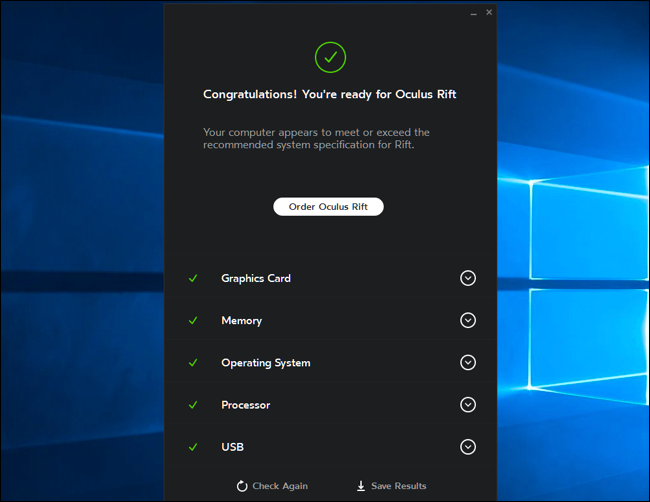
Чтобы быстро понять, готов ли компьютер к работе с Oculus Rift, скачайте официальный инструмент совместимости Oculus (Oculus Compatibility Tool) и запустите проверку. Утилита автоматически анализирует ключевые компоненты: графический процессор, центральный процессор, объём оперативной памяти и количество/тип USB-портов. Также проверяется контроллер USB на материнской плате — у старых плат бывают конфликтные контроллеры, которые мешают корректной работе Rift.
Порядок действий:
- Скачайте утилиту с официального сайта Oculus.
- Закройте все лишние приложения и временно отключите внешние USB-устройства (если возможно).
- Запустите инструмент и дождитесь завершения проверки.
- Если тест не пройден, утилита укажет на проблемный элемент (например, слабая видеокарта).
Как проверить, готов ли ваш ПК для HTC Vive и SteamVR
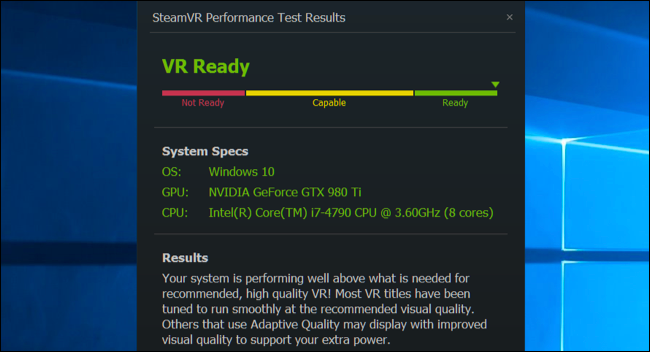
Для HTC Vive полезно использовать SteamVR Performance Test (через клиент Steam). В отличие от простого сравнения по базе данных, этот инструмент запускает полноценный бенчмарк: он моделирует VR-сцену и измеряет, сможет ли ваш ПК отрисовывать контент с целевой частотой 90 кадров в секунду и при рекомендуемом уровне качества графики.
Почему стоит запускать оба теста:
- Oculus-утилита быстро даёт «пропуск/не пропуск» по базе совместимости.
- SteamVR делает реальную нагрузку и показывает ожидаемое качество графики при 90 FPS.
Минимальные аппаратные требования для Oculus Rift и HTC Vive
Если ваш ПК проходит тесты выше, дополнительных действий обычно не требуется. Если вы планируете покупать или собирать систему с поддержкой VR, ориентируйтесь на минимальные требования — но лучше брать более мощные компоненты.
Основные минимальные требования (минимум, указанный производителями):
- Графика: NVIDIA GeForce GTX 970 или AMD Radeon R9 290
- Процессор: Intel Core i5-4590 для Oculus Rift; Intel Core i5-4590 или AMD FX-8350 для HTC Vive (Oculus официально не перечисляет поддерживаемые AMD CPU)
- ОЗУ: 8 ГБ для Oculus Rift, 4 ГБ для HTC Vive (рекомендуется 8 ГБ и более для стабильной работы)
- Видео-выход: HDMI 1.3 для Oculus Rift; HDMI 1.4 или DisplayPort 1.2 для HTC Vive
- USB: для Oculus Rift — 3 порта USB 3.0 и 1 порт USB 2.0; для HTC Vive — минимум 1 порт USB 2.0 (USB 3.0 поддерживается и иногда улучшает опыт)
- Операционная система: Windows 7 с Service Pack 1 (64‑bit) для обеих гарнитур
Важно учитывать: мобильные версии видеокарт (с индексом M) обычно недостаточно производительны для VR. GTX 970M или GTX 980M — это ноутбучные, сниженной мощности версии; для VR нужна десктопная GTX 970/980 или ноутбук с полноценной десктопной графикой, если таковой имеется в конфигурации.
Важно: производители предлагают сертифицированные модели — «Oculus Ready PCs» и «Vive Optimized PCs» у разных вендоров. Это полезный способ избежать несовместимостей при покупке готовой системы.
Быстрые советы по ноутбукам и маркетинговые ловушки
- Не доверяйте только маркировке «GTX 970» на ноутбуках: если стоит суффикс M (970M), производительность будет значительно ниже.
- Если ищете ноутбук для VR, уточняйте, использует ли система полноформатную (desktop-class) графику.
- Производители, указывающие «VR-ready», обычно тестируют конфигурации с конкретными GPU и CPU — проверяйте спецификацию и отзывы.
Альтернативные подходы и ручная проверка
Если вы предпочитаете не запускать утилиты или хотите понять причины возможных ограничений самостоятельно:
- Проверьте модель GPU в диспетчере устройств или через GPU-Z.
- Посмотрите модель процессора в «Сведения о системе» Windows или в CPU-Z.
- Убедитесь, что объём ОЗУ соответствует требованиям и работает в двухканальном режиме (рекомендуется пара одинаковых планок).
- Проверьте тип и версию USB-контроллеров в системной информации — иногда внешние хабы USB провоцируют проблемы.
- Убедитесь, что видеовыход соответствует требованию устройства (HDMI/DisplayPort).
Когда автоматические тесты могут ошибаться или не отражать реальную ситуацию
- На ноутбуках с гибридной графикой (integrated + discrete) утилиты могут не корректно определить, какая карта будет использоваться для VR-приложения.
- Старые материнские платы с нестандартными USB-контроллерами могут пройти аппаратную проверку, но при подключении датчиков или камер Rift/Vive возникнут перебои.
- Производительность может снижаться из-за фоновых приложений, устаревших драйверов или термического троттлинга.
Мини-методология: как честно проверить ПК для VR (шаг за шагом)
- Обновите драйверы видеокарты до последней WHQL-версии от NVIDIA/AMD.
- Установите последние обновления Windows и установите .NET/Visual C++ Redistributables, если требуется.
- Подключите все USB-устройства, которые будете использовать с VR (контроллеры, датчики).
- Запустите утилиту Oculus Compatibility Tool и/или SteamVR Performance Test.
- Если SteamVR даёт оценку ниже требуемой, уменьшите фоновые процессы и повторите тест; посмотрите, какой компонент создаёт узкое место.
- По результатам — план модернизации: GPU → CPU → USB-контроллер → RAM.
Матрица совместимости (сравнение минимальных требований)
| Компонент | Oculus Rift (мин.) | HTC Vive (мин.) | Комментарий |
|---|---|---|---|
| Графика | NVIDIA GTX 970 / AMD R9 290 | NVIDIA GTX 970 / AMD R9 290 | Desktop-класc обязателен; ноутбуковые M‑версии слабее |
| Процессор | Intel i5-4590 | Intel i5-4590 или AMD FX-8350 | Oculus предпочитает Intel в списке совместимости |
| ОЗУ | 8 ГБ | 4 ГБ (рекомендовано 8 ГБ) | Для стабильности лучше 8 ГБ и более |
| Видео-выход | HDMI 1.3 | HDMI 1.4 или DisplayPort 1.2 | Убедитесь в наличии соответствующего кабеля |
| USB | 3× USB 3.0 + 1× USB 2.0 | 1× USB 2.0 (USB 3.0 поддерживается) | USB-контроллер мат.платы критичен для Rift |
| ОС | Windows 7 SP1 (64‑bit) | Windows 7 SP1 | На момент проверки оба устройства — Windows-only |
Чек-листы по ролям
Покупатель (готовое решение):
- Проверить маркировку «Oculus Ready» или «Vive Optimized».
- Убедиться в наличии десктопного GPU в спецификации.
- Спросить у продавца о тестах совместимости и гарантиях на VR.
Сборщик (DIY):
- Выбрать GPU не ниже GTX 970 / R9 290.
- Брать минимум 8 ГБ RAM, лучше 16 ГБ.
- Убедиться в наличии необходимого числа USB-портов и HDMI/DP.
- Проверить блок питания и охлаждение для стабильности при длительной нагрузке.
Игрок/пользователь VR:
- Запустить SteamVR Performance Test и проверить стабильность 90 FPS.
- Обновлять драйверы и проверять температуру GPU под нагрузкой.
- Использовать USB-хабы с осторожностью — предпочтительнее родные порты материнской платы.
Критерии приёмки
- ПК проходит официальный тест Oculus и/или SteamVR Performance Test с уровнем «Ready» или выше.
- При запуске VR-приложений достигается близкая к 90 FPS частота кадра без длительных просадок.
- Стабильное подключение всех датчиков и контроллеров без периодических разрывов связи.
Глоссарий — 1 строка термина
- VR — виртуальная реальность, технология иммерсивного отображения.
- GPU — графический процессор, отвечает за рендеринг изображений.
- CPU — центральный процессор, выполняет общие вычисления.
- USB — универсальная шина для периферии, версии 2.0/3.0 различаются пропускной способностью.
- HDMI/DisplayPort — интерфейсы для передачи видео и аудио на гарнитуру.
Когда стоит менять компоненты — типовые симптомы
- Низкий FPS в бенчмарке SteamVR: нужно улучшать GPU.
- Тормоза в меню/зависания при подключении Rift датчиков: возможно, проблема в USB-контроллере или нехватке портов.
- Просадки производительности при длительной работе: проверьте охлаждение и троттлинг CPU/GPU.
Примеры альтернатив и вариантов покупки
- Готовые VR‑сертифицированные ПК от Alienware, Asus, Dell, HP, MSI.
- Самостоятельная сборка с прицелом на GPU уровня RTX 20/30‑серии (значительно превосходит минимальные требования).
- Апгрейд старой системы: начать с GPU, затем добавить RAM и, при необходимости, заменить блок питания/USB-контроллер.
Заключение
Проверка готовности ПК к VR — простая последовательность: сначала официальные инструменты (Oculus Compatibility Tool и SteamVR Performance Test), затем ручная диагностика узких мест (GPU, CPU, USB, RAM). Если тесты не пройдены, чаще всего достаточно апгрейда видеокарты или исправления USB-контроллеров. При покупке готовой системы выбирайте сертифицированные «Oculus Ready» или «Vive Optimized» конфигурации, чтобы минимизировать риск несовместимостей.
Image Credit: Maurizio Pesce

Похожие материалы

Несколько аккаунтов Skype: Multi Skype Launcher

Журнал для работы: повысить продуктивность

Персональные звуки уведомлений на Android

Скачивание шоу Hulu для офлайн‑просмотра

Microsoft Start: персонализированная новостная лента
