
Как проверить и обновить Windows 10 до последней версии
Быстрые ссылки
- Почему обновления Windows 10 распространяются медленно
- Нужна ли вам последняя версия Windows 10
- Как узнать, установлен ли у вас последний выпуск
- Как получить последнюю версию Windows 10
Microsoft выпускает новые версии Windows 10 примерно каждые шесть месяцев. Но обновления приходят не всем одновременно: часть ПК остаётся на старых версиях год и более. Ниже — подробное руководство, как понять, нужна ли вам новая версия, как её безопасно установить и как откатиться, если что-то пойдёт не так.
Почему обновления Windows 10 приходят медленно
Microsoft постепенно разворачивает крупные обновления, внимательно отслеживая совместимость. Это снижает риски массовых сбоев: обновление сначала приходит на небольшой процент машин, затем — шире, по мере подтверждения стабильности.
Причины задержек:
- Совместимость драйверов с конкретным оборудованием. Один ноутбук с уникальным контроллером может показать ошибку, из‑за которой обновление блокируется для похожих конфигураций.
- Конфликты с антивирусами или корпоративным ПО, требующего обновления для корректной работы с новой сборкой.
- Географические и постепенные каналы развёртывания (полезно для Microsoft при мониторинге телеметрии).
В итоге некоторые компьютеры могут ждать год или дольше, пока Microsoft не решит выявленные проблемы.
Нужна ли вам последняя версия Windows 10
Короткий ответ: обычно нет. Для большинства пользователей наличие самой свежей полугодовой сборки не критично.
Когда имеет смысл обновляться немедленно:
- Нужна конкретная функция, появившаяся только в новой версии.
- Необходима совместимость с новым ПО или тестирование на актуальной сборке.
- Исправлена баг, который мешает вашей работе.
Когда лучше подождать:
- Вы удовлетворены текущей работоспособностью системы и не используете специализированное ПО, которое требует новейшей сборки.
- Компьютер принадлежит корпоративной сети, где обновления контролируются ИТ.
Microsoft продолжает выпускать обновления безопасности для поддерживаемых версий Windows 10. Когда версия перестаёт получать патчи, Windows Update чаще всего автоматически инициирует обновление до поддерживаемой версии.
Как узнать, какая версия установлена
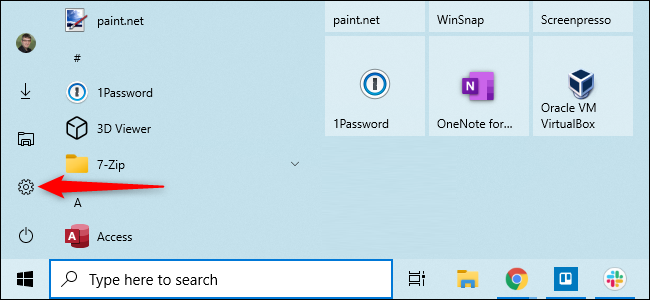
- Откройте меню Пуск. Нажмите «Параметры» (шестерёнка) или нажмите Win+I.
Перейдите в Система → О программе или Система → Сведения.
В блоке “Характеристики Windows” (Windows specifications) найдите строку “Версия” — это номер сборки типа 20H2, 21H1 и т. п. Также на экране отображается “Дата установки” (Installed on).
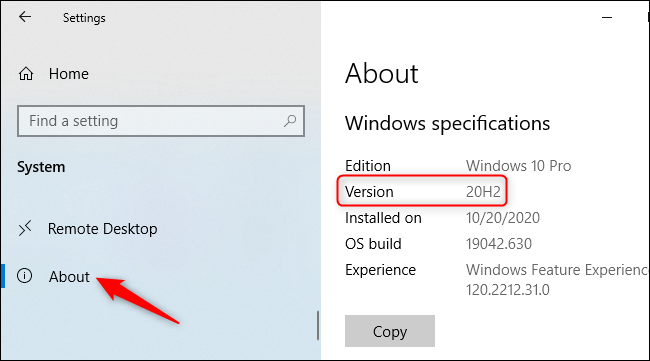
Примечание о дате установки: для небольших обновлений (например, 20H2) поле “Дата установки” может показывать дату предыдущего крупного обновления. Это нормально — дата отражает момент установки более крупного пакета, а не всегда мелких накопительных обновлений.
Чтобы узнать, какая версия Windows 10 сейчас считается последней, проверьте официальную страницу Microsoft по релизам Windows 10 или обновляемую справочную страницу разработчика/издания, где указывается текущая сборка в разделе “Semi-Annual Channel”.
Как получить последнюю версию Windows 10
Есть три основных безопасных пути:
- Обычный: Центр обновления Windows
- Откройте Параметры → Обновление и безопасность → Центр обновления Windows.
- Нажмите “Проверить наличие обновлений”. Если для вашей машины доступна новая версия и она разрешена политикой совместимости, начнётся загрузка.
- Форсированный: Помощник по обновлению (Update Assistant)
- Перейдите на страницу Microsoft «Загрузить Windows 10» и нажмите “Обновить сейчас” (Update Now) — скачаете Помощник по обновлению.
- Запустите скачанный инструмент. Он найдет и предложит установить доступную версию.
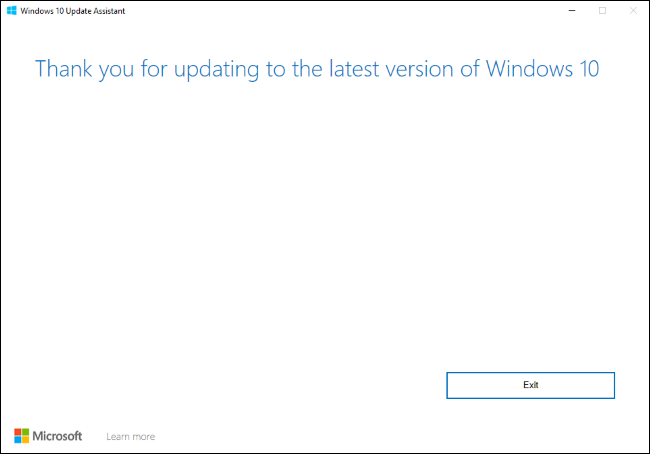
Важно: запуск Помощника принудительно обновит систему, даже если для вашей конфигурации Microsoft идентифицировала проблему. Рекомендуется перед этим проверить известные проблемы и совместимость.
- Альтернативный: Создание носителя и Медиа Creation Tool
- Скачайте Media Creation Tool с сайта Microsoft, создайте установочный USB или ISO и выполните обновление вручную.
- Этот способ полезен при чистой установке или если требуется инсталляция на нескольких машинах без повторной загрузки из Интернета.
Когда обновление не происходит через Помощник или Центр обновления:
- Проверьте драйверы и обновите чипсет/графику с сайта производителя.
- Отключите сторонний антивирус и повторите попытку (временно).
- Убедитесь, что в параметрах безопасности или политиках групп нет блокировки обновлений.
Как откатиться и что учитывать
Вы можете удалить обновление в течение 10 дней после установки, если система загружается нормально. Это встроенный механизм отката, возвращающий на предыдущую сборку.
Шаги:
- Параметры → Обновление и безопасность → Восстановление → Вернуться к предыдущей версии Windows 10 (если доступно).
Если прошло более 10 дней, встроенная возможность отката исчезает — придётся выполнять восстановление из образа системы или полностью переустанавливать ОС.
Критерии приёмки (как понять, что обновление прошло успешно)
- Система успешно загружает рабочий стол без ошибок дров и BSOD.
- Основные приложения и периферия (принтер, сканер, VPN) работают как прежде.
- Нет критических событий в «Просмотре событий» за первые 48–72 часа.
- Пользовательская производительность и время загрузки остаются в ожидаемом диапазоне.
Предварительный чек‑лист перед обновлением (SOP для безопасного обновления)
- Резервное копирование: снимите образ системы или хотя бы важные документы и профили.
- Проверка совместимости: посетите сайт OEM для драйверов и соответствующих объявлений.
- Отключение периферии: временно отсоедините внешние устройства, которые не нужны.
- Освободите место на диске: целевой системный раздел должен иметь несколько гигабайт свободного пространства.
- Обновите BIOS/UEFI, если производитель рекомендует для новой сборки.
- Проверьте наличие критичных задач и назначьте окно технического обслуживания.
Роли и чек‑листы
Для домашнего пользователя:
- Резервная копия личных файлов.
- Проверка обновлений драйверов для встроенной графики и сетевого адаптера.
- Быстрое тестирование после обновления: интернет, почта, браузер, печать.
Для ИТ‑администратора:
- Тестовая группа (pilot) на 5–10% машин с похожими конфигурациями.
- Мониторинг телеметрии и журналов ошибок.
- План отката и пакет восстановления образов.
- Обновление сценариев управления конфигурацией и политик.
Когда обновление может навредить — случаи и контрпримеры
- Специальное ПО для промышленного оборудования часто сертифицировано для конкретной версии Windows. Обновление может нарушить сертификацию.
- Старые принтеры/сканеры без новых драйверов могут перестать работать.
- Корпоративные VPN‑клиенты иногда требуют апдейтов от производителя.
Если ваше окружение критично — придерживайтесь проверенной сборки и строго тестируйте новые релизы на отдельной среде.
Устранение неполадок
- Обновление зависло: перезагрузите систему и проверьте логи в %windir%\Logs\CBS и «Просмотр событий».
- Ошибки установки с кодом: зафиксируйте код ошибки — Microsoft и сообщество часто дают конкретные решения.
- Отсутствие места на диске: почистите временные файлы и удалите старые точки восстановления.
Быстрые решения для разных сценариев
- Нужна только проверка версии: Параметры → Система → О программе.
- Хочется форсировать: скачайте Помощник по обновлению.
- Требуется чистая установка: используйте Media Creation Tool.
Мини‑методология принятия решения (3 шага)
- Оцените необходимость (функция/совместимость/безопасность).
- Выполните подготовку (резервная копия, драйверы, окно обслуживания).
- Выполните обновление сначала на контрольной машине, затем на остальных.
Модель рисков и смягчение
- Риск: потеря работоспособности ключевого ПО. Смягчение: тестирование на пилотной группе.
- Риск: невозможность отката после 10 дней. Смягчение: образ системы перед обновлением.
- Риск: несовместимость драйверов. Смягчение: заранее обновить драйверы от производителя.
Быстрая шпаргалка (cheat sheet)
- Узнать версию: Win+I → Система → О программе.
- Центр обновления: Win+I → Обновление и безопасность → Центр обновления Windows.
- Помощник по обновлению: скачать с сайта Microsoft (Update Now).
- Откат: Параметры → Обновление и безопасность → Восстановление → Вернуться к предыдущей версии.
Дерево принятия решения (Mermaid)
flowchart TD
  A[Нужна ли новая версия?] -->|Да: новая функция/фикс| B[Подготовка: резервная копия, драйверы]
  A -->|Нет: всё работает| C[Оставаться на текущей версии]
  B --> D[Тест на пилотной группе]
  D -->|OK| E[Обновление остальных устройств]
  D -->|Проблемы| F[Откат и анализ]
  F --> C
Краткая сводка и рекомендации
- Проверяйте свою версию в Параметрах → Система → О программе.
- Для большинства пользователей нет острой необходимости немедленно устанавливать последнюю полугодовую сборку.
- Если вы форсируете обновление — сначала создайте резервную копию, проверьте драйверы и протестируйте на небольшой группе устройств.
- У вас есть 10 дней для отката встроенным механизмом; после этого потребуется образ системы или переустановка.
Ключевые действия прямо сейчас: проверьте версию, сделайте резервную копию и примите решение, ориентируясь на важность новых функций и риски совместимости.

Похожие материалы

Несколько аккаунтов Skype: Multi Skype Launcher

Журнал для работы: повысить продуктивность

Персональные звуки уведомлений на Android

Скачивание шоу Hulu для офлайн‑просмотра

Microsoft Start: персонализированная новостная лента
