
Как найти игры, которые запускаются на Mac
Игры на Mac возможны — но нужно знать, где их искать и как оценить совместимость. В этой статье пошагово разберём, как быстро понять, запустится ли конкретная игра на вашей машине, какие инструменты помогают автоматизировать проверки, и какие альтернативы выбрать, если Mac не тянет требуемую игру.
Проверьте характеристики вашего Mac
Первое, что нужно сделать перед запуском любой игры — узнать, какие у вас аппаратные и программные ресурсы. Это включает версию macOS, тип чипа (Intel или Apple Silicon), объём оперативной памяти, доступное место на диске и разрешение дисплея. Сравнение этих данных с системными требованиями игры даёт быстрый ответ «вполне», «возможно с компромиссами» или «нет».
Как посмотреть спецификации Mac:
- Наведите курсор на строку меню вверху экрана.
- Нажмите на логотип Apple и выберите «Об этом Mac».
- В появившемся окне вы увидите информацию о чипе, памяти, серийном номере и версии macOS.
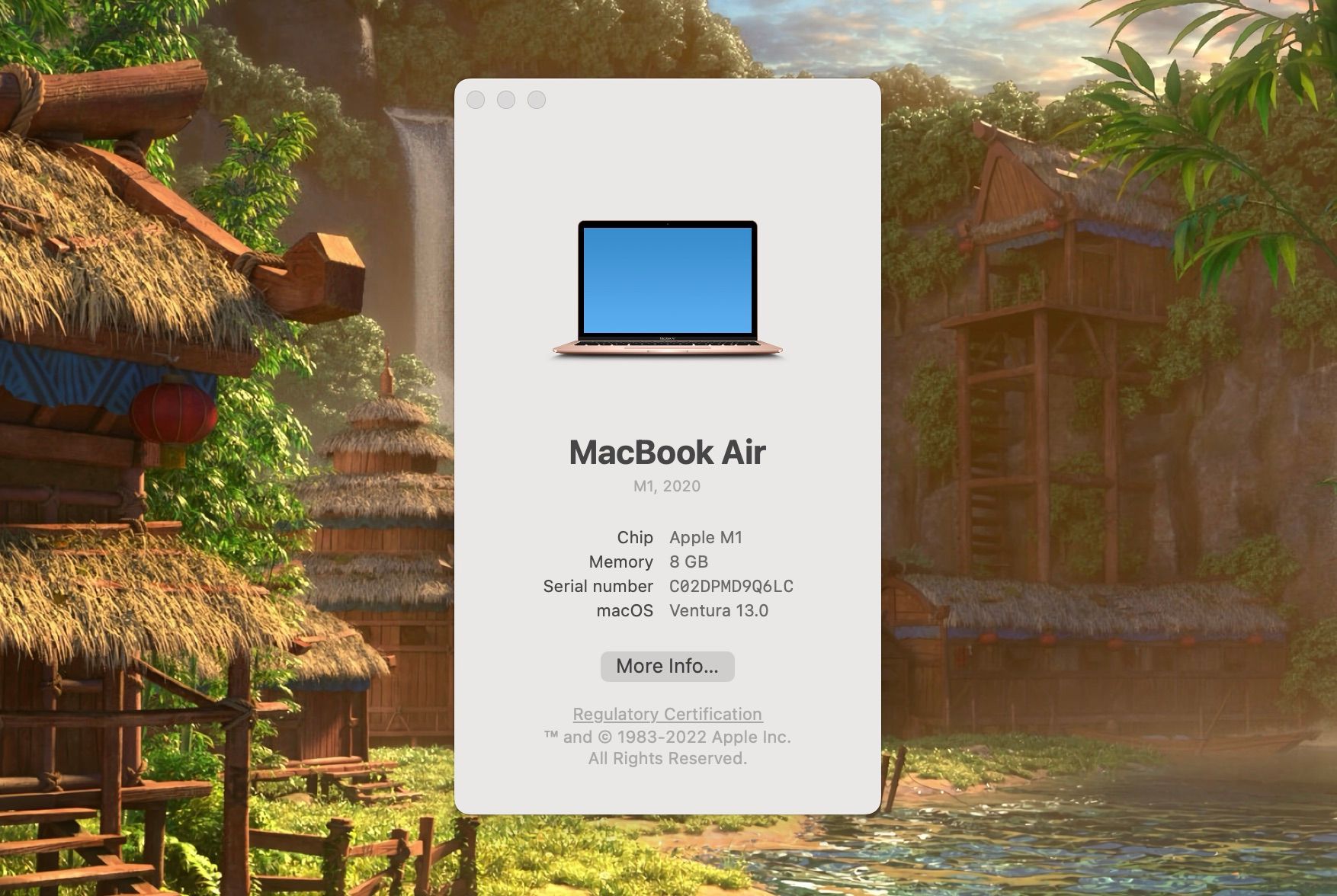
Совет: нажмите «Дополнительно» или «Системные настройки» (в более старых версиях — «Дополнительная информация»), чтобы увидеть свободное место на диске, тип графики и разрешение дисплея. Сохраните эти данные — они понадобятся при сравнении с требованиями игр.
Ключевые понятия в одну строку:
- Apple Silicon — семейство ARM-чипов от Apple (M1, M2 и др.).
- Intel Mac — компьютеры с процессорами Intel; у некоторых есть дискретная видеокарта.
- Системные требования — минимальные и рекомендуемые параметры, указанные разработчиком игры.
Как интерпретировать минимальные и рекомендованные требования
- Минимальные требования означают, что игра запустится, но возможно с низким качеством графики, длинными загрузками и редкими просадками FPS.
- Рекомендованные требования позволяют играть ближе к задуманному качеству: стабильная частота кадров и лучшее качество визуала.
Если ваш Mac только удовлетворяет минимальным требованиям, будьте готовы снизить графические настройки, отключить дополнительные эффекты и закрыть фоновые приложения.
Используйте сайты «Can I Run It?» и аналогичные сервисы
Сайты вроде Can You RUN It автоматически сравнивают вашу систему с базой требований игр. Они устанавливают небольшой детектор, который считывает параметры вашего компьютера и выводит список совместимых игр или предупреждений. Но такие сервисы иногда плохо распознают macOS и могут пометить некоторые игры как несовместимые — даже если они работают.
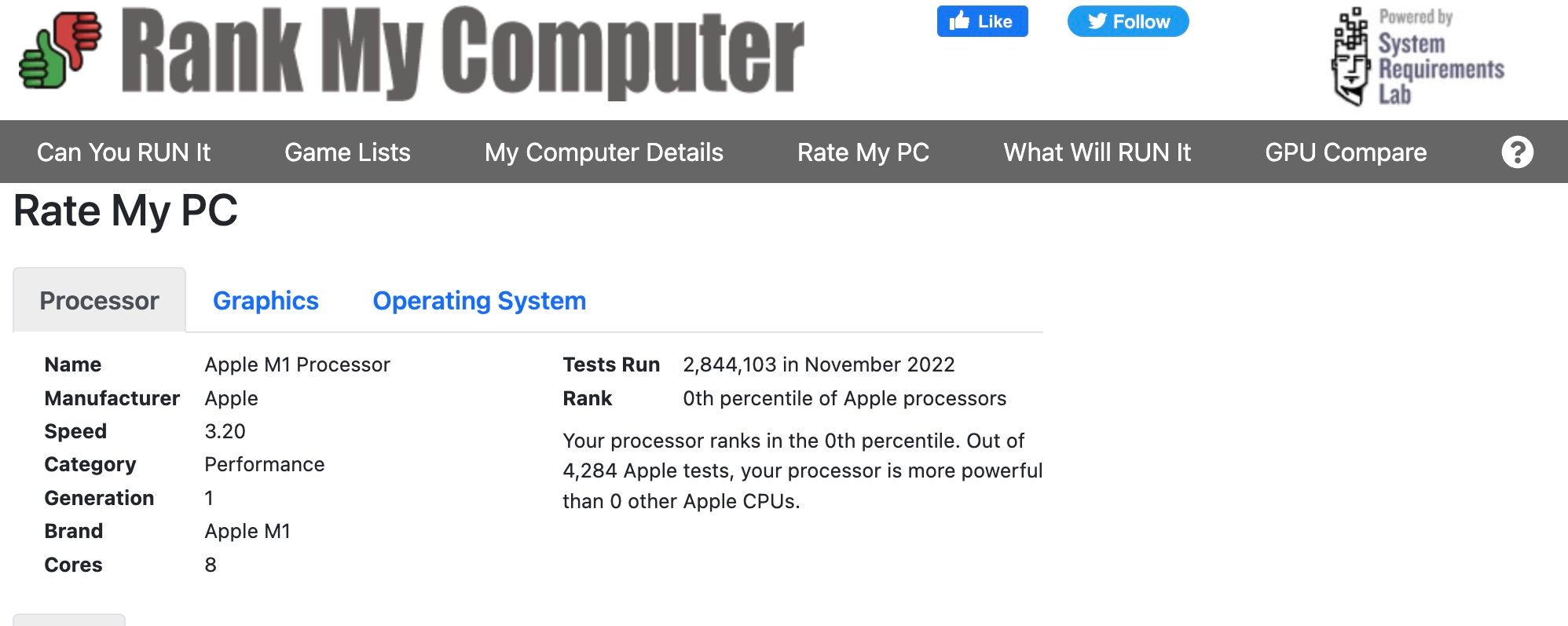
Альтернативы и советы:
- PC Game Benchmark и Technical City предлагают базы данных с требованиями, которые можно просматривать вручную.
- Проверяйте вывод таких сервисов, но сверяйте результаты с официальной страницей игры или с разделом системных требований на цифровой платформе.
Используйте фильтры на платформах загрузки игр
Многие магазины и лаунчеры позволяют фильтровать игры по поддерживаемой платформе. Это самый надёжный способ быстро найти игры, которые официально поддерживаются на macOS.
App Store — как смотреть совместимость
App Store часто показывает, какие игры поддерживаются на Mac. На Apple Silicon вы также можете запускать многие iPhone и iPad приложения.
Проверка совместимости в App Store:
- Откройте App Store через Dock.
- В строке поиска найдите нужную игру.
- Откройте страницу игры и прокрутите до раздела «Информация».
- В подразделе «Совместимость» откройте выпадающий список и посмотрите, какие устройства и версии macOS поддерживаются.
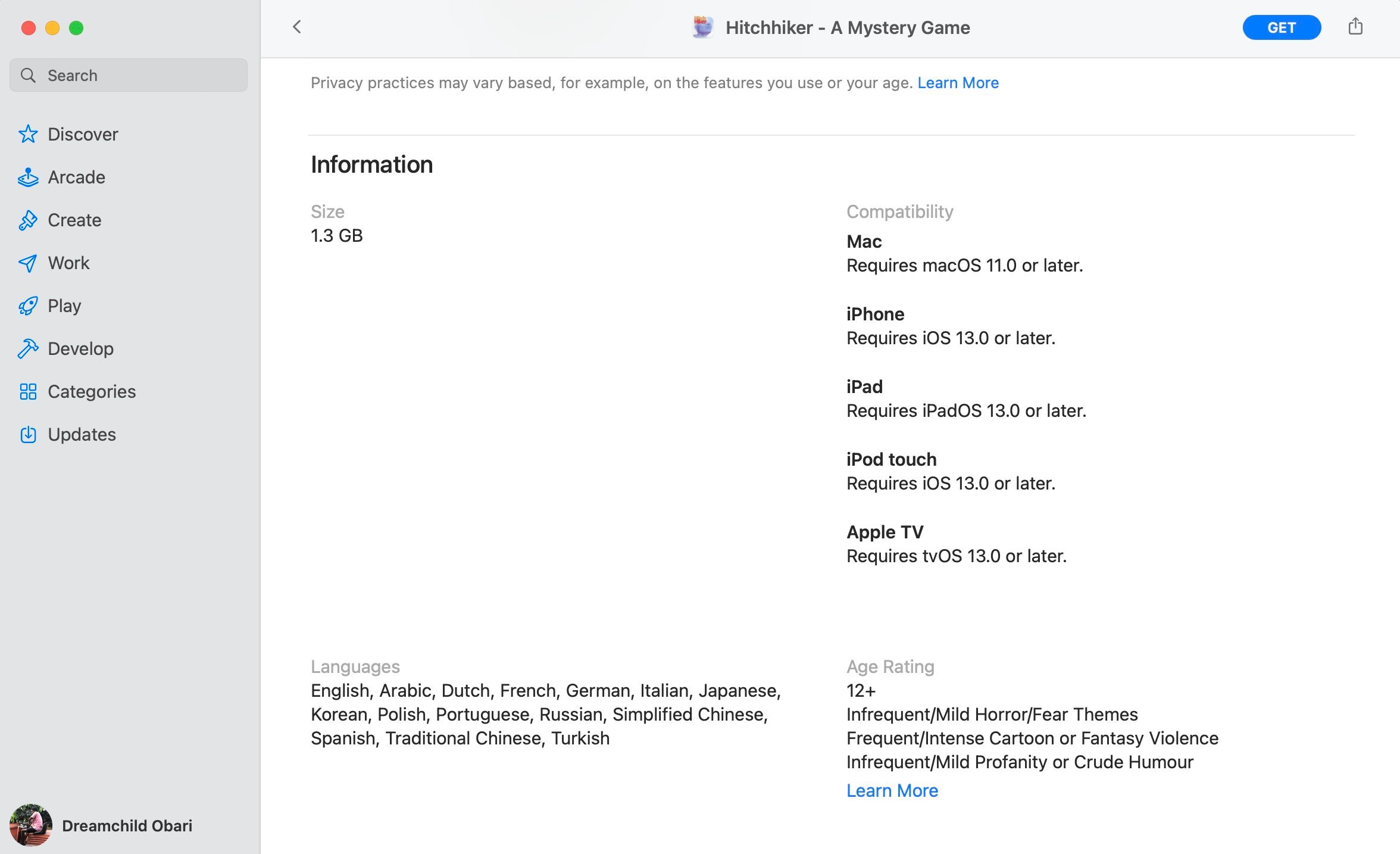
Примечание: даже если App Store показывает совместимость, некоторые портированные iOS-игры могут работать нестабильно на macOS.
Steam — фильтрация по macOS
Steam содержит большой каталог игр, но не все игры поддерживают macOS. Чтобы увидеть список macOS-игр:
- Откройте Steam и перейдите в магазин.
- В верхнем меню выберите «Категории».
- В колонке слева найдите «macOS» в разделе специальных подборок.
- Примените дополнительные фильтры: жанр, мультиплеер, оценки и др.
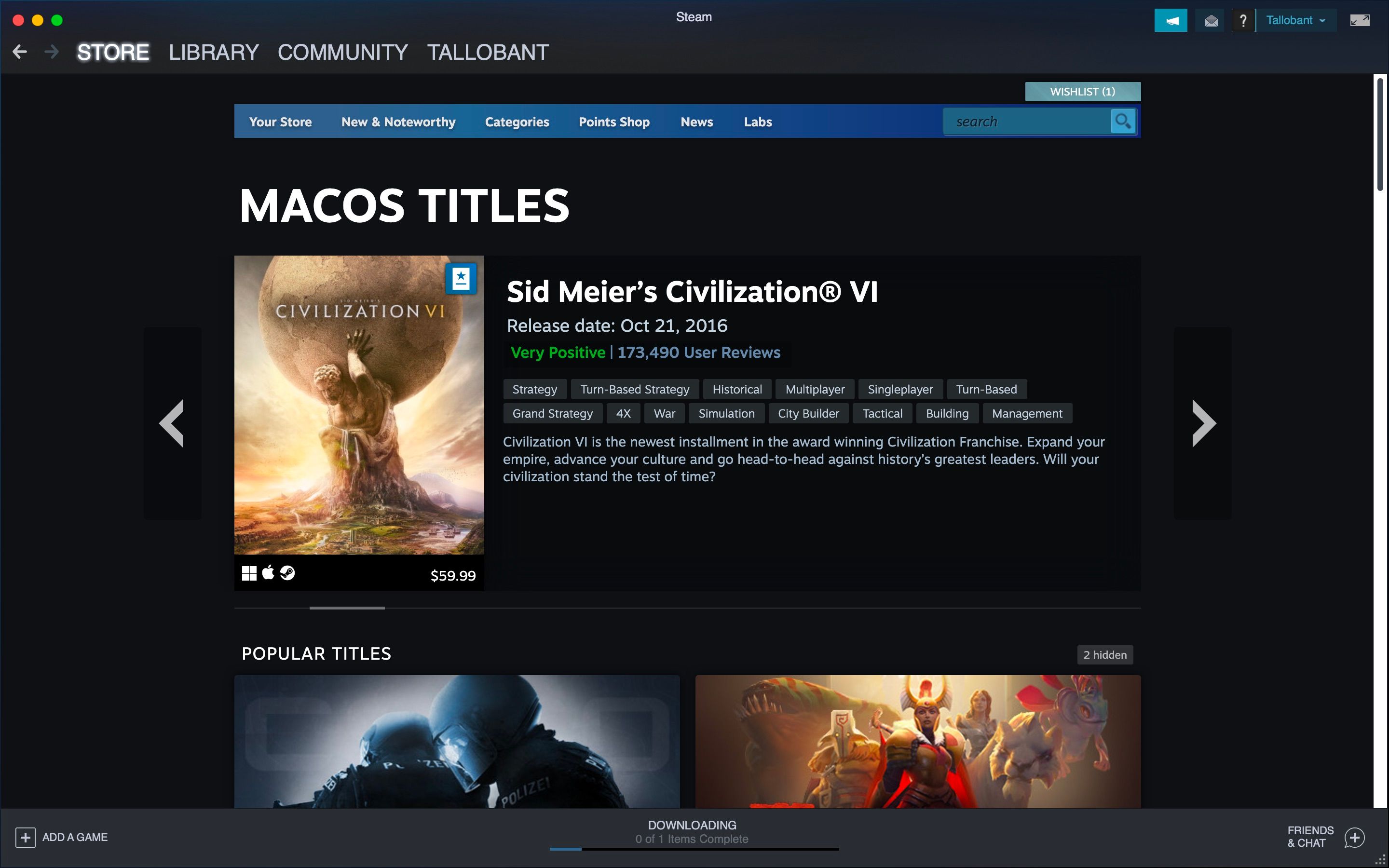
Всегда прокручивайте страницу игры до раздела «Системные требования» и сверяйте их с вашими данными.
Epic Games Store — фильтр Platform
Epic Store поддерживает фильтрацию по платформе:
- Откройте Epic Games Launcher и выберите «Обзор» (Browse).
- В правой части найдите меню фильтров и секцию «Platform».
- Выберите «Mac OS» — каталог обновится и покажет игры с поддержкой macOS.
- На странице игры перейдите на вкладку «MAC OS» и сравните требования с вашим Mac.
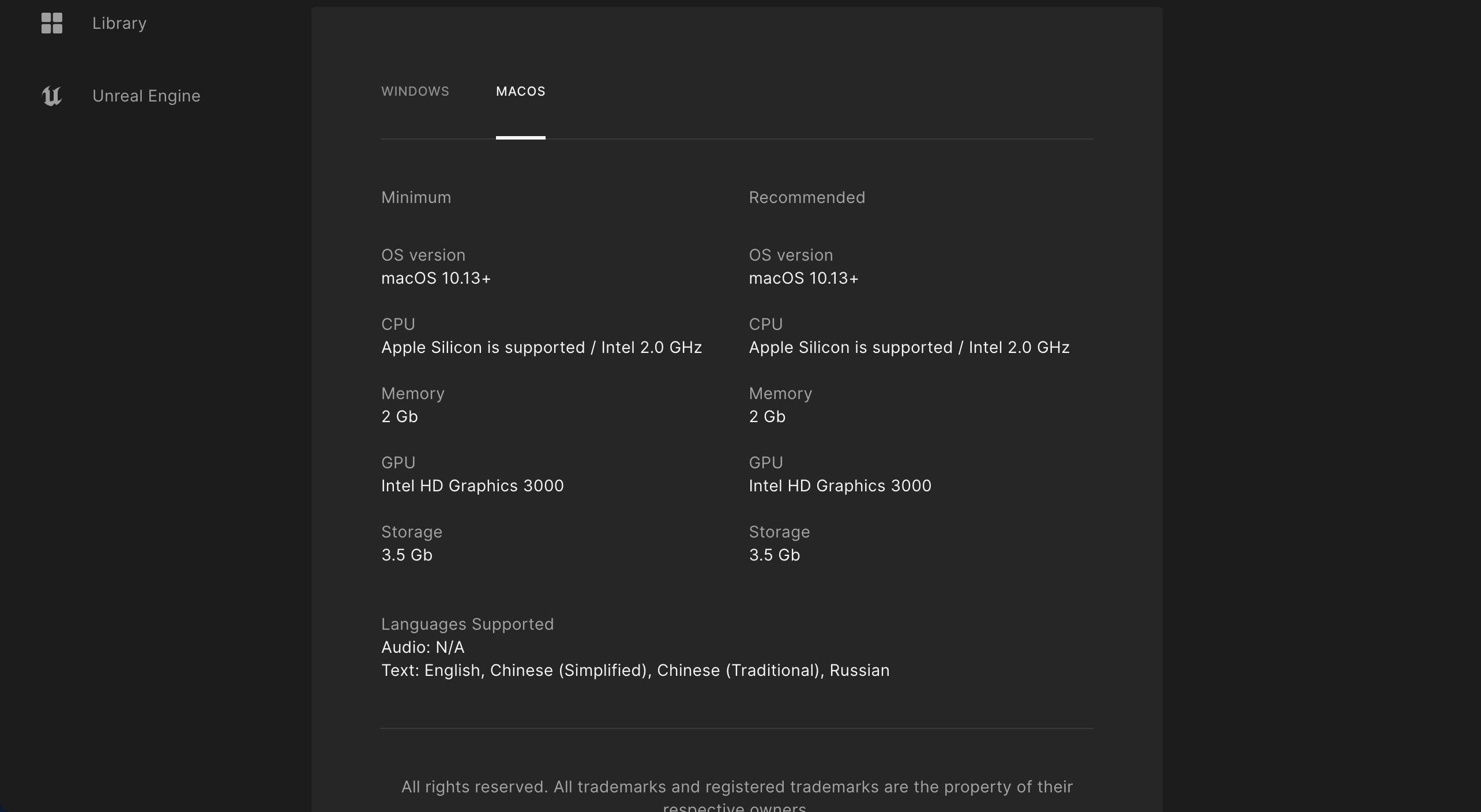
Форумы, списки и бенчмарки сообщества
Сообщества — ценный источник практической информации. Игроки публикуют реальные тесты и советы по оптимизации для конкретных моделей Mac.
Где искать:
- Reddit — сабреддиты по конкретным играм или по Mac-геймингy.
- Mac Gamer HQ — подборки и бенчмарки, приведённые по моделям Mac.
- Официальные форумы и Discord-серверы игр.
Совет: ищите тесты на вашей модели Mac или с максимально близкими характеристиками. Обращайте внимание на частоту кадров, настройки графики и заметные проблемы (краши, утечка памяти, проблемы с контроллерами).
Когда лучше играть в другом месте
Mac — универсальная машина, но не оптимальная для всех современных AAA-игр. Рассмотрите альтернативы, если:
- игра официально не поддерживает macOS,
- требуемые ресурсы значительно превышают возможности вашего Mac,
- вам нужна стабильная частота кадров для конкурентного гейминга.
Альтернативы:
- Облачный гейминг (GeForce NOW, Xbox Cloud Gaming и др.) — позволяет стримить игры даже на слабых машинах; нужен стабильный интернет.
- Удалённый игровой ПК — аренда Windows‑машины в облаке.
- Покупка игрового Windows-PC или игрового ноутбука.
Плюсы облака: не требуется мощное железо. Минусы: зависимость от сети и задержки.
Практическое руководство: шаг за шагом
- Зафиксируйте характеристики Mac: версия macOS, чип, оперативная память, свободное место, тип диска (SSD/HDD), графика.
- Посмотрите системные требования игры на официальной странице/в магазине.
- Сравните: если не хватает, решите, готовы ли вы снизить настройки.
- По возможности проверьте отзывы и бенчмарки на вашей модели.
- Если игра официально не поддерживается, проверьте наличие сообщества с патчами/временными решениями.
- Если игра критична для вас и Mac не тянет — рассмотрите облачный гейминг или покупку отдельного ПК.
Чек-листы по ролям
Чек-лист для казуального игрока:
- Проверил совместимость в App Store/Steam/Epic.
- Имеется минимум свободного места, рекомендуемый для игры.
- Закрыл фоновые приложения перед запуском.
- Сохранил резервные копии важных данных.
Чек-лист для поклонника AAA-игр:
- Сравнил с рекомендованными требованиями.
- Проверил бенчмарки для вашей модели Mac.
- Рассмотрел облачную альтернативу при необходимости.
Чек-лист для разработчика/тестировщика:
- Собрал логи при крашах (Console, crash reports).
- Тестировал в разных версиях macOS, если возможно.
- Проверил поведение на Intel и Apple Silicon.
Критерии приёмки
Определите для себя простые критерии приёмки игры на Mac:
- Игра запускается и проходит стартовую сцену без критических ошибок.
- Игра удерживает приемлемую стабильность (плавность управления, отсутствие сильных тормозов).
- Отсутствуют частые краши или утечки памяти.
Если эти условия соблюдены — можно считать игру функционально совместимой с вашим Mac.
Рекомендации по оптимизации производительности
- Закрывайте браузеры и тяжёлые приложения перед запуском игры.
- Отключите синхронизацию облачных сервисов во время игры.
- Используйте внешний монитор с более низким разрешением, если встроенный дисплей слишком требователен.
- Снизьте настройки графики в игре: тени, качество текстур, сглаживание.
- Если есть возможность, играйте на SSD: загрузки и стриминг текстур идут быстрее.
Важно: дефрагментация не нужна на SSD и современных версиях macOS.
Мини-методология поиска совместимых игр (шаблон)
- Составьте список желаемых игр.
- Отсортируйте по приоритету: «хочу сейчас», «можно позже», «интересно, но необязательно».
- Для каждой игры выполните быструю проверку совместимости (магазин → системные требования → форумы).
- Выберите способ запуска: нативно на macOS, через облако, или на отдельном Windows-пк.
- Протестируйте одну игру с вашими настройками и запишите результаты.
Простая диаграмма принятия решения
flowchart TD
  A[Есть игра, которую хочу запустить?] --> B{Игра поддерживает macOS?}
  B -- Да --> C[Сравнить требования с вашим Mac]
  B -- Нет --> D{Готовы использовать облако или ПК?}
  C --> E{Соответствует рекомендованным требованиям?}
  E -- Да --> F[Скачивать и тестировать]
  E -- Нет --> G[Попробовать со сниженными настройками]
  D -- Да --> H[Использовать облачный сервис или удалённый ПК]
  D -- Нет --> I[Оставить в списке желаемого]
Совместимость: упрощённая матрица
| Тип Mac | Нативная поддержка игр | Примечания |
|---|---|---|
| Apple Silicon (M1/M2 и выше) | Хорошая для портированных и нативных игр | Поддерживает многие iOS-приложения, но не все игры оптимизированы. |
| Intel с дискретной графикой | Часто хорошо | Дискретная графика улучшает совместимость с требовательными играми. |
| Intel с интегрированной графикой | Ограниченно | Подходит для инди и менее требовательных игр. |
Эта таблица даёт качественную оценку — всегда проверяйте конкретные игры.
Типичные проблемы и план действий при сбоях
Если игра не запускается или крашится:
- Обновите macOS и драйверы (через системные обновления).
- Убедитесь, что игра поддерживает вашу версию macOS.
- Удалите и переустановите игру.
- Проверьте логи системы в Console.app.
- Поиск решения на форумах или отправка отчёта в поддержку разработчика.
Краткий глоссарий
- macOS — операционная система Apple для компьютеров Mac.
- Apple Silicon — семейство ARM-чипов Apple (M-серия).
- Intel Mac — Mac с процессором Intel.
- iGPU — интегрированная графика внутри CPU.
- dGPU — дискретная, отдельная видеокарта.
Часто задаваемые вопросы
Можно ли запускать Windows-игры на Mac?
Да, но не напрямую. Варианты: использовать Boot Camp (на Intel Mac), виртуализацию, Proton/Steam Play (через эмуляторы), облачный гейминг или удалённый игровой ПК. На Apple Silicon Boot Camp недоступен.
Стоит ли покупать новый Mac ради игр?
Если главная цель — игры на высоких настройках, Mac обычно уступает игровым ПК по цене/производительности. Рассмотрите альтернативы (облако, игровой ПК). Если же вам нужен Mac для работы и вы готовы к компромиссам — выбор зависит от ваших ожиданий.
Подходит ли облачный гейминг для всех игр?
Облачный гейминг хорошо подходит для многих современных игр, особенно если у вас стабильный интернет. Однако существуют ограничения — задержки могут мешать в соревновательных играх.
Как узнать, сколько места нужно для игры?
На странице игры в магазине указаны требования по месту. Рекомендуется иметь на 20–30% больше свободного пространства, чем указано, чтобы система могла работать эффективно.
Ресурсы и ссылки сообщества
- Reddit по запросу «Mac gaming» — реальные тесты и решения.
- Mac Gamer HQ — списки и бенчмарки по моделям.
- Официальные страницы игр в Steam, Epic, App Store.
Итог
Найти игры для Mac можно быстро, если систематично подходить к задаче: сначала собрать информацию о вашем Mac, затем сверить её с системными требованиями игры, воспользоваться фильтрами в магазинах и проверить практические отчёты сообщества. Если нативная поддержка отсутствует, облачные сервисы и удалённые игровые ПК дают рабочие альтернативы.
Важно: проверяйте совместимость и отзывы по вашей конкретной модели Mac, прежде чем тратить время или деньги на покупку игры.

Похожие материалы

Несколько аккаунтов Skype: Multi Skype Launcher

Журнал для работы: повысить продуктивность

Персональные звуки уведомлений на Android

Скачивание шоу Hulu для офлайн‑просмотра

Microsoft Start: персонализированная новостная лента
