
Как проверить, замедляет ли провайдер ваш интернет
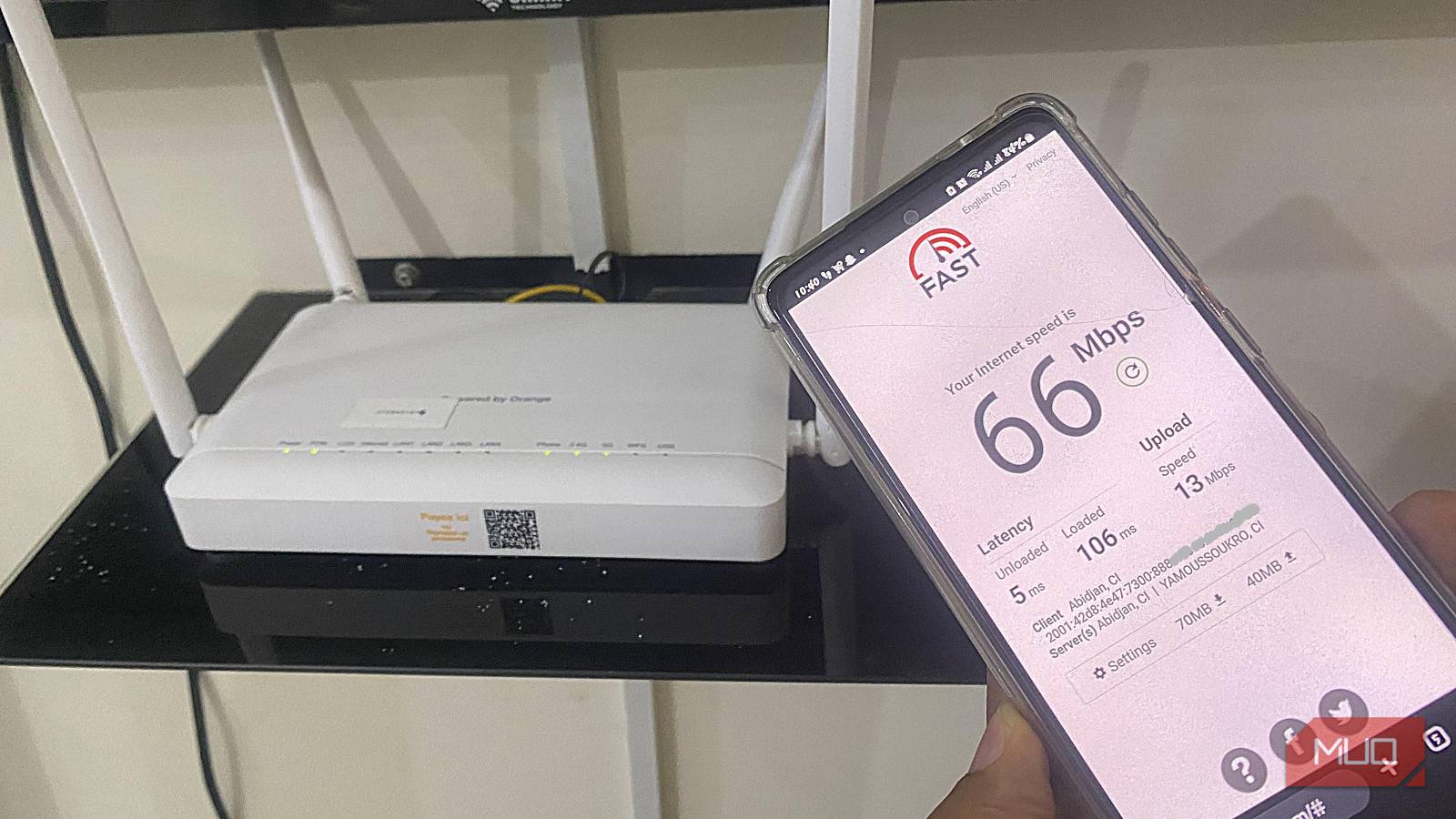
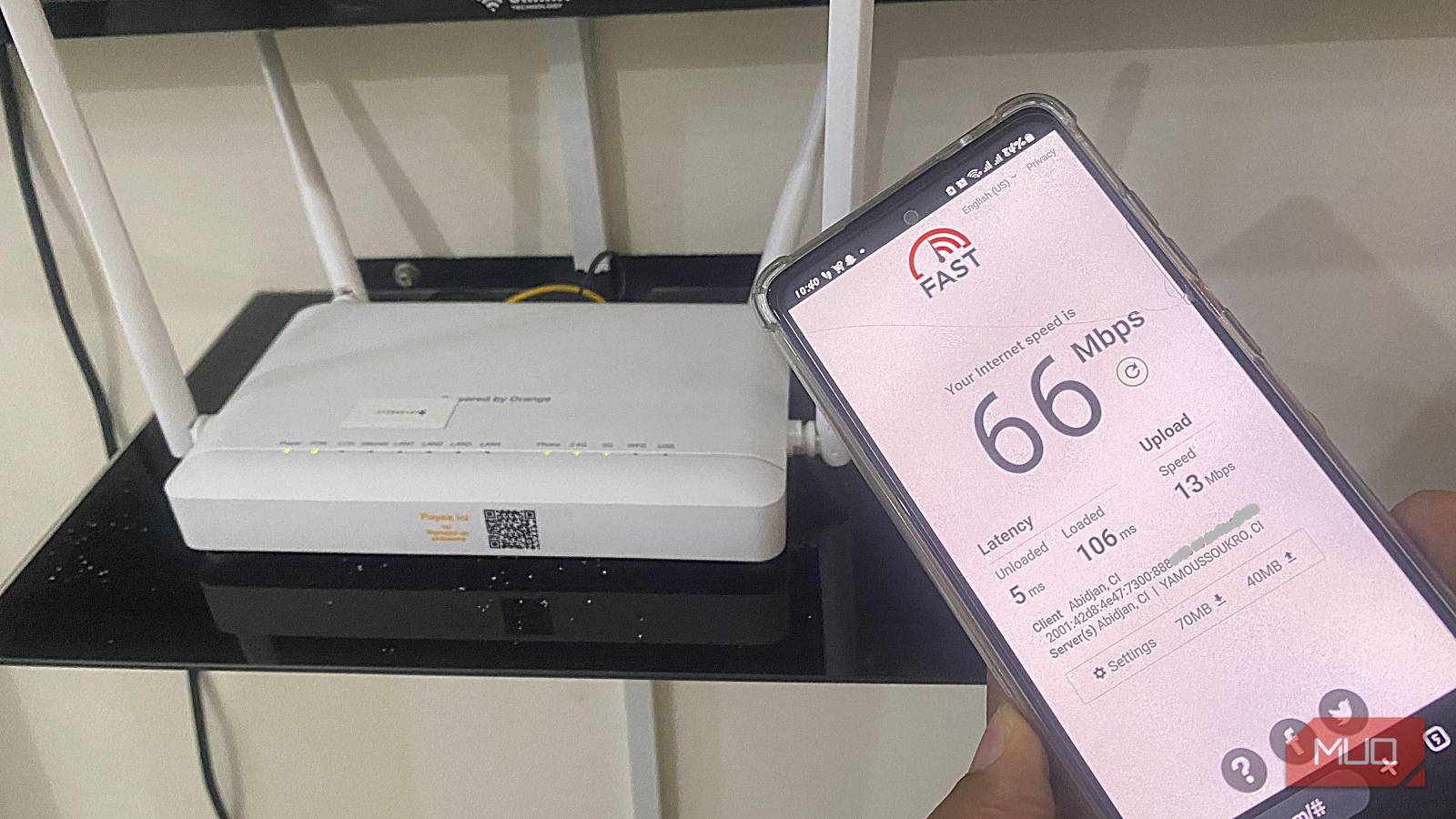
Alt: Человек проверяет скорость интернета на ноутбуке, подозревая снижение скорости от провайдера
Почему важна не одиночная проверка скорости
Когда соединение замедляется, первое желание — запустить тест скорости и винить провайдера. Но один тест редко говорит правду. Интернет-пакеты и загрузка сети меняются по минутам. Короткий тест фиксирует момент времени, а не устойчивую картину.
Ключевой показатель — согласованность результатов в однотипных условиях. Если вы получаете стабильное падение скорости в одно и то же время и для одних и тех же типов трафика, это уже веский повод для дальнейшего расследования. Если же результаты скачут, вероятнее всего — временная перегрузка сети или внутренняя проблема.
Важно: рекламируемая скорость часто означает «до X Мбит/с». Небольшое отставание от объявления — не обязательный признак троттлинга.
Короткие тесты против долгосрочных наблюдений
Краткая инструкция по сбору данных
- Запустите тест скорости утром, в вечерний час пик и поздно ночью.
- Используйте одинаковое устройство и браузер/приложение для всех тестов.
- Проводите тесты как по Wi‑Fi, так и по кабелю (Ethernet).
- Фиксируйте показатели: ping (латентность), загрузка (download), передача (upload), вариацию (jitter), время и условия теста.
Повторяйте замеры в течение нескольких дней. Только тогда вы увидите закономерности.
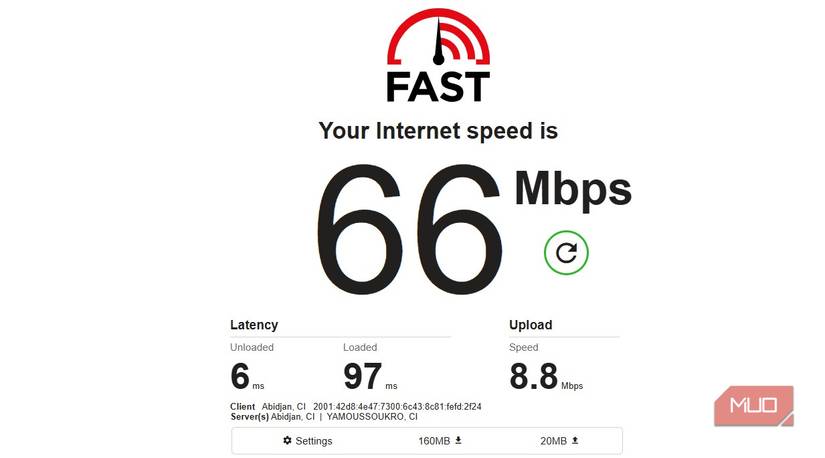
Alt: Результаты теста скорости интернета на сайте Fast.com с графиками и числами
Какие активности сигнализируют о троттлинге
Некоторые виды трафика чувствительнее к снижению пропускной способности. Обратите внимание на то, что замедляется первым:
- Потоковое видео (особенно в высоком разрешении).
- Резкие падения скорости при долгих закачках больших файлов.
- Плохое качество видеозвонков при нормальной веб‑серфинге.
Если веб‑страницы загружаются нормально, а потоковое HD‑видео постоянно буферизируется — это не похоже на «всюду плохую сеть». Это свидетельство того, что провайдер может приоритизировать или де‑приоритизировать определённые типы трафика.
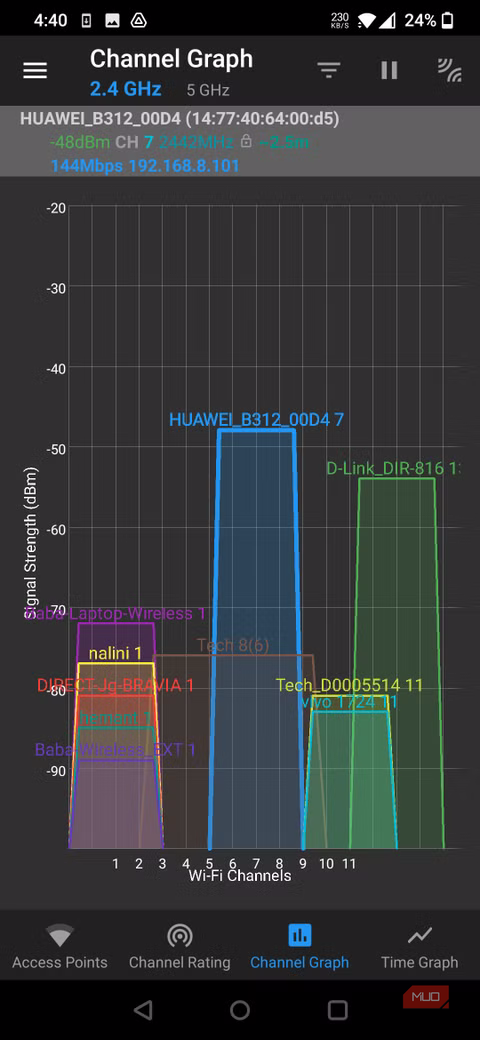
Alt: График каналов Wi‑Fi с показателями загрузки каналов
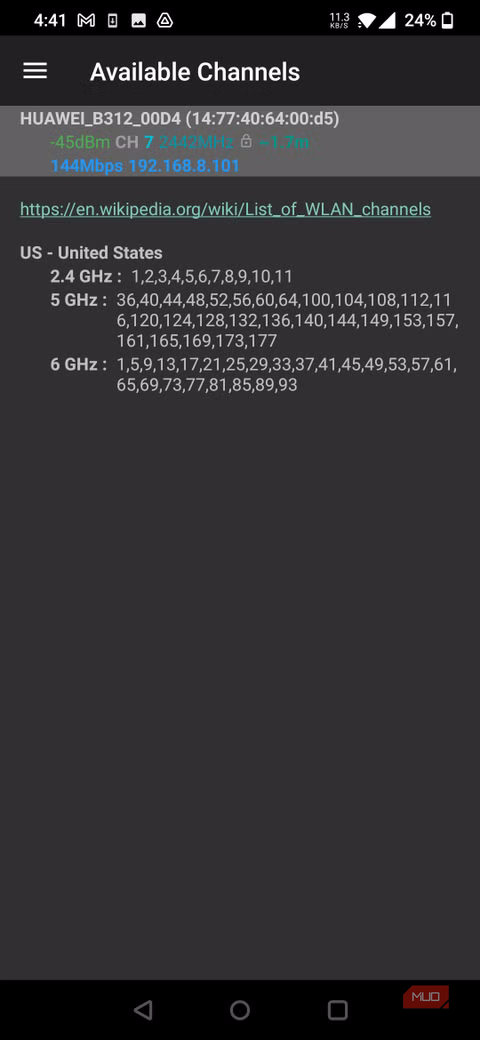
Alt: Список доступных Wi‑Fi каналов в приложении‑анализаторе
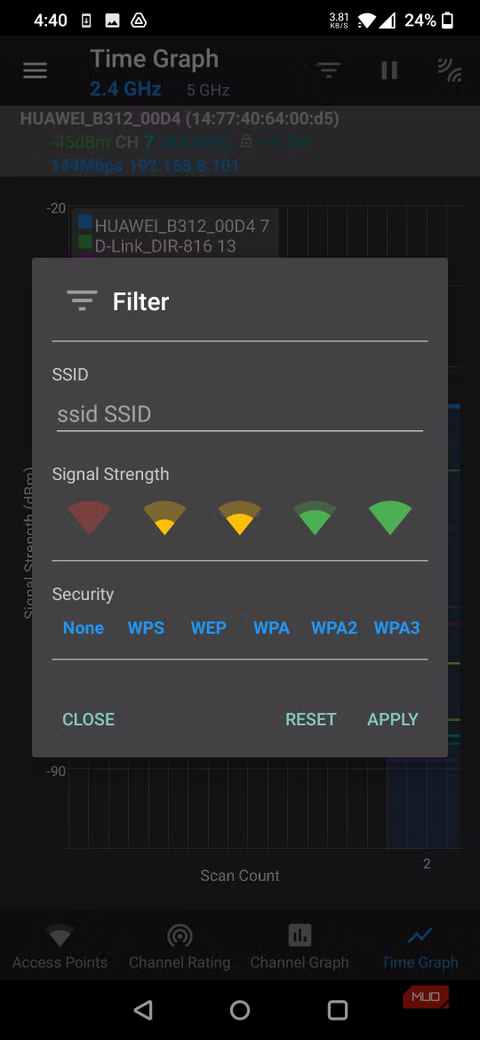
Alt: Экран фильтрации Wi‑Fi сетей в мобильном приложении
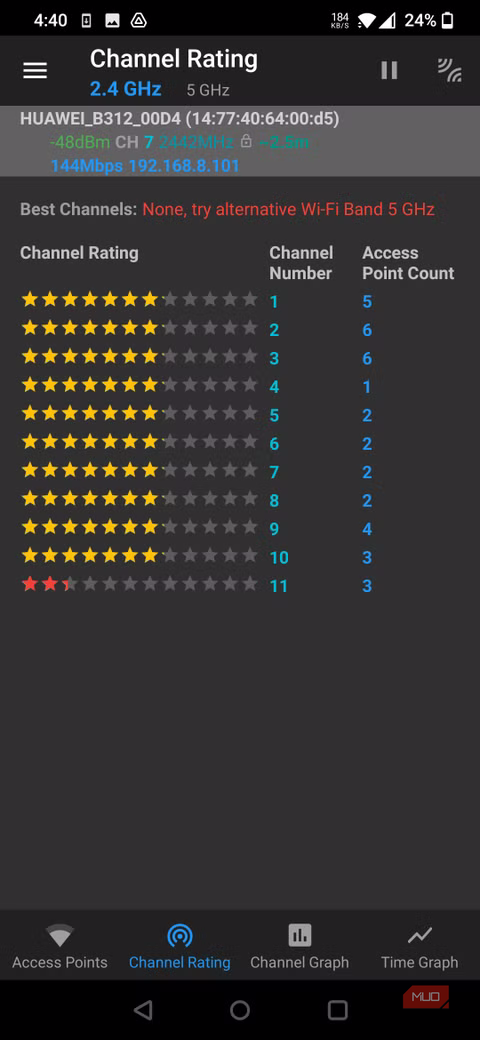
Alt: Оценка качества Wi‑Fi каналов по загрузке и помехам
Контролируемые сравнения — как выделить искусственные ограничения
Принцип прост: меняйте только одну переменную за раз. Это позволяет локализовать источник деградации.
Пример тестового набора:
- Зафиксируйте устройство, браузер/приложение и задачу (например, загрузка файла 1 ГБ).
- Повторите задачу в разное время суток.
- Повторите задачу с другого удалённого сервиса.
- Повторите задачу с VPN и без VPN.
Если файл из сервиса A скачивается заметно медленнее, чем тот же файл из сервиса B при тех же условиях, это повод подозревать политику управления трафиком.
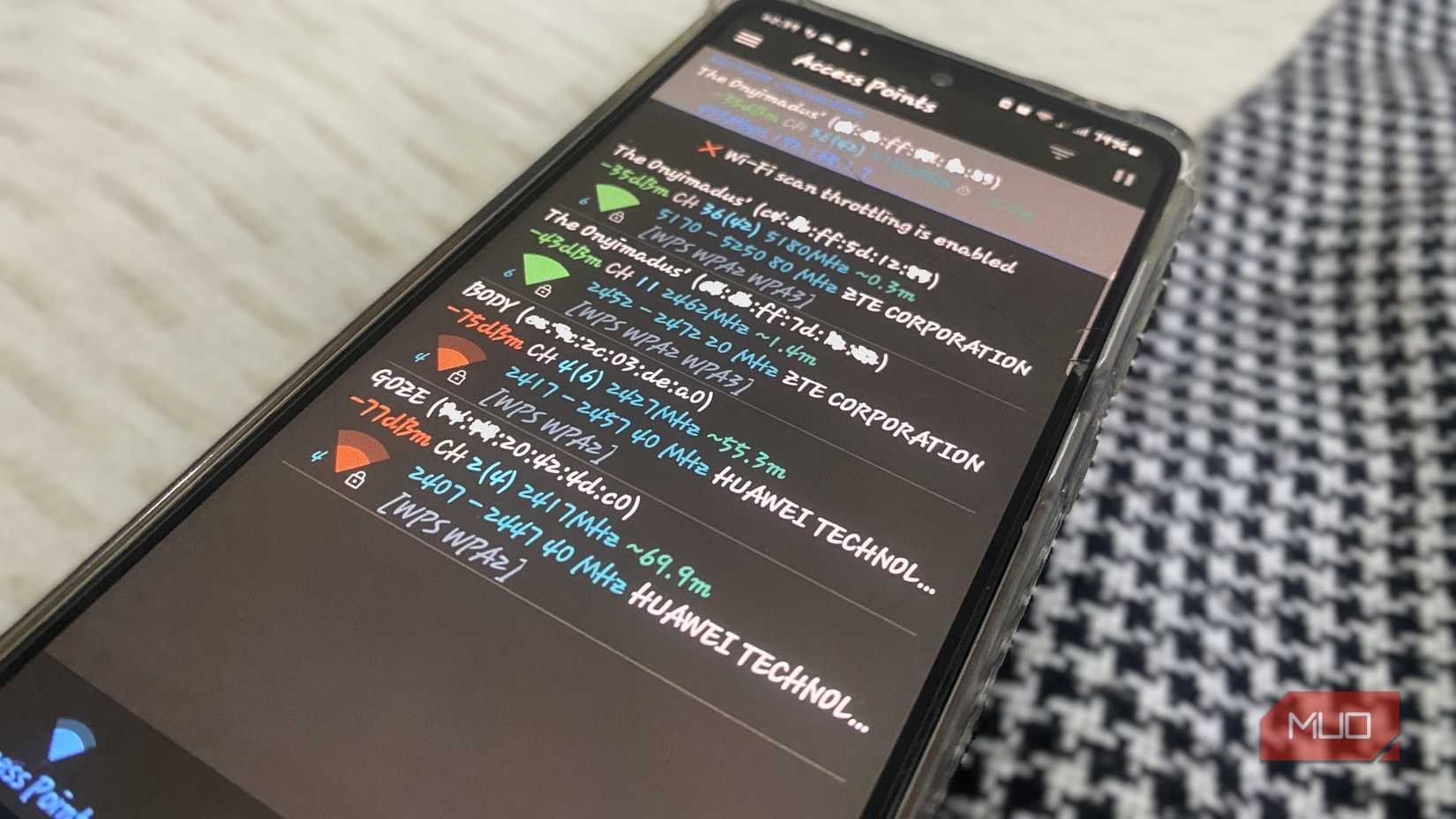
Alt: Экран анализатора Wi‑Fi с картой покрытия и уровнем сигнала
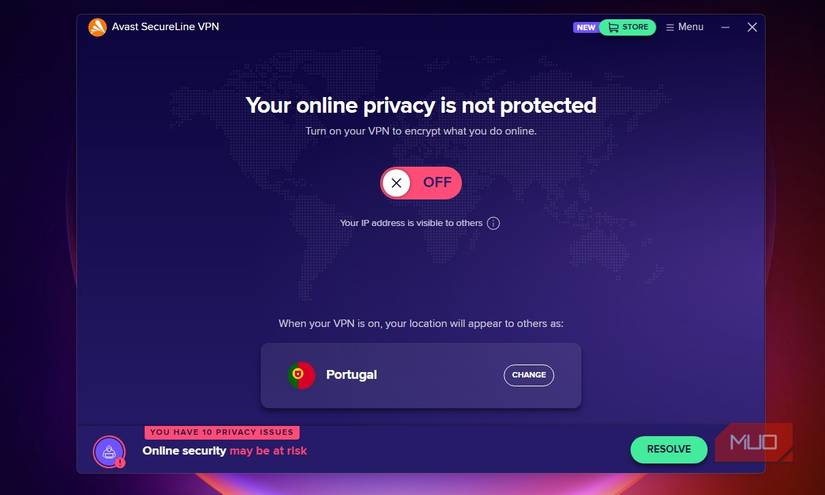
Как работает тест с VPN
VPN шифрует содержимое пакетов и скрывает тип трафика от провайдера. После включения VPN ваш провайдер видит только «объём данных» и адрес сервера VPN, но не то, какие сервисы вы используете.
Пошаговый VPN‑тест:
- Выберите надёжный VPN‑клиент (можно использовать пробный бесплатный вариант, но избегайте очень загруженных бесплатных сервисов).
- Подключитесь к серверу VPN близко к вам географически.
- Повторите тесты скорости, загрузки и воспроизведения видео с VPN и без VPN, сохраняя остальные условия одинаковыми.
Интерпретация результата:
- Существенное улучшение с VPN — сигнал, что провайдер мог ограничивать конкретный тип трафика.
- Снижение с VPN — возможно расстояние до VPN‑сервера или перегрузка самого VPN.
- Падение латентности при VPN обычно не случается; оценивайте пропускную способность и стабильность.
Важно: VPN не даёт окончательного доказательства троттлинга, но служит сильным косвенным показателем.
Alt: Человек на ноутбуке подключается к VPN для проверки качества соединения
Исключаем локальные причины: внутренняя диагностика
Перед тем как вызывать поддержку провайдера, проверьте всё внутри вашей сети:
- Подключитесь по Ethernet и повторите тесты.
- Перезагрузите модем и роутер и перепроверьте.
- Отключите все фоновые устройства и сервисы, которые могут использовать трафик (облако, автозагрузки, обновления).
- Обновите прошивку роутера и драйверы сетевых адаптеров.
- Проверьте температуру и нагрузку роутера — перегрев снижает производительность.
Если по кабелю тесты стабильны, а по Wi‑Fi — нет, виноват сигнал или конфигурация роутера, а не провайдер.
Методичная процедура расследования (мини‑методология)
- Сбор базовой информации: тариф, обещанная скорость, оборудование, тип подключения (ADSL/FTTH/Cable/5G).
- Недельный сбор данных: тесты в 3–4 временных окна каждый день.
- Контролируемые сравнения: разные сервисы, VPN vs без VPN, Ethernet vs Wi‑Fi.
- Локальная диагностика: исключение проблем внутри сети.
- Анализ паттернов: повторяемость, зависимость от времени и типа трафика.
- Связь с провайдером: предоставьте собранные данные и попросите разъяснений.
Критерии приёмки
Чтобы считать, что у вас есть обоснованное подозрение на троттлинг провайдера, выполните следующие условия:
- Наблюдается повторяемое снижение скорости в одинаковые временные окна.
- Различный результат для разных типов трафика при прочих равных условиях (например, веб — нормально, потоковое видео — нет).
- Улучшение показателей при использовании VPN при тех же условиях.
- Исключены локальные факторы (Ethernet, обновления прошивки, устройства, помехи Wi‑Fi).
Если совпадают хотя бы три из четырёх пунктов, у вас есть веские основания для обращения к провайдеру и, при необходимости, в регулятор связи.
Чек‑листы для разных ролей
Чек‑лист для домашнего пользователя:
- Подключиться по Ethernet и выполнить тест.
- Отключить фоновые загрузки и приложения.
- Сделать 3 замера в разные периоды суток.
- Повторить ключевой тест через VPN.
Чек‑лист для IT‑специалиста или сисадмина:
- Собрать pcap‑сессии для проблемного периода (если позволяет политика конфиденциальности).
- Сравнить RTT и TCP‑window при нормальной и проблемной сессии.
- Проверить QoS на оборудовании и провайдера.
- Подготовить отчёт с графиками и результатами тестов для поддержки провайдера.
Примеры, когда троттлинг — не причина
- Нестабильный Wi‑Fi в многоквартирном доме из‑за помех.
- ISP обеспечивает «буст» для коротких сессий и «деприоритизацию» длительных потоков при перегрузке — это поведение сети, но не целенаправленный обман.
- Нехватка пропускной способности в самой локальной сети провайдера (внутренние узкие места), что выглядит как троттлинг, но является перегрузкой.
Альтернативные подходы и инструменты
- Используйте сетевые анализаторы (например, Wireshark) для локальной диагностики пакетов.
- Обратите внимание на SNI/ESNI и поведение TLS при подозрении на глубокую инспекцию трафика.
- Используйте сервисы мониторинга SLA у сторонних провайдеров, чтобы собирать долгосрочные метрики.
Быстрый набор тестов (cheat sheet)
- Ethernet → speedtest.net → записать результаты.
- Wi‑Fi → тот же тест → записать результаты.
- Загрузка файла 500 МБ с двух разных серверов → сравнить скорости.
- Запустить тот же тест через VPN → сравнить.
Диагностическое дерево принятия решения
flowchart TD
  A[Начало: почувствовали замедление] --> B{Поведение постоянное?}
  B -- Да --> C{Замедляется в одно и то же время?}
  B -- Нет --> D[Продолжать мониторинг 3–7 дней]
  C -- Да --> E{Замедляются только конкретные сервисы?}
  C -- Нет --> D
  E -- Да --> F[VPN‑тест: лучше с VPN?]
  E -- Нет --> G[Провести локальную диагностику: Ethernet, прошивка]
  F -- Да --> H[Вероятен троттлинг — собрать отчёт и связаться с провайдером]
  F -- Нет --> G
  G --> I[Если локально всё в порядке — собрать длинные логи и обратиться к провайдеру]
  H --> J[Если провайдер не реагирует — обратиться в регулятор]
Критические сценарии и шаги отката
Если вы полагаетесь на связь для бизнеса (работа из дома, видеоконференции, бэкапы), подготовьте план отката:
- Запасной провайдер (мобильный 4G/5G) для критичных задач.
- Настроенная VPN‑конфигурация для автоматического переключения.
- Ограничение фоновых задач в рабочие часы.
Краткая сводка по безопасности и конфиденциальности
Шифрование через VPN улучшает конфиденциальность, но переносит доверие на VPN‑провайдера. При сборе pcap‑логов убедитесь, что вы соблюдаете правила конфиденциальности домашних пользователей.
Глоссарий (одной строкой)
- Троттлинг — уменьшение пропускной способности для определённого трафика или общего канала.
- QoS — механизм управления приоритетом трафика на роутере или сети провайдера.
- RTT — время круговой трассы (latency).
- VPN — виртуальная частная сеть, шифрует трафик между вашим устройством и VPN‑сервером.

Alt: Человек смотрит на зависающее видео на смартфоне — символ медленной скорости
Частые вопросы
Как быстро проверить, есть ли троттлинг прямо сейчас?
Запустите тест скорости по Ethernet, затем тот же тест через VPN. Если с VPN стабильнее и существенно быстрее при тех же условиях — это индикатор.
Может ли провайдер юридически ограничивать трафик?
Да, в некоторых тарифах и регионах провайдеры применяют управление трафиком. Изучите договор и правила оказания услуг. Если есть подозрения на нарушение условий — собирайте доказательства.
Что делать, если провайдер отрицает проблему?
Предоставьте серию тестов с временными метками, сравнения с VPN и Ethernet, логи. Если провайдер не реагирует — обратитесь в регулятор связи или службы защиты прав потребителей.
Короткое резюме
- Сбор данных и контролируемые сравнения важнее одного теста.
- VPN‑тест — полезный инструмент, но не единственный.
- Исключите локальные проблемы перед обвинением провайдера.
- Соберите отчёт и обращайтесь к провайдеру с фактами.
Подписка и обновления: если вы хотите регулярные инструкции по диагностике сети и шаблоны отчётов, подпишитесь на рассылку от вашего технического ресурса. Вы получите повторяемые инструкции и обновления по инструментам.

Похожие материалы

Несколько аккаунтов Skype: Multi Skype Launcher

Журнал для работы: повысить продуктивность

Персональные звуки уведомлений на Android

Скачивание шоу Hulu для офлайн‑просмотра

Microsoft Start: персонализированная новостная лента
